.png)
修正匯入 CSV 檔案時的 UTF-8 編碼錯誤
如果您在匯入聯絡人名單時看到 UTF-8 編碼錯誤訊息,代表您需要先將檔案儲存為正確的 UTF-8 格式,然後重新匯入。
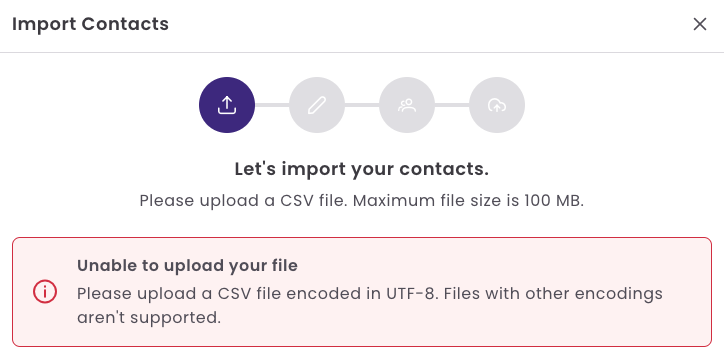
本指南將說明為什麼會發生這個問題,以及如何修正。
為什麼我們只接受 UTF-8 編碼
為了確保不同系統間的相容性,並正確處理特殊字元(重音符號、特殊符號或非英文語系字母),所有匯入的 CSV 檔案都必須使用 UTF-8 編碼格式。
✅ 我們僅支援使用 UTF-8 編碼的 CSV 檔案
❌ 使用其他編碼格式(例如 ANSI 或 UTF-16)的檔案將導致匯入失敗
📁 檔案大小須在 100 MB 以內。
如何將檔案儲存為 UTF-8 格式
如果您看到此錯誤,很可能代表您的檔案使用了其他編碼格式。請依照以下步驟,將檔案另存為正確的 UTF-8 格式
Microsoft Excel
- 在 Excel 中開啟您的檔案。
- 前往「檔案」>「另存新檔」(或使用 CTRL+S)。
-
在檔案格式中選擇「CSV UTF-8(逗號分隔)(*.csv)」。
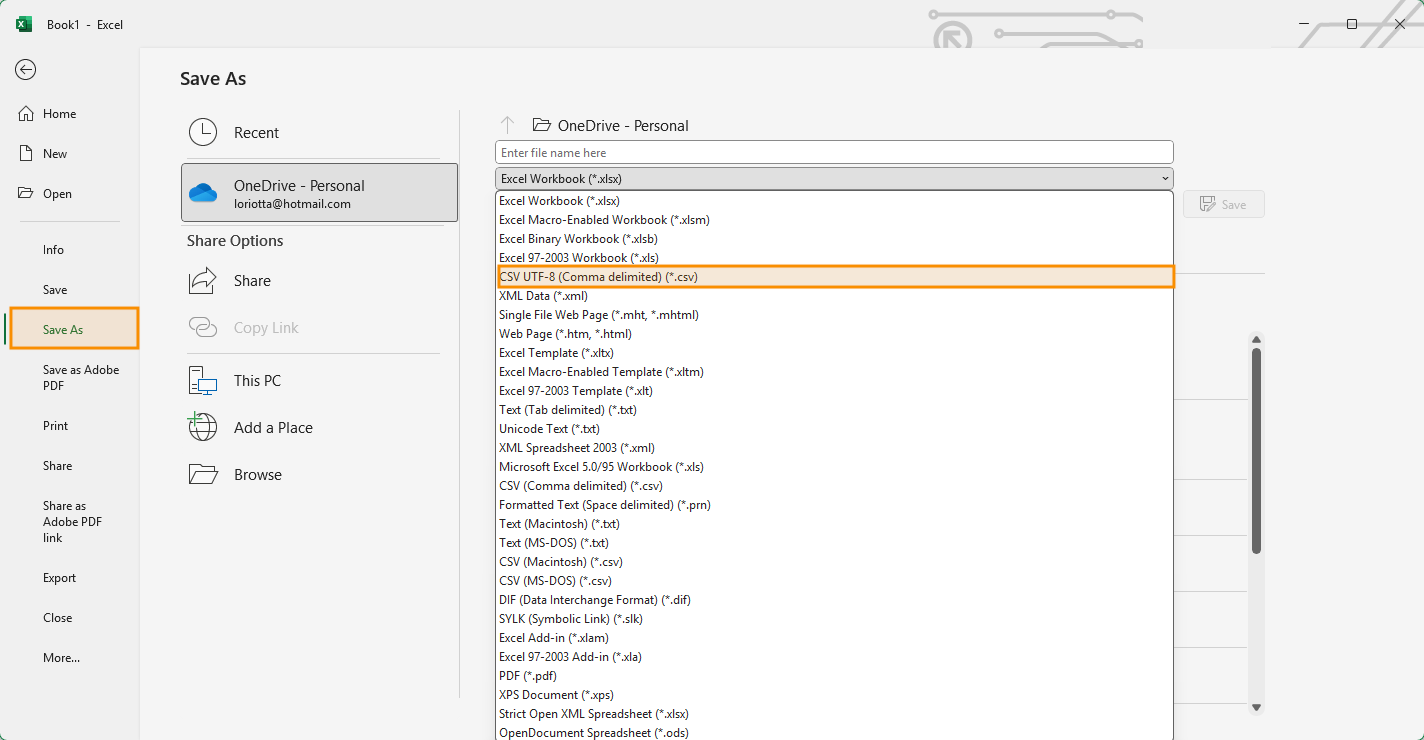
- 儲存您的檔案。
重要提醒:
請勿選擇一般的「CSV(逗號分隔)」選項,因為它不一定會使用 UTF-8 編碼。
Google 試算表
- 在 Google 試算表中開啟您的檔案。
- 點選「檔案」並選擇「下載」。
-
選擇「逗號分隔值檔案(.csv)」。
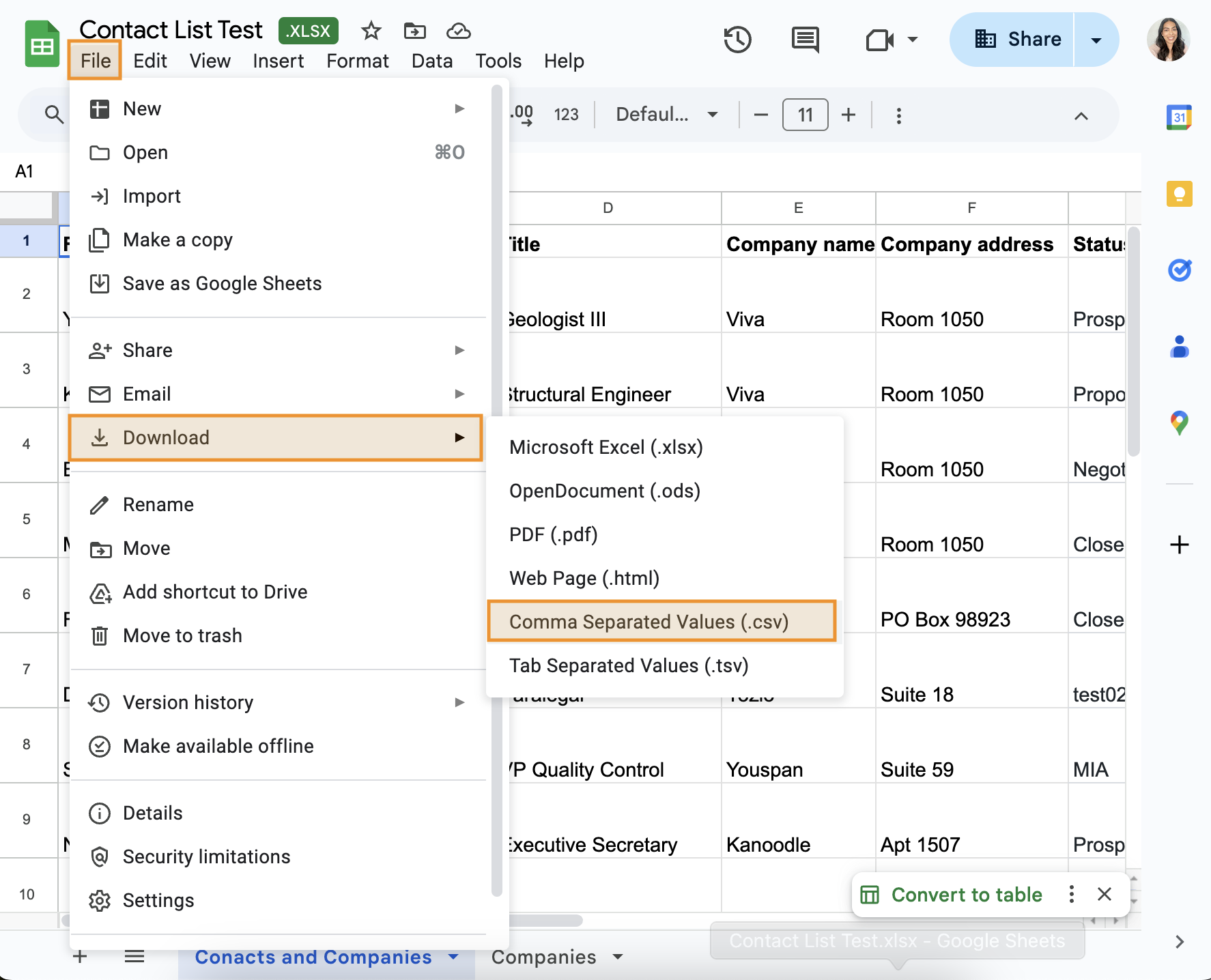
Google 試算表會自動以 UTF-8 編碼儲存檔案,讓操作更簡單。
文字編輯器
如果您使用的是文字編輯器,例如 Notepad++、VS Code 或 Sublime Text:
- 在編輯器中開啟您的 CSV 檔案。
- 前往「編碼」選單。
- 選擇 UTF-8(不是 UTF-8-BOM)。
- 儲存檔案。
需要更多協助嗎?
如果您仍然無法成功匯入 CSV 檔案,請再次確認檔案的編碼格式,或嘗試使用上述方法重新開啟並儲存檔案。如果問題仍然存在,請聯繫我們的支援團隊。