.png)
如何建立與發送郵件
使用 Benchmark Email 發送郵件非常簡單。您可以建立、自訂並發送吸引人的郵件給您的聯絡人。本指南將帶領您完成從郵件建立到最後發送的每個步驟。
開始之前
- 在向聯絡人發送郵件之前,您需要在帳戶中新增已驗證的網域。
- 您可以從兩個地方發送郵件:
- 郵件建立流程:本文重點介紹此流程,這需要您已建立聯絡人名單。
- 聯絡人儀表板:在此您可以選擇所有聯絡人或特定群組發送郵件。想了解如何從聯絡人儀表板發送郵件,點擊此處。
影片:建立與發送郵件
步驟 1:建立新郵件
您可以從三個區域開始建立郵件:儀表板、郵件功能頁面,或 Benchmark 說明中心的快捷鍵。
下步驟將以「郵件功能頁面」為例:
-
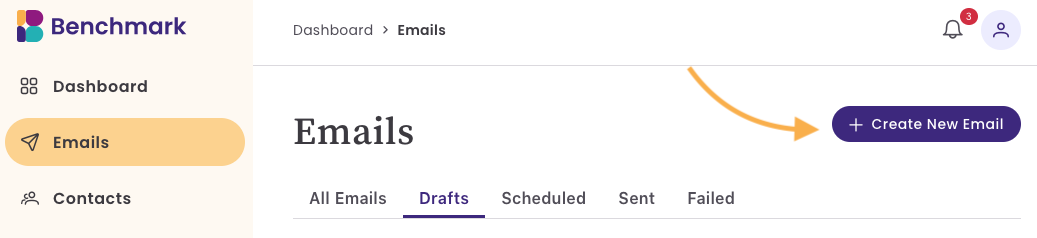
在儀表板點擊「郵件」選項,並選擇 「+ 建立新郵件」。
- 接下來選擇「模板」。
-
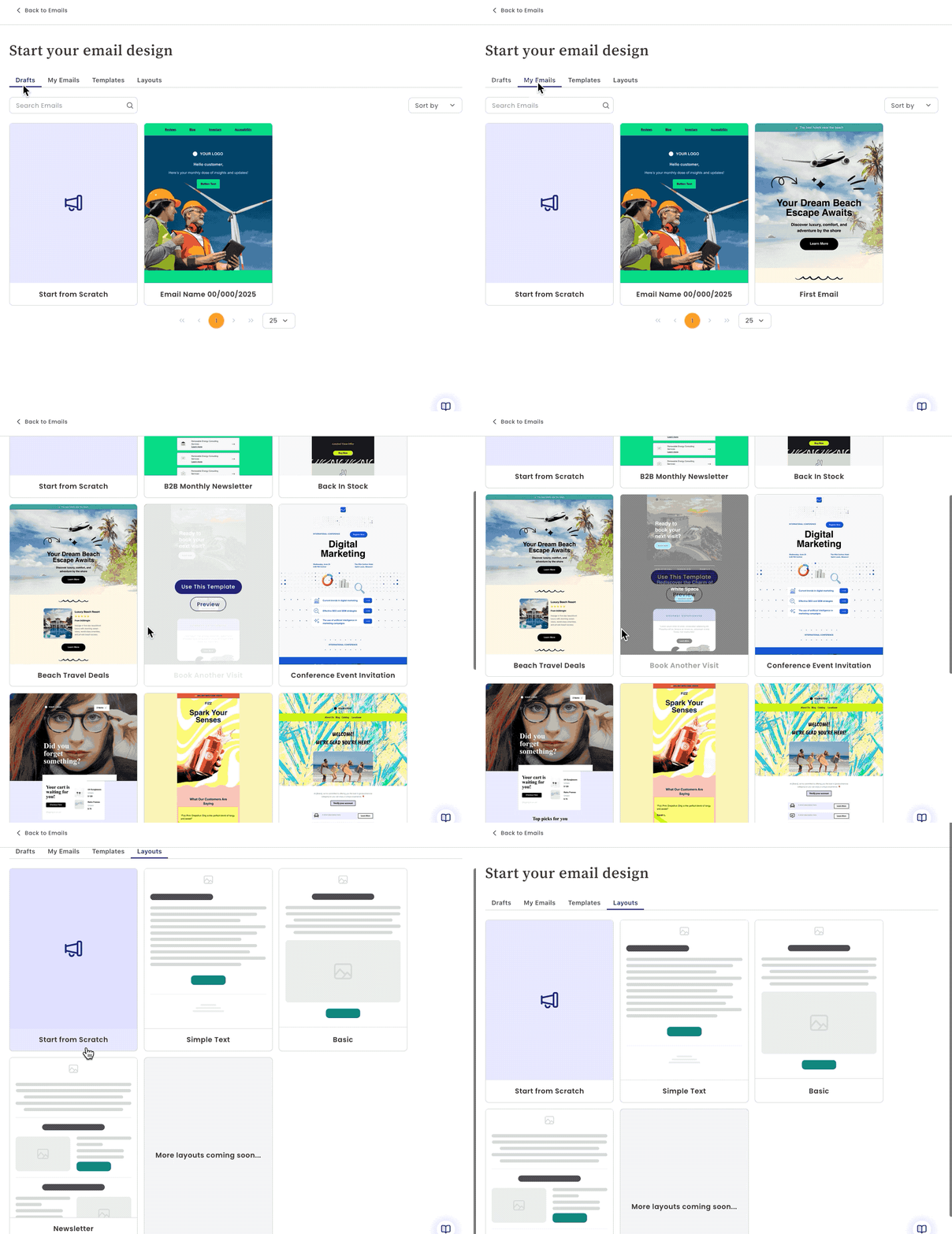
首次建立時,您會看到「從頭開始」或「模板」兩個選項。建立過郵件後,您將看到下列選項:
草稿:已開始編輯但尚未發送的郵件。
我的郵件:已儲存或已發送的郵件。
模板:預先設計好、可根據品牌需求修改的模板。
版面配置:這些是預先設計好版面的空白模板,可供您加入圖片或文字。可選的版面有「文字」、「基本」和「圖片」。
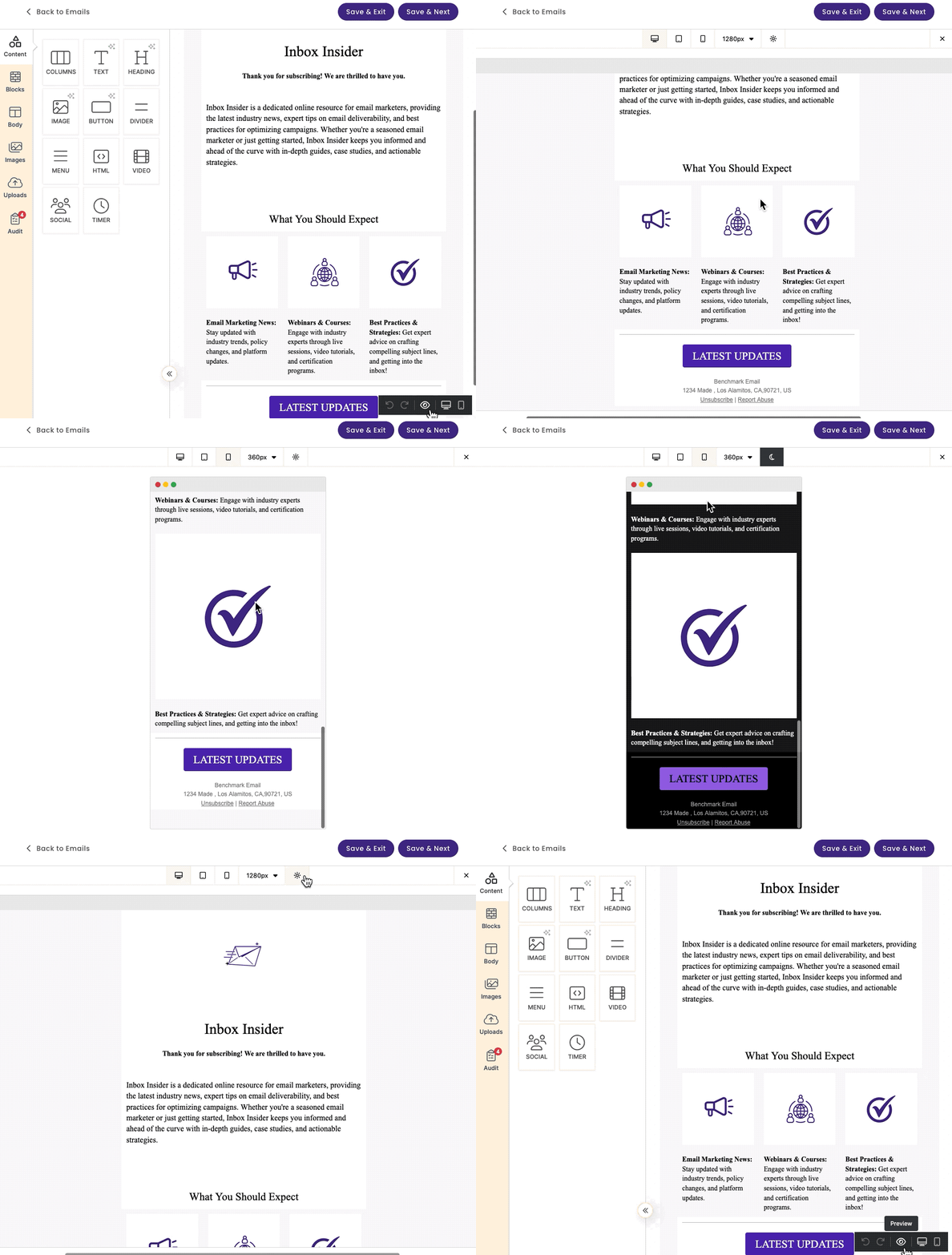
- 選擇模板後,系統將引導您進入拖曳式編輯器。您可以透過以下方式自訂郵件:
- 新增文字、按鈕和圖片。
- 加入連結引導觀眾至特定頁面。
- 根據品牌配色和字體設定樣式。
-
查看在桌機、平板、手機上的呈現效果,並支援亮色與深色模式預覽。
-
儲存您的郵件
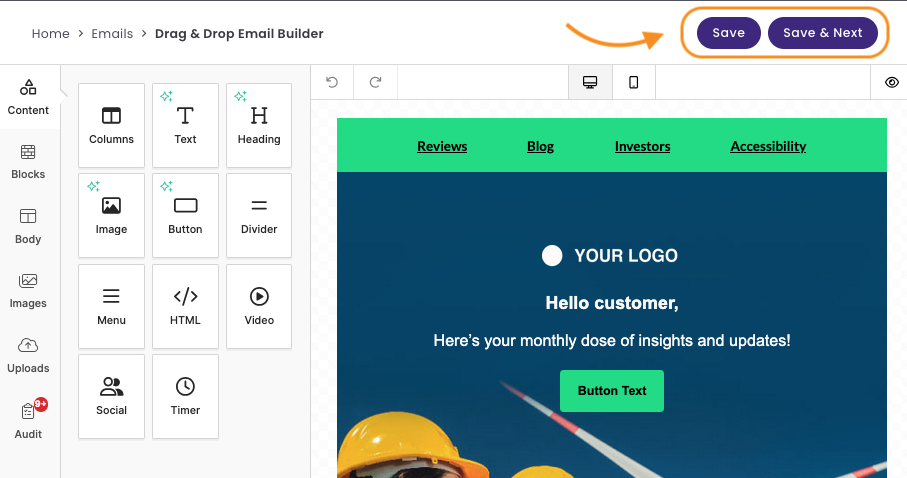
- 點擊「儲存」保留進度。
-
若準備好排程或發送,點擊「儲存並繼續」。
步驟 2:郵件詳細資訊
模板完成後,您需要設定以下資訊:

- 郵件名稱:此為內部用途,且為選填項目。若未輸入名稱,系統將自動以郵件的建立日期作為預設名稱。若要重新命名郵件,點擊鉛筆圖示,輸入新名稱,然後點擊「儲存」。
- 郵件主旨:撰寫吸引目光的郵件主旨。這是您的聯絡人會在收件匣中看到的郵件主旨。
- 個人化郵件主旨:您可以透過加入聯絡人資料(例如他們的名字或其他自訂欄位)以及「備用文字」來設定。如果該聯絡人的資料欄位內沒有相關資訊,系統就會改用「備用文字」。
- 預覽內文:這可以用來當作郵件的簡短預告。
- 寄件者資訊:這是收件者用來辨識您身分的資訊。請新增以下內容:
- 寄件者姓名:輸入您希望收件者看到的名稱。例如:客戶服務部。
- 寄件者電子郵件:輸入您想使用的電子郵件名稱。這可以與您的寄件者姓名相同,也可以不同。此欄位不可包含任何空格。
- 如果您擁有多個已驗證的網域,請點擊下拉選單並選擇要使用的網域。
- 回覆郵件地址:選擇一個能讓聯絡人直接回覆的電子郵件地址。
- 您也可以點擊「+ 新增回覆郵件地址」選項來加入新的地址。系統會發送一封驗證信到該地址。請注意該連結將於 5 分鐘後過期。一旦電子郵件通過驗證,您就會在下拉選單中看到它。
- 聯絡人名單:選擇您要發送郵件的聯絡人名單。您可以選擇多個名單;若有重複的收件人,系統只會發送一次郵件。想了解如何建立聯絡人名單,點擊此處。
步驟 3:預覽並發送郵件

預覽您的郵件以確保其符合預期。如果需要修改,請使用「編輯設計」選項進行最後修飾。

-
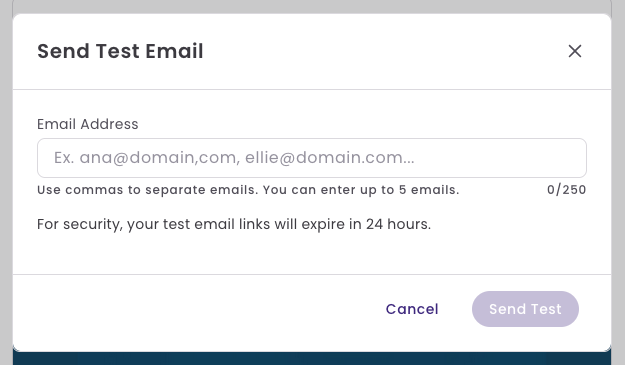
發送測試郵件:給自己發送一封測試郵件,查看它在收件匣中的呈現效果。您一次最多可以發送五封測試郵件,務必使用逗號分隔每個郵件地址。為了安全起見,測試郵件中的連結將在 24 小時後失效。
-
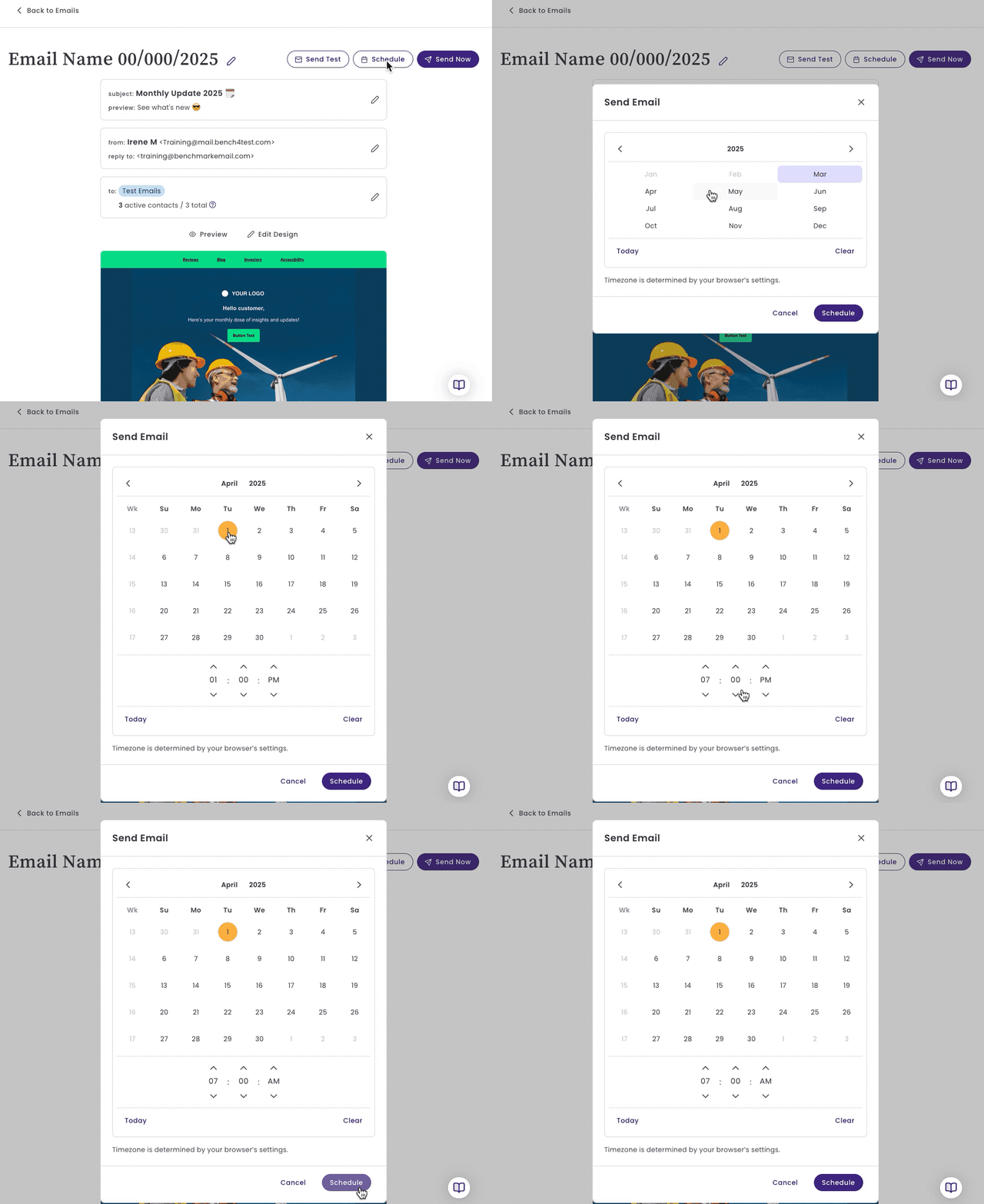
排程發送:安排郵件在未來的特定日期和時間發送。時區將由您的瀏覽器設定決定。
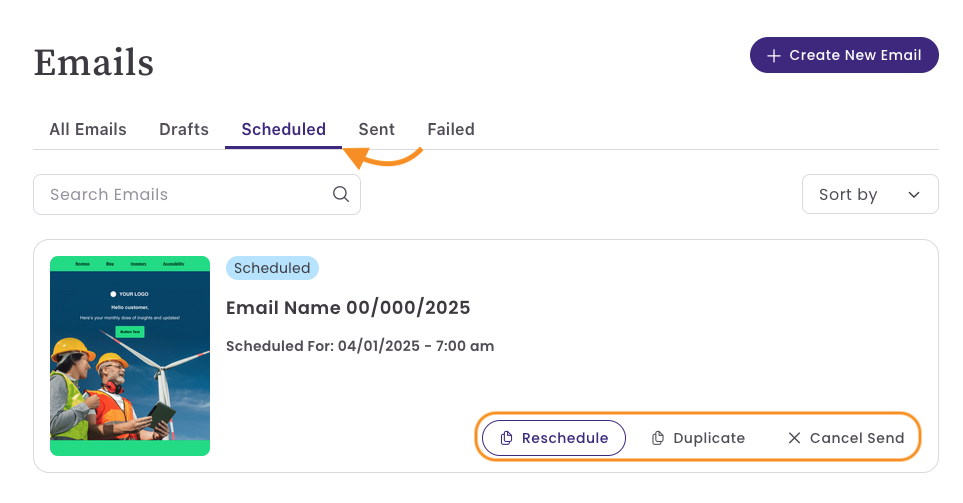
您可以在郵件儀表板的「已排程」資料夾中找到這些郵件。此外,您也可以重新排程、複製或取消發送。
-
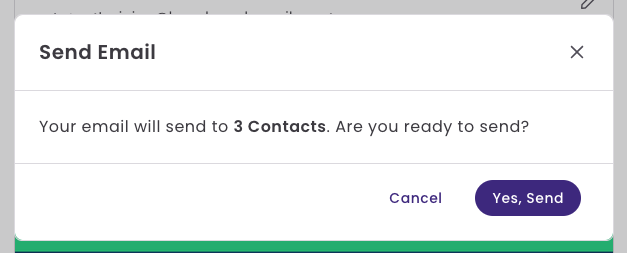
立即發送:郵件將立即發送(送達時間可能會根據聯絡人數量而有所不同)。您會看到將收到此封郵件的聯絡人數量。注意,郵件一旦發出,我們將無法停止發送。
從聯絡人儀表板發送郵件
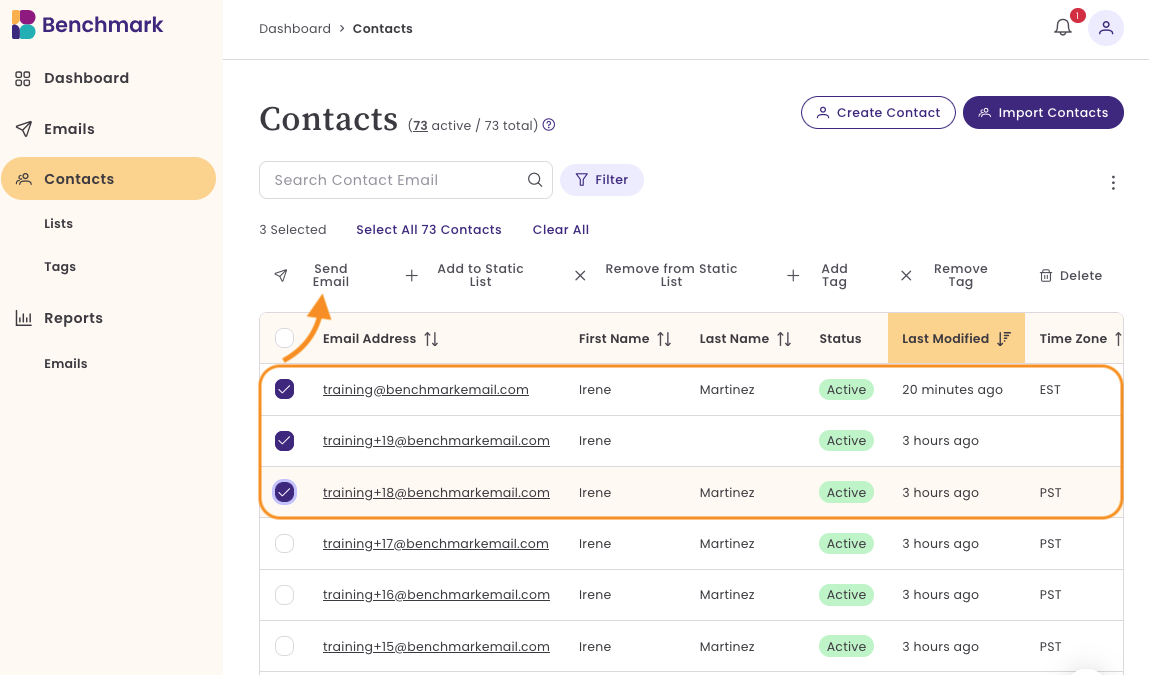
您可以透過聯絡人儀表板向聯絡人發送郵件,方法包括:選擇部分聯絡人、選擇全部聯絡人,或是根據特定標準篩選聯絡人。
要從聯絡人儀表板發送郵件,請依照以下步驟操作:
- 點擊「聯絡人」選項。
- 選擇您要發送郵件的聯絡人。
-
接著點擊「發送郵件」選項。
- 選擇要發送的模板。您可以從以下選項中挑選:
- 我的郵件:先前儲存或已發送過的郵件。
- 模板:由我們設計團隊製作的預設模板。您可以替換其中的內容、圖片與顏色。
- 版面配置:空白版面配置,需由您自行填入內容。
- 編輯您的郵件,然後選擇「儲存並繼續」。
- 加入您的郵件主旨。
- 加入寄件者資訊。
- 寄件者名稱
- 寄件者電子郵件地址
- 回覆郵件地址
- 系統將會自動帶入已選取的聯絡人。
- 您可以選擇「排程」,或是點擊「立即發送」直接發送。
