.png)
測試郵件與預覽選項
在將郵件發送給所有聯絡人之前,請使用郵件編輯器中的「預覽」選項或發送「測試郵件」,以確認郵件在收件匣中的呈現效果。同時使用這兩個選項,能幫助您發現並解決潛在的顯示問題。
開始之前
- 關於寄件者網域:若您尚未完成網域驗證,測試郵件將會由
testemails.nxg.benchmarkemail.com發送。當您完成網域驗證後,測試郵件就會直接使用您已驗證的網域發送。 - 收件者限制:每次最多可發送給 5 位收件者。
- 連結時效:測試郵件中的連結將在 24 小時後失效。
- 驗證要求:測試郵件僅能發送至已驗證的電子郵件地址。
- 使用時機:「測試郵件」選項可以在「郵件檢查列表」頁面和郵件編輯器中找到。一旦郵件排程或發送後,該功能將不再可用。
- 不是郵件到達率工具:請勿使用測試郵件功能來衡量郵件到達率。若要測試郵件到達率,請改用「排程」功能將郵件發送給自己。
⚠️ 重要提示:
在發送測試郵件之前,請務必將所有預設內容替換為您最終的正式文字、連結、圖片和個人化參數。如果直接保留系統預設的內容,即使郵件成功寄達,也可能導致測試郵件直接掉進垃圾信箱,或出現圖片無法顯示等排版異常狀況。
測試郵件
測試郵件僅能發送給同一個帳戶中已驗證的電子郵件地址。為了確保郵件到達率並防止濫用,測試僅限於您已驗證的地址,包括「回覆郵件地址」或其他註冊使用者。
提示:若要加入更多測試對象,請將其新增為「回覆郵件地址」或帳戶「使用者」身份。
如何發送測試郵件:
前往郵件儀表板,點擊郵件名稱或選擇「詳細資料」。
從「郵件檢查列表」操作
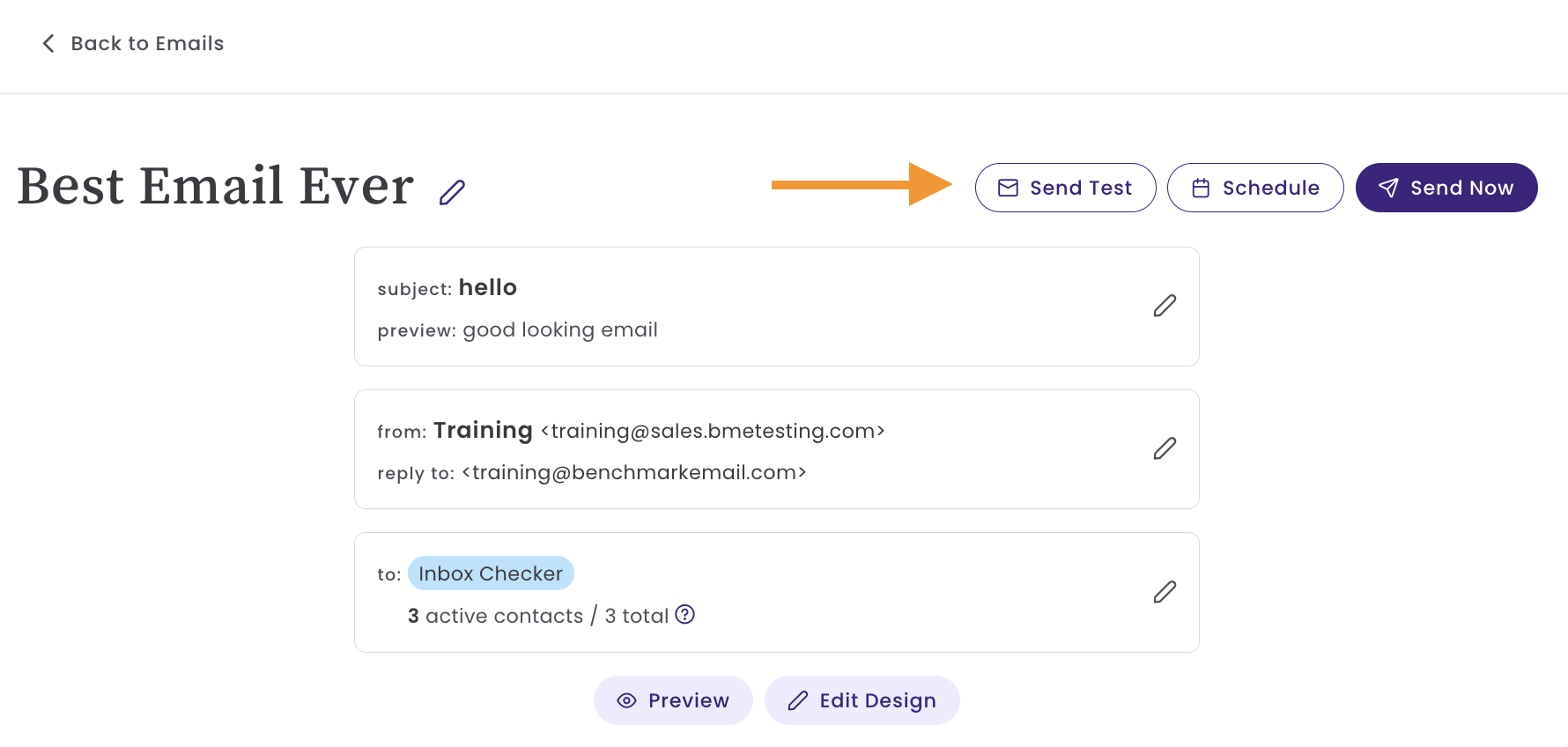
從「郵件編輯器」操作
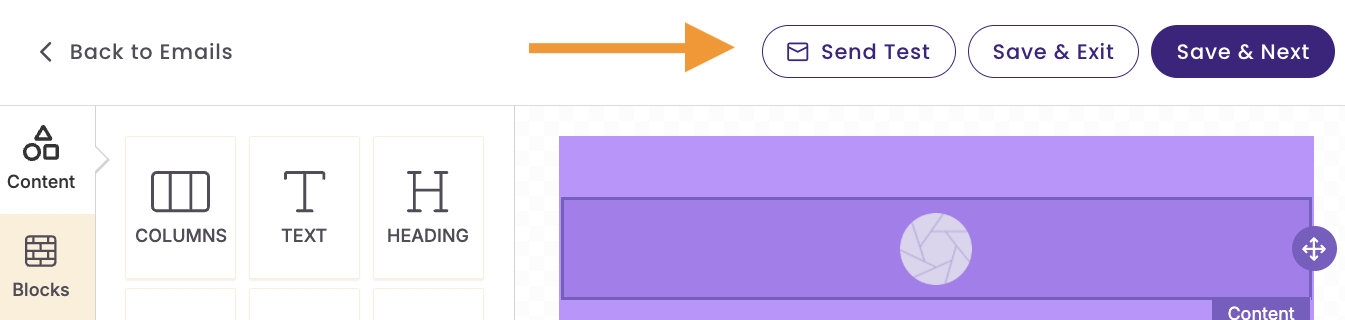
點擊「發送測試」並選擇一個已驗證的郵件地址。最多可選擇五位收件者,且測試郵件中包含的任何郵件連結將在 24 小時後失效。
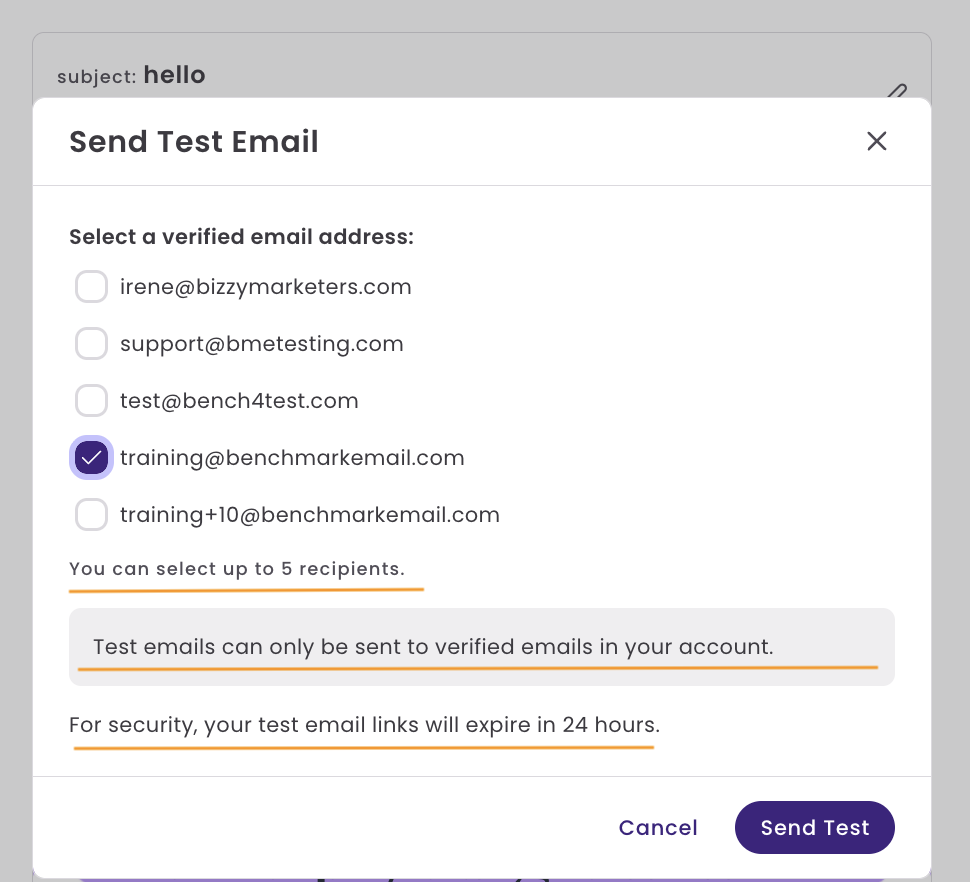
提示:若要加入其他已驗證的郵件地址,請將其新增為「回覆郵件地址」或帳戶「使用者」身份。
發送測試郵件後
測試郵件的郵件主旨開頭會標註 [Test]。「寄件者」則會顯示您在「郵件檢查列表」頁面設定的內容。
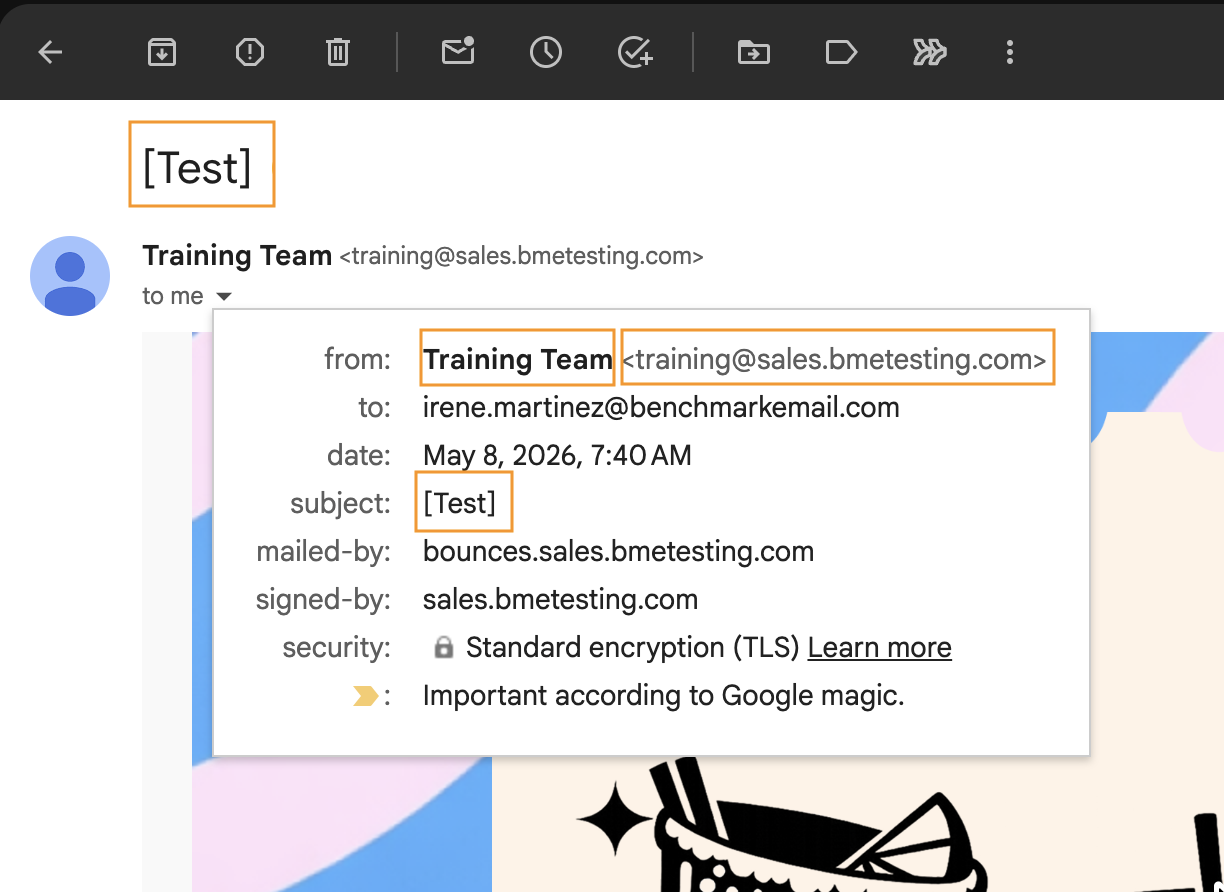
若「郵件檢查列表」未設定「寄件者」資訊,測試郵件在收件匣中顯示的「寄件者」郵件地址將會呈現您帳戶中已驗證的電子郵件地址,並附上您的名字和姓氏。
預覽選項
「預覽」選項位於郵件編輯器的右下方。
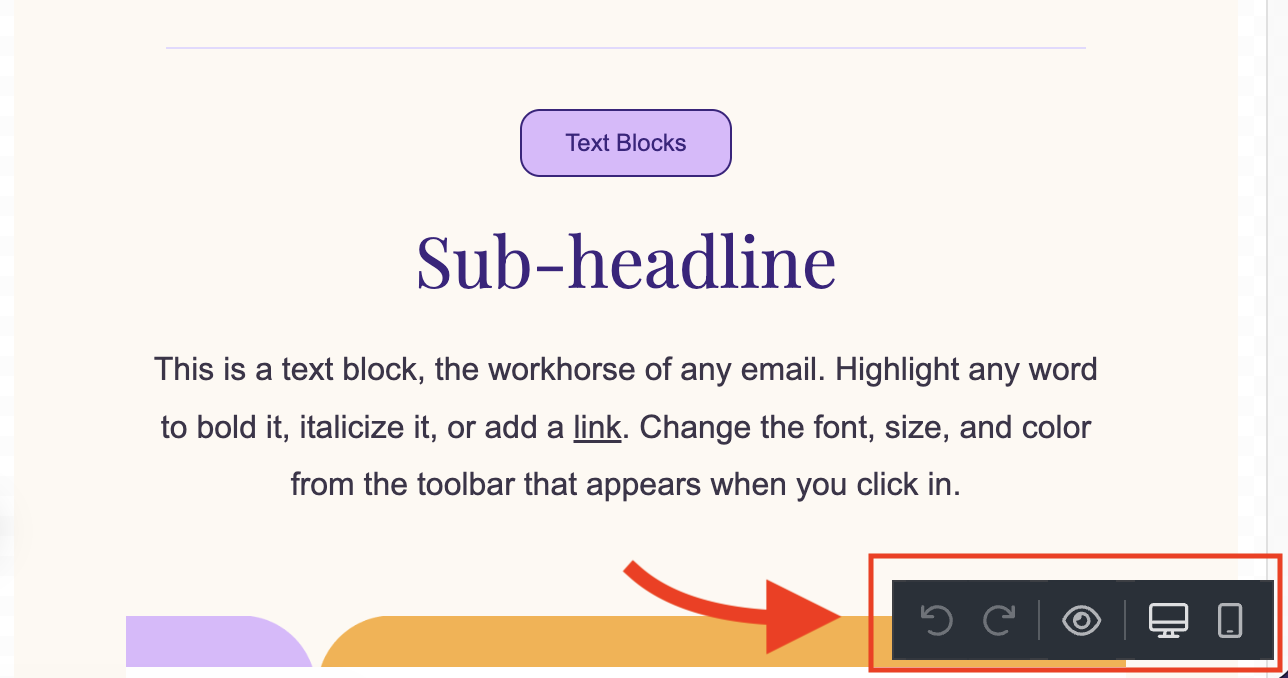
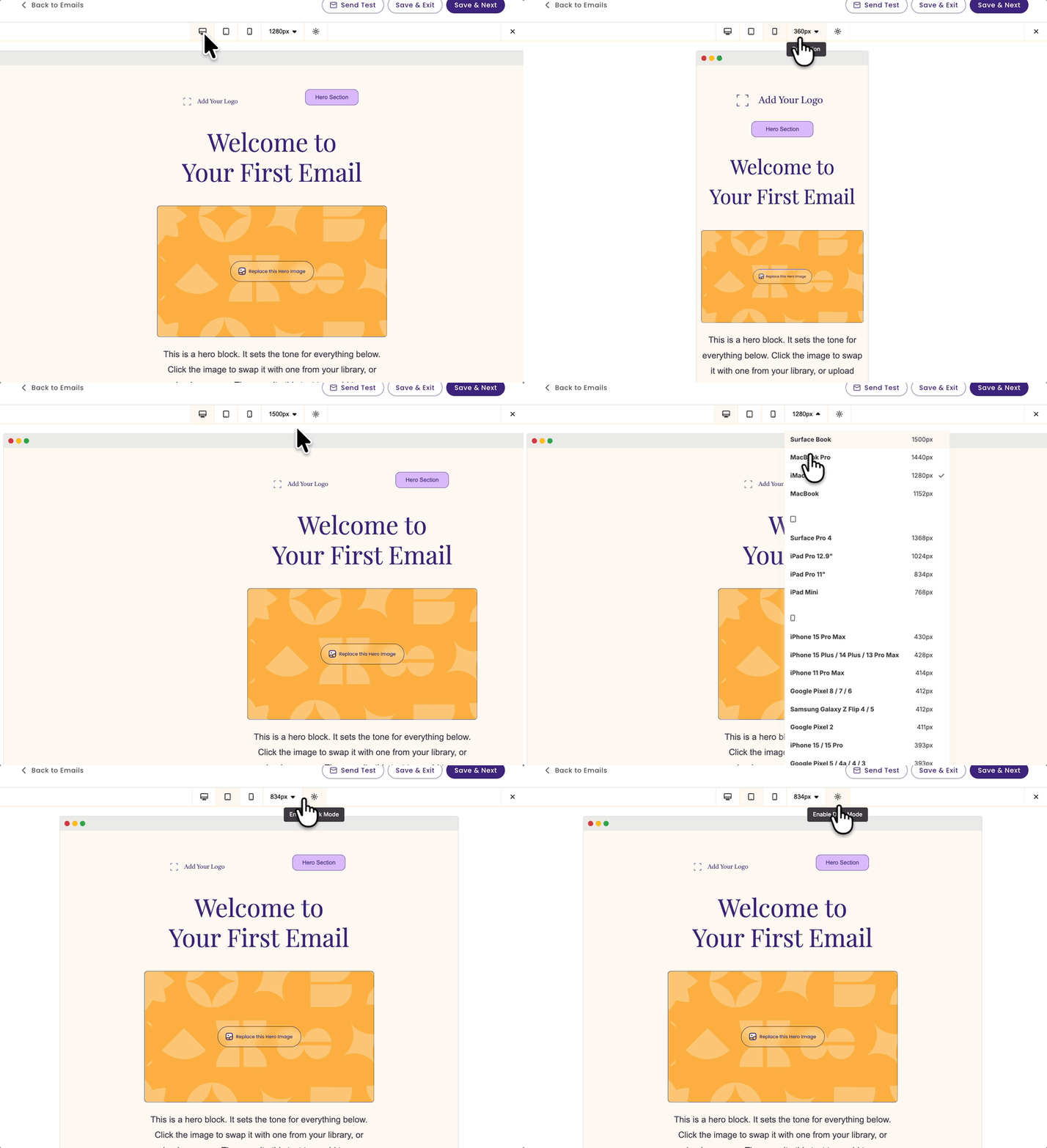
透過「預覽」選項,您可以查看郵件在各種螢幕上的顯示效果。這是測試您郵件呈現效果的關鍵第一步,讓您先確認聯絡人在收件匣看到的畫面。
可用的選項包括:桌機、平板電腦、行動裝置、各種解析度,以及深色與淺色模式。
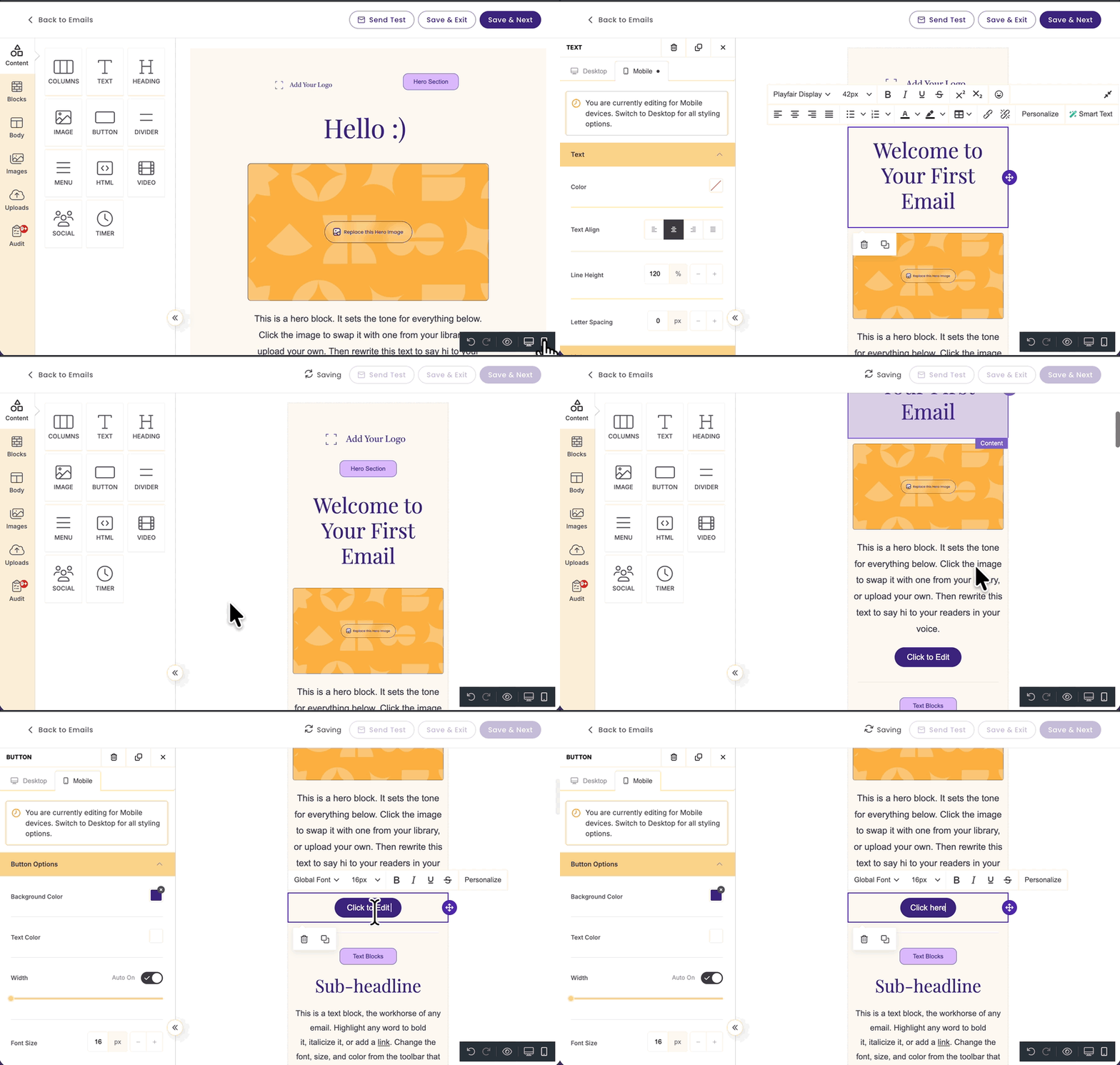
您知道嗎? 您也可以在「行動裝置」檢視模式下直接編輯郵件!
要在「行動裝置」模式下進行編輯,點擊編輯器右下方預覽區塊中的「行動裝置」圖示。

建議:針對主要使用行動裝置開啟郵件的收件者,量身打造您的郵件設計。
建議與最佳做法
測試郵件的檢查清單
開啟郵件之前
|
郵件主旨與預覽文字 |
寄件者資訊 |
|---|---|
|
|
開啟郵件之後
請確保郵件的第一段內容能讓讀者立刻抓住重點。若內容過於冗長,許多收件者可能會失去興趣。在某些郵件中,簡潔反而更能達到更好的效果(少即是多)。
|
郵件內文 |
連結與按鈕 |
|---|---|
| 郵件內容符合您的品牌形象 | 所有連結皆導向正確的頁面 |
| 圖片顯示正常 | 按鈕功能正常運作 |
| 日期、價格、優惠碼及相關細節正確無誤 | 社群媒體連結已更新且可正常點擊 |
| 所有文字皆已校對,無拼字或語法錯誤 | 取消訂閱連結存在且功能正常(系統會自動新增至所有郵件中) |
| 圖片皆已新增替代文字(Alt text) |
|
| 個人化顯示正常(例如:名字) |
|
各收件匣服務商的呈現效果
| 使用不同的收件匣服務商測試您的郵件 | 留意以下可能出現的不一致現象 |
|---|---|
|
|
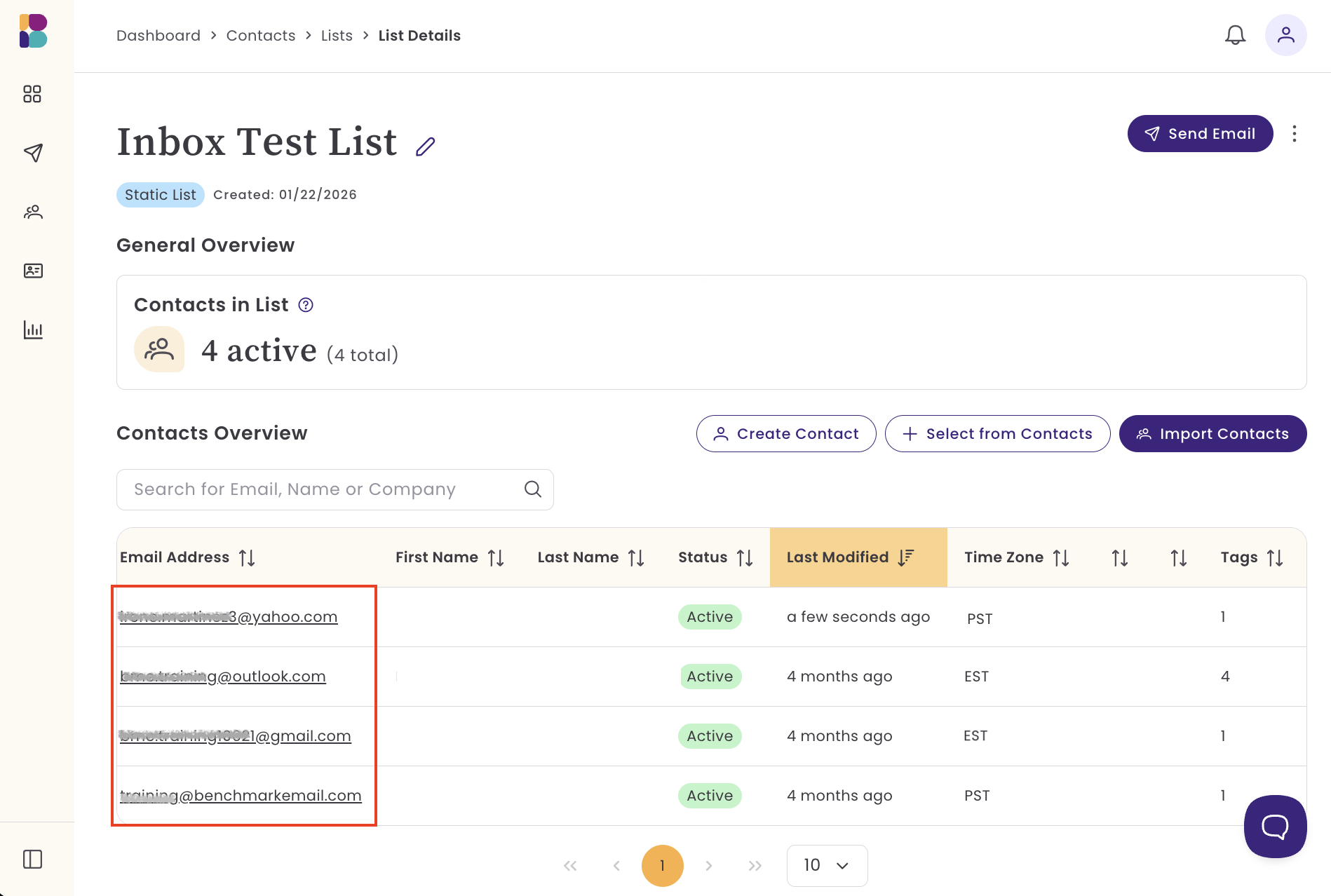
為了獲得更準確的測試結果,為了獲得更準確的測試結果,我們建議您建立一筆小型內部測試聯絡人名單,其中包含來自多個收件匣服務商的電子郵件地址(例如 gmail.com、yahoo.com、outlook.com,甚至您自己的個人自訂網域)。擁有這筆內部測試名單,有助於您比對各個收件匣服務商如何顯示郵件、圖片是否正常載入、郵件會不會進到垃圾信箱或促銷資料夾等!
收件匣落點
我們無法保證郵件的具體落點,因為這完全由收件匣服務商決定。各大收件匣服務商會使用自己的演算法,來判定一封郵件應該進入「主要」資料夾還是「促銷」資料夾。
郵件會進到哪個資料夾會受到許多因素影響,包括:聯絡人互動程度、寄件者信譽、網域驗證、郵件內容以及收件者過去的行為模式。