.png)
Playable 影片整合功能
透過 Playable 整合功能,您可以直接將影片嵌入郵件中,讓收件人直接在收件匣內觀看,無需點擊連結跳轉至外部網頁。利用 Benchmark 內建的 Playable 區塊,整個流程只需在郵件編輯器中進行幾個步驟即可完成。
開始之前
要成功使用此整合功能,您需要準備:
- 一個啟動的 Playable 帳戶,且影片庫中至少已上傳一支影片(開始使用 Playable)。
- 一個啟動的 Benchmark Email 帳戶。
影片音效功能僅限 Playable 的「企業版(Enterprise)」方案帳戶使用。了解更多。
影片循環播放是由 Playable 進行設定;想要修改設定,您必須在 Playable 平台內調整。
影片連結(URL)必須在 Playable 中配置。如果在郵件編輯器中設定了不同的連結,系統將會忽略該設定。收件人點擊影片時,一律會導向至 Playable 中所設定的連結。
什麼是 Playable?
Playable 是一個郵件內嵌影片平台,能針對各種郵件客戶端(email client)和裝置進行影片最佳化。當收件人打開郵件時,影片會立即播放——無需緩衝、無需重新導向。想了解更多關於 Playable 以及如何管理影片庫的資訊,請瀏覽 Playable 說明中心。
逐步整合設定
步驟 1 — 將 Playable 影片區塊拖曳至郵件中
- 開啟舊郵件或建立一封新郵件。
- 在郵件編輯器中,點擊並將「Playable 影片」區塊拖曳到您的郵件模板中。
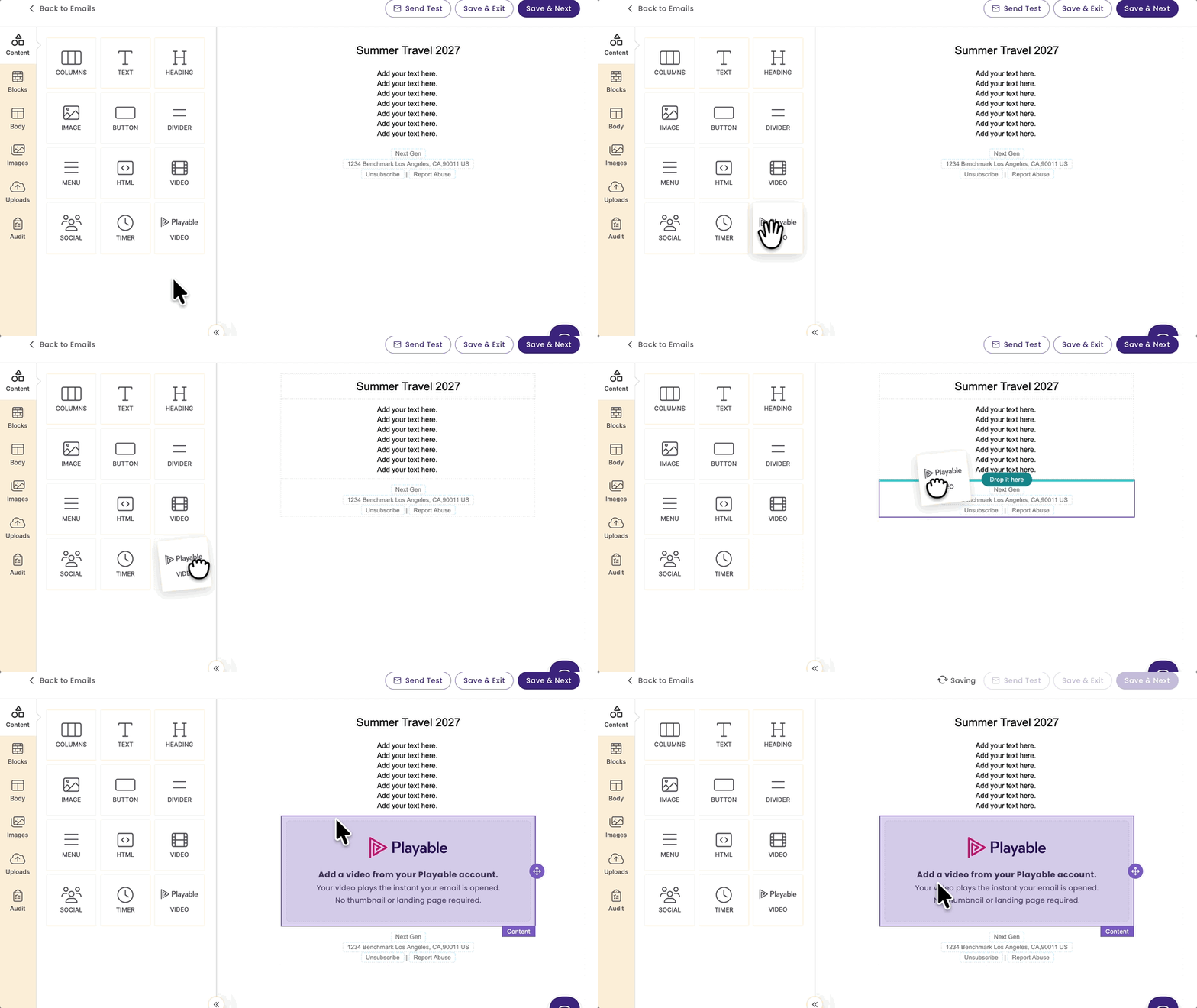
置入後,該區塊會在郵件預覽中顯示預留位置,提示您需要從 Playable 帳戶中選擇一支影片。
步驟 2 — 點擊區塊並選取您的影片
- 在郵件編輯器中,點擊並選取「Playable 影片」區塊。
- 在左側面板中,點擊「選擇影片」按鈕。

步驟 3 — 登入 Playable
此時會彈出「登入 Playable」視窗。輸入您的 Playable 使用者名稱與密碼,然後點擊 「登入」。

此操作會將 Benchmark Email 連接至您的 Playable 帳戶,方便您直接在編輯器中瀏覽影片庫。如果您還沒有 Playable 帳戶,請點擊登入視窗中的「註冊」。
步驟 4 — 從影片庫中選取影片
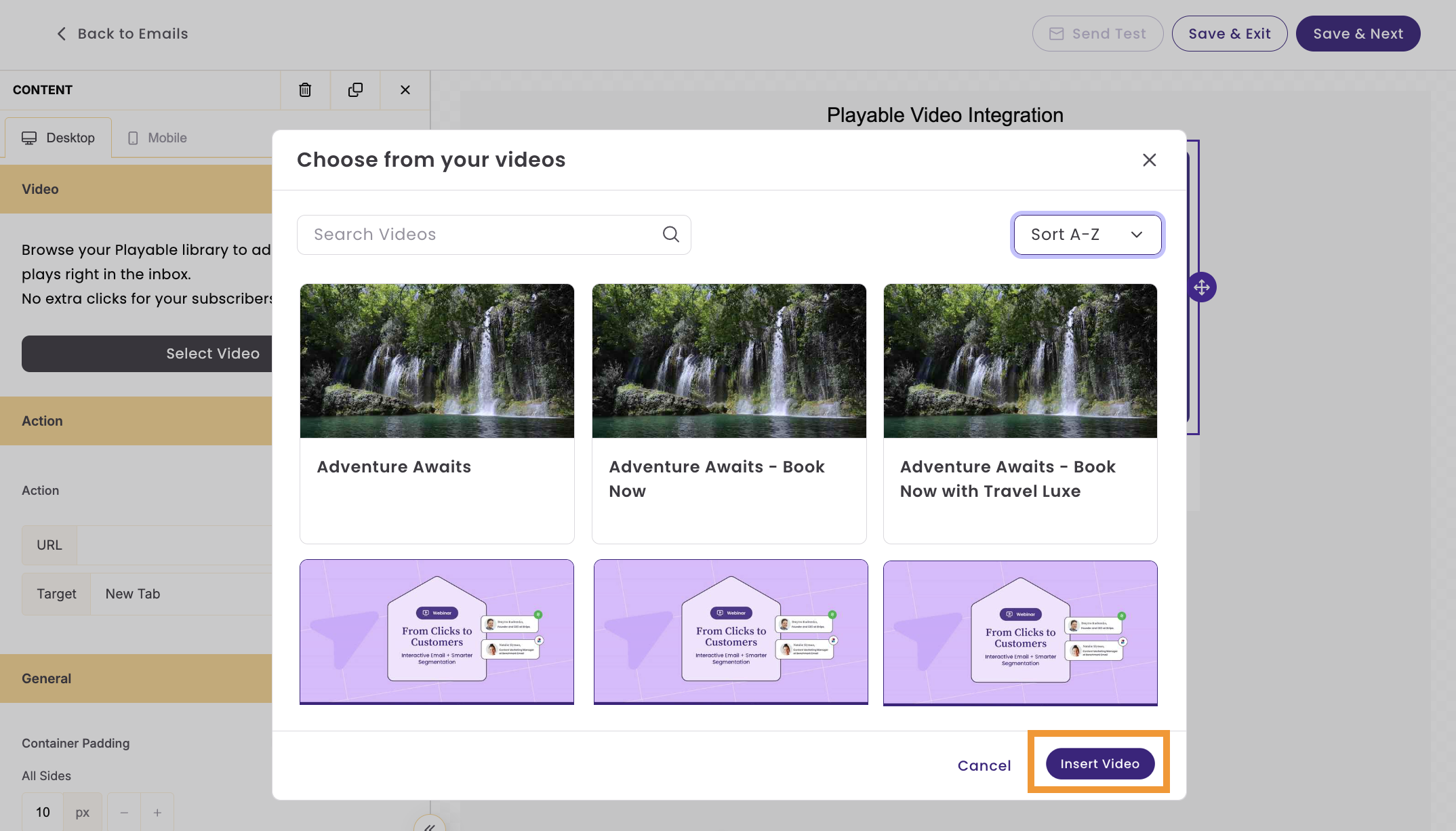
在彈出的視窗中,您將看到 Playable 影片庫中的所有影片。點擊您想使用的影片,然後點擊「插入影片」。
您也可以:
- 使用「搜尋影片」欄位,輸入名稱來尋找特定影片。
- 使用「排序」下拉選單來重新排列您的影片庫。
影片連結(URL)
特定 Playable 方案允許您為影片加入自訂連結。若使用免費方案,Playable 影片預設會連結至 Playable 官網。
影片連結可在 Playable 中設定。若在郵件編輯器中填寫其他 URL 將會被忽略。相反的,點擊後系統會將收件人一律導向至 Playable 中設定的連結。
步驟 5 — 測試郵件
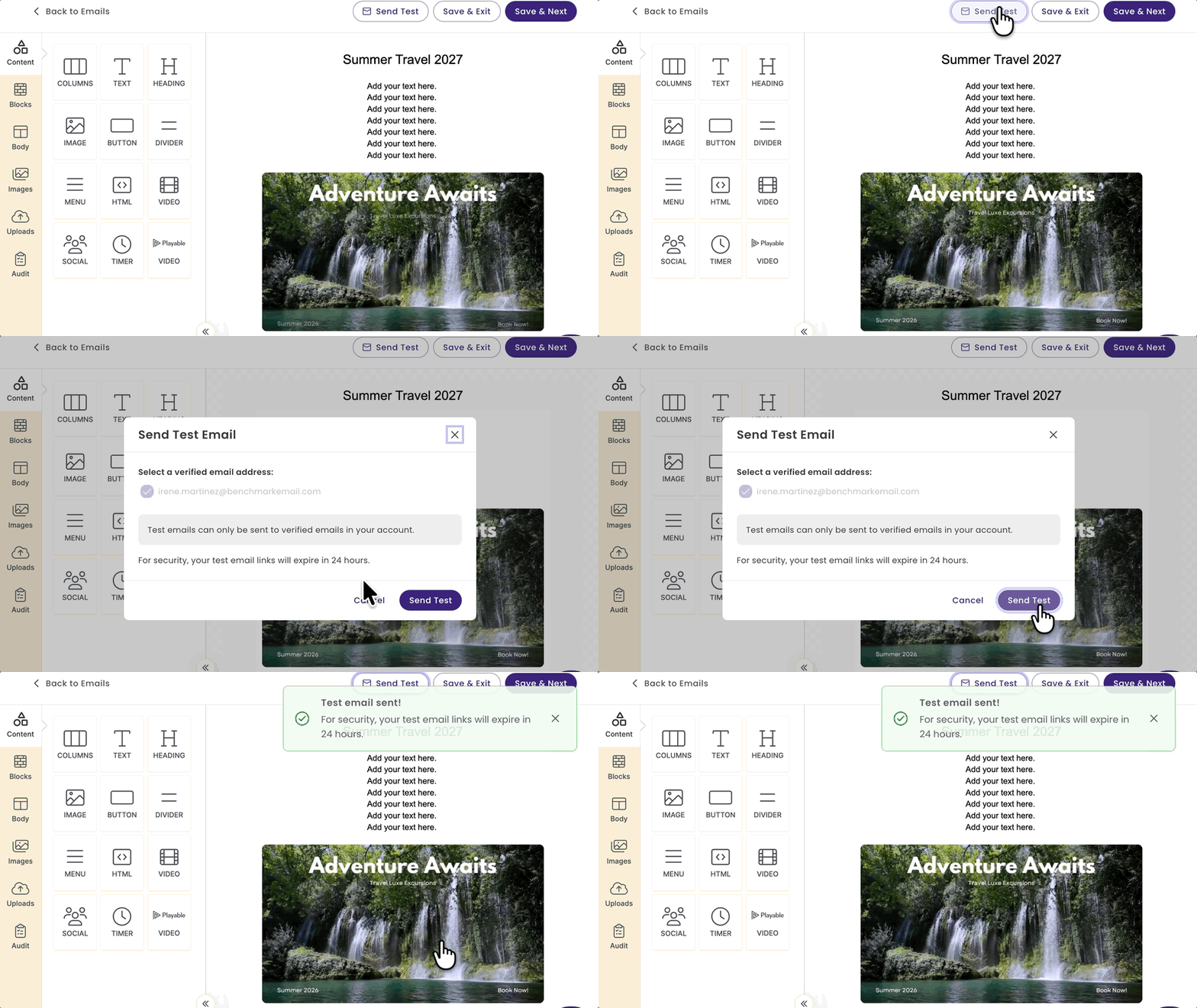
在正式發送給聯絡人之前,請先發送一封測試郵件給自己,以確認影片顯示正常。影片會在郵件編輯器內直接開始播放。
常見問題
如何評估影片的成效?
Playable 有提供影片的互動分析數據。您可以登入您的 Playable 帳戶來查看播放次數與互動資料。
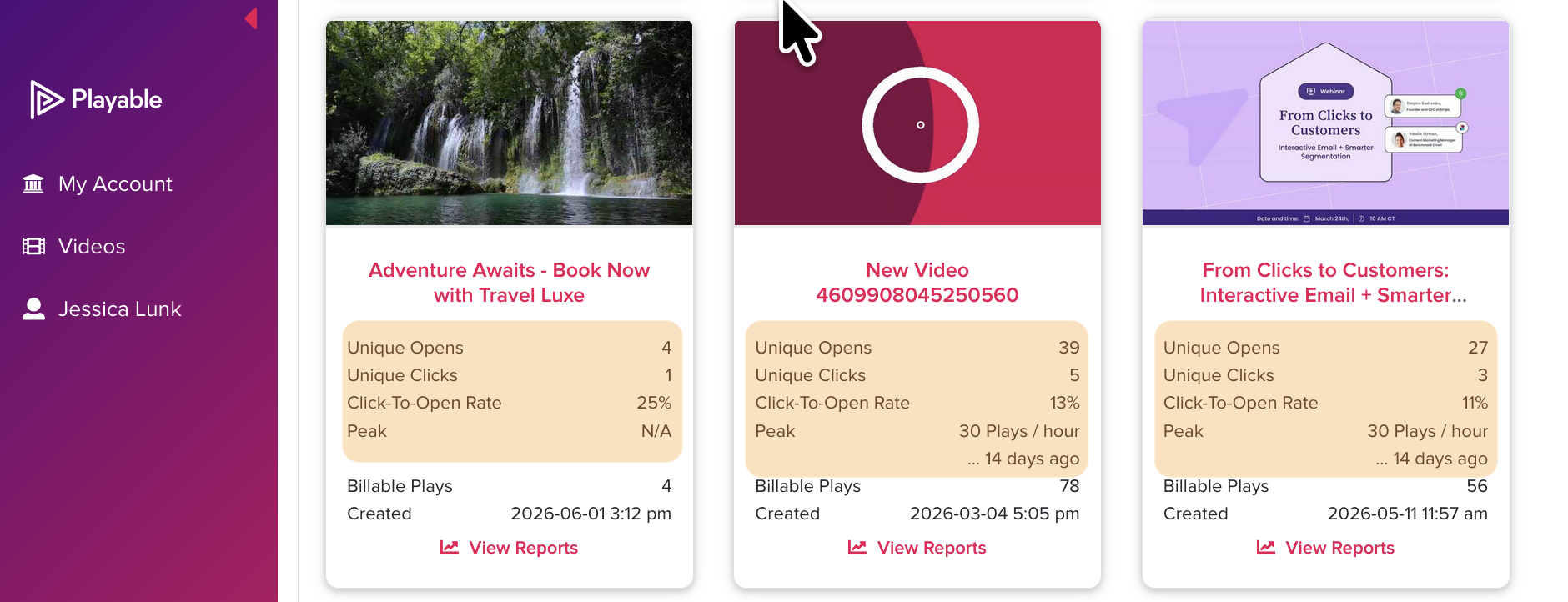
在 Benchmark 端,郵件分析報告則會顯示哪些影片被點擊(影片連結是在 Playable 中設定的)。您可以點擊「不重複點擊」,查看哪些聯絡人點擊了該連結。
