.png)
將 DNS 紀錄新增至 HostGator
要使用您的私人網域發送電子郵件,您必須先在 Benchmark 帳戶中新增您的網域並建立一個子網域。新增完子網域後,Benchmark 會生成對應的 DNS 紀錄,您必須將這些紀錄新增到 HostGator 帳戶中的 Domains Advanced DNS(網域進階 DNS)設定內。
本指南將逐步引導您將 Benchmark 的 DNS 紀錄新增至 HostGator。
本文涵蓋的主題
開始之前
- Benchmark 無權存取您的網域供應商帳戶。
- 您的 DNS 紀錄是根據您在 Benchmark 中新增的網域和子網域專屬生成的。
- 紀錄生成後,您可以在「郵件設定」>「網域」中找到它們。
- DNS 紀錄傳播過程(生效時間)最多可能需要 48 小時。
如何將您的 DNS 紀錄新增至 HostGator
- 登入您的 HostGator(hPanel)的帳戶
-
在左側邊欄選單中,選擇 Domains(網域)
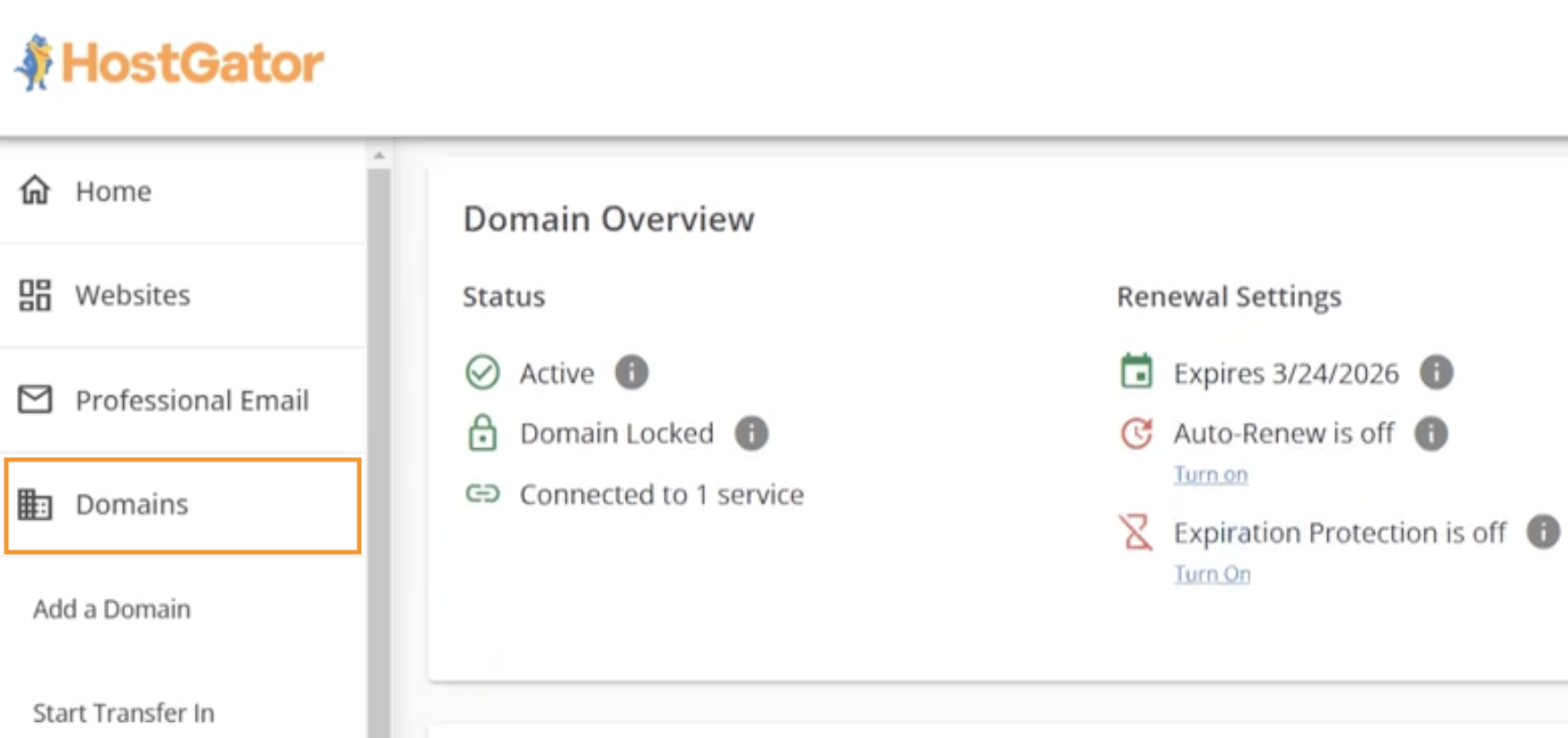
-
若有多個網域,請選擇您的目標網域,並向下滾動至 Advanced Tools(進階工具)。
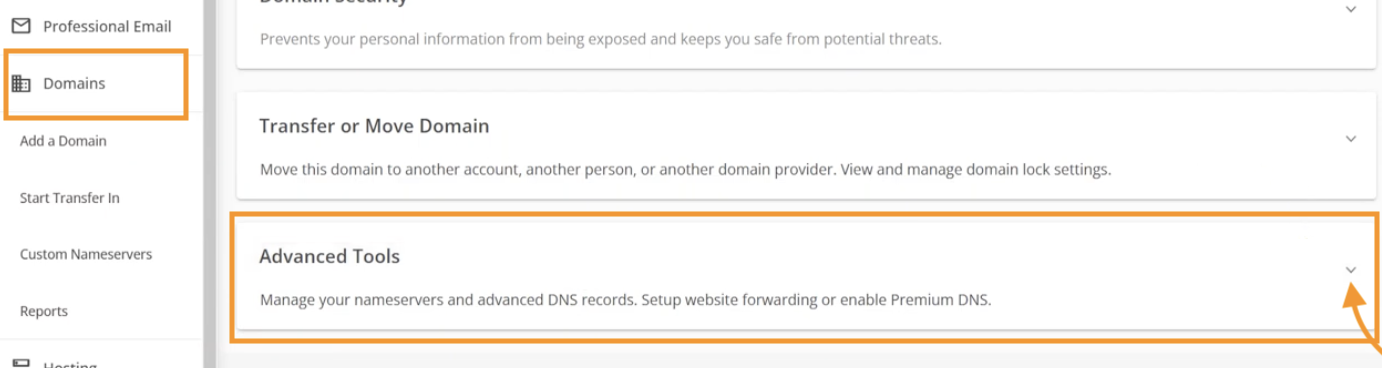
-
Advanced NDS Records(進階 DNS 紀錄)旁邊的 Manage(管理)。
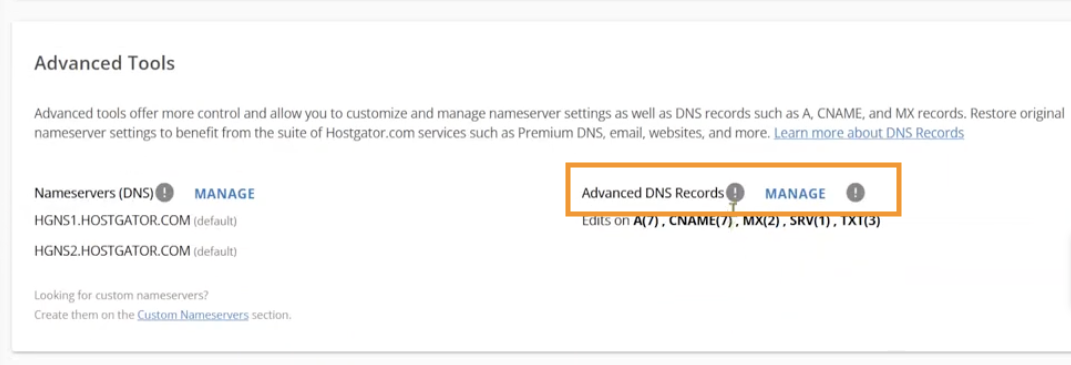
-
點擊 Add Record(新增紀錄)。
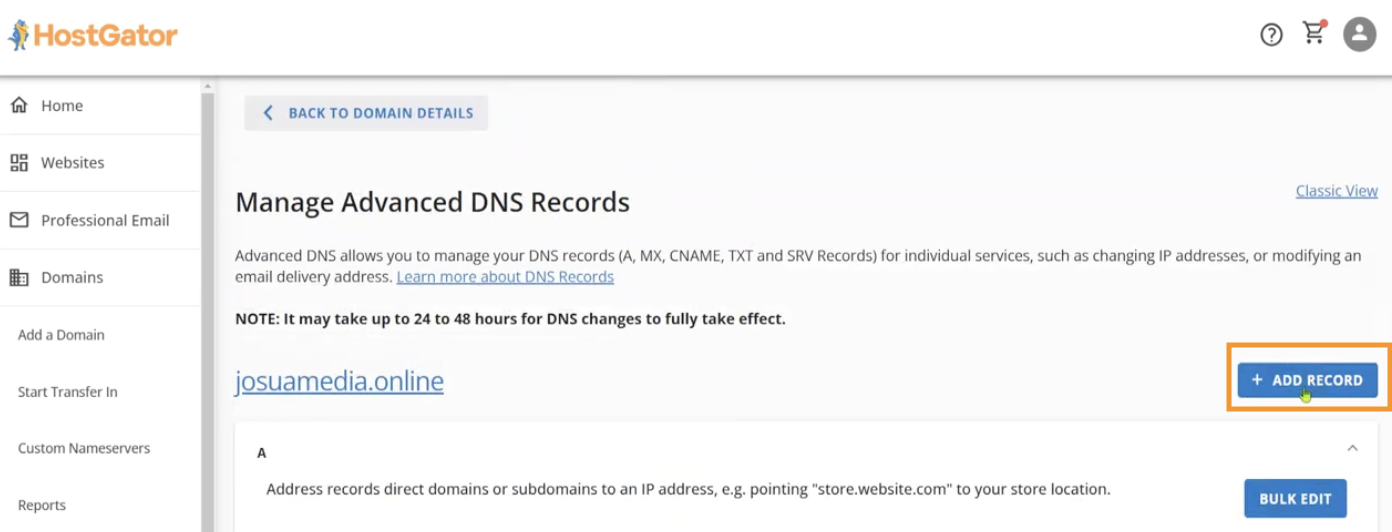
- 開始新增 Benchmark 分配給您的紀錄。請逐條新增紀錄。
- Type(類型): 點擊並選擇紀錄類型。
- In Refers To(指向):選擇 Other(其他)。
- Host name(主機名稱):貼上 Benchmark 中提供的名稱。
- In Value or Alias To(值或別名指向):貼上 Benchmark 中提供的值。
- Priority(優先順序):10(僅在 MX 紀錄中使用)。
-
TTL:使用網域供應商建議的時間。如果沒有提供,您可以填寫 1 小時或 3600 秒。
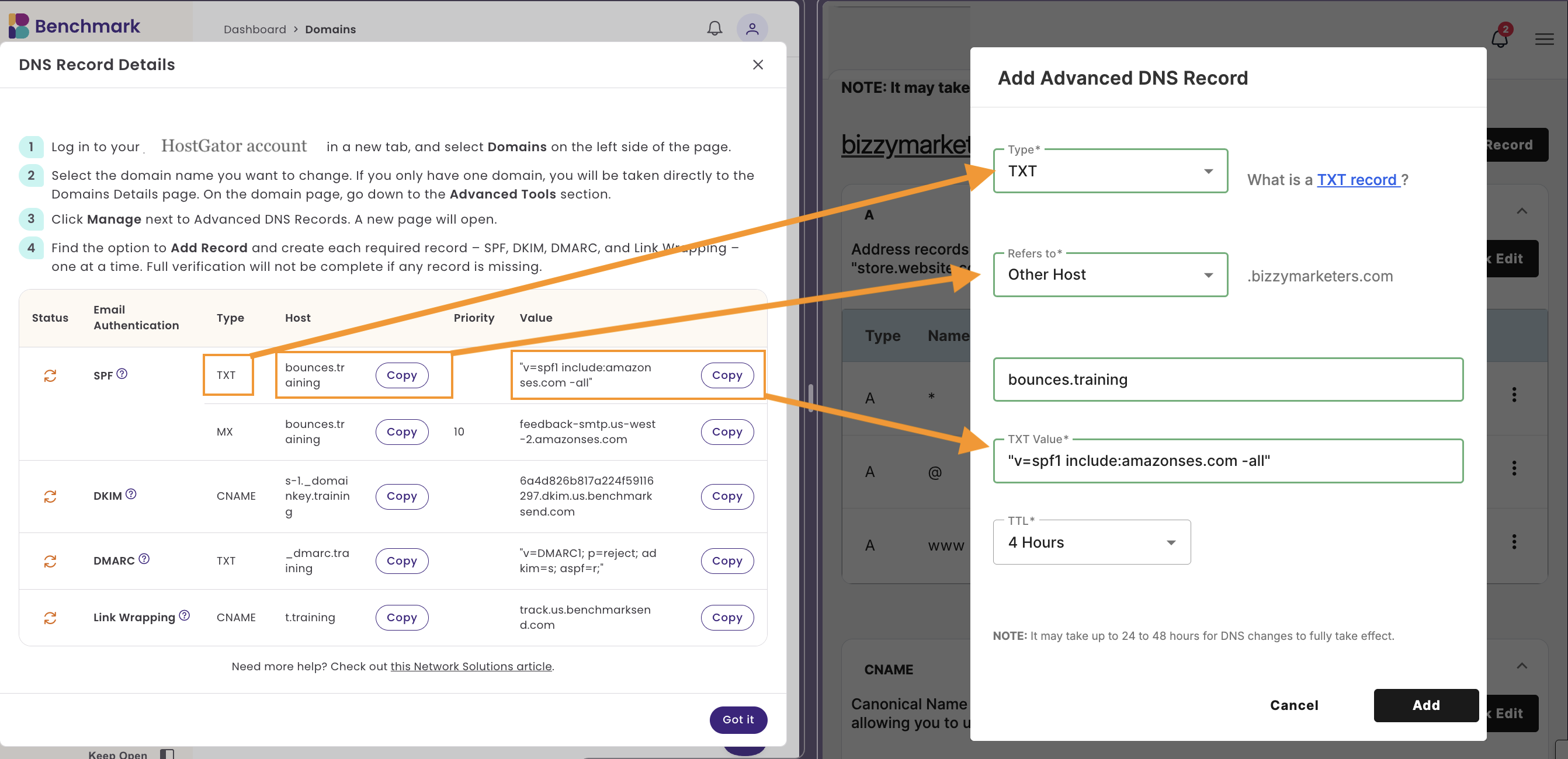
- 填寫完記錄資訊後,點擊 ADD(新增)。
- 對於 Benchmark 提供的每筆記錄,重複上述步驟。
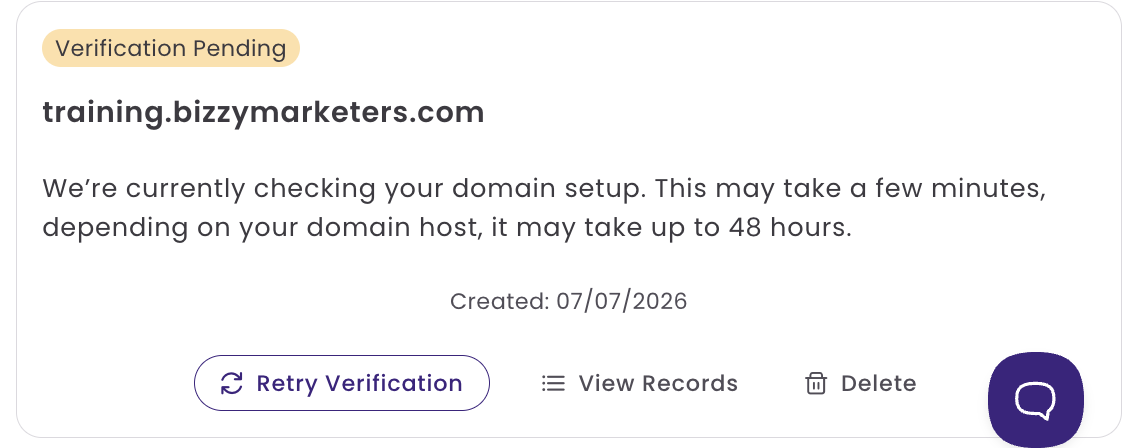
新增完成所有紀錄後,您可以返回 Benchmark 帳戶以完成後續流程。若您之前已離開 Benchmark 帳戶的記錄畫面,依然可以進到「網域」頁面檢查您的設定進度。在該頁面中,找到您正在驗證的網域,點擊網域旁邊的「重試驗證」按鈕,系統就會進行網路檢測,確認記錄是否已成功新增。請注意,網域 DNS 紀錄在網路上完全傳播(生效)可能需要 24 到 48 小時。
在紀錄尚未完全生效前,網域狀態會顯示為「等待驗證」。
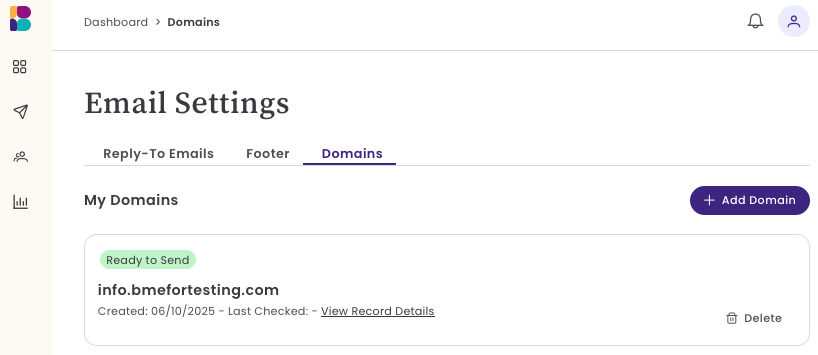
一旦驗證成功,狀態就會更新為「準備就緒」。
常見問題
新增這些紀錄會影響我現有的網站或電子郵件嗎?
不會。這些紀錄僅適用於您在 Benchmark 中新增的子網域,不會更改或刪除您在主網域(根網域)上的任何現有紀錄。
我的紀錄需要多久才能完成驗證?
大多數紀錄在幾個小時內就能完成驗證,但 DNS 的變更最多可能需要 48 小時才能在全球網路完全生效。如果 48 小時後您的網域仍顯示為未驗證,請仔細檢查每條紀錄是否與 Benchmark 帳戶內「網域」頁面上列出的內容完全一致。
如果我在 HostGator 帳戶中找不到 DNS 設定選項該怎麼辦?
請尋找名為 DNS Management(DNS 管理)、Advanced DNS(進階 DNS)或 Zone Editor(區域編輯器)的區塊 — 具體名稱因供應商而異。如果依然找不到,請直接聯繫您網域供應商的支援團隊,因為 Benchmark 無權存取您在網域供應商註冊的帳戶。
我可以為多個子網域新增紀錄嗎?
可以。您在 Benchmark 中驗證的每個子網域都會獲得一組專屬的獨特紀錄。請先在 Benchmark 中分別新增每個子網域,然後為每個子網域重複上述操作步驟即可。