.png)
郵件分析報告
Benchmark 提供多種不同類型的郵件分析報告:成效總覽、郵件分析報告頁面以及單封郵件分析報告。
成效總覽:提供您郵件表現的完整檢視,協助您追蹤關鍵指標並最佳化未來的電子報。
郵件分析報告 :列出您已發送的郵件。您可以在此查看每封郵件的成效。點擊郵件名稱即可檢視單封郵件報告。要查看單封郵件分析報告,只需點擊該郵件名稱即可。在單封郵件報告中,您可以查看與該郵件相關的所有詳細指標,例如:開啟率、點擊率、退件率等。
「成效總覽」頁面
「成效總覽」頁面完整檢視您帳戶內的郵件表現,協助您追蹤關鍵指標並最佳化未來的電子報。您可以選擇篩選過去 30 天、60 天或 90 天的數據結果。
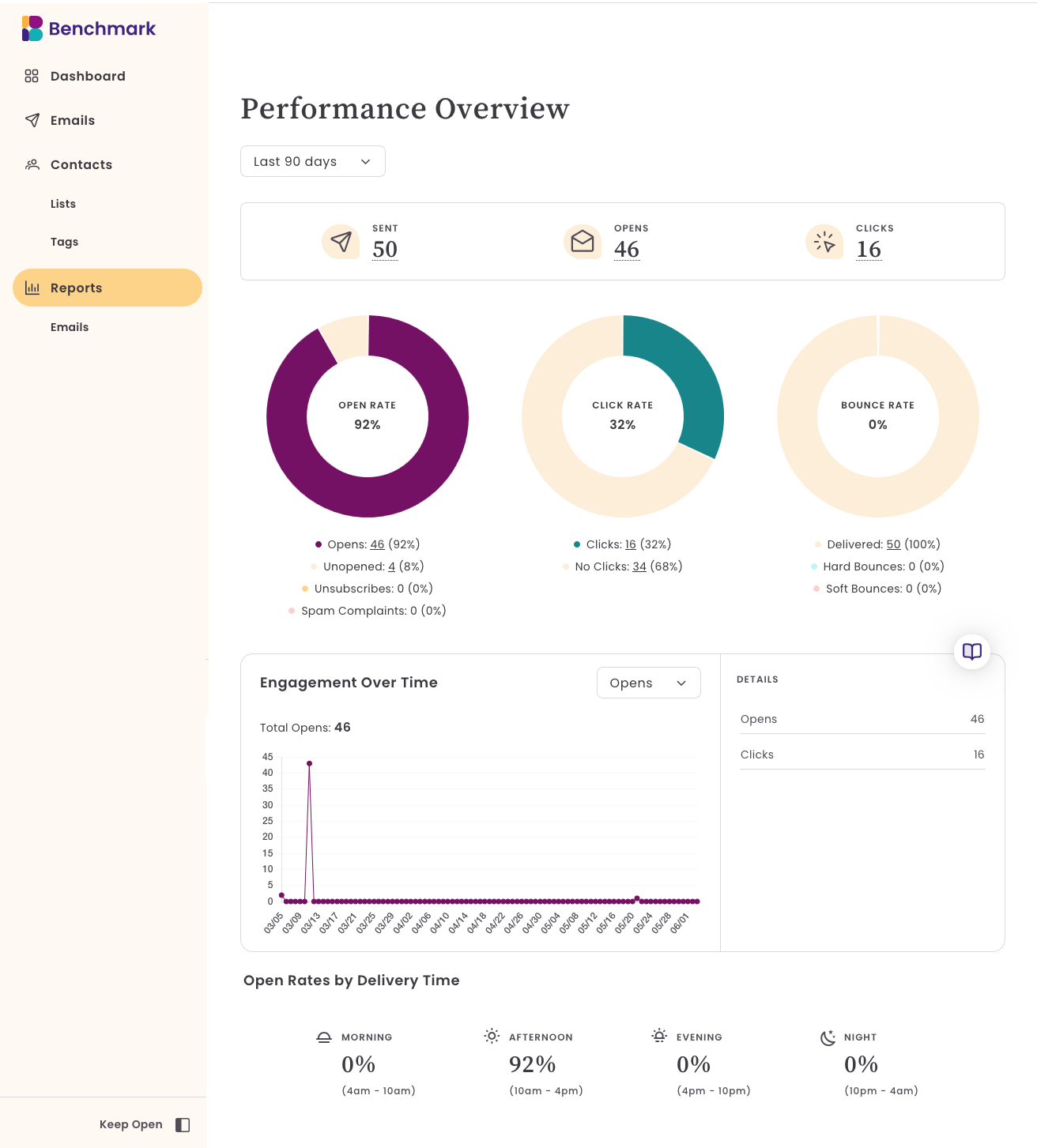
您會看到的指標包括:
- 篩選郵件成效數據:
- 過去 30 天
- 過去 60 天
- 過去 90 天
- 已發送
- 開啟率
- 點擊率
- 硬退件
- 軟退件
- 取消訂閱
- 垃圾郵件投訴
依發送時段的開啟率
- 分析不同時段有多少聯絡人開啟郵件。這有助於最佳化未來的電子報,以獲得更好的互動成效。
- 上午 (4 AM - 10 AM)
- 下午 (10 AM - 4 PM)
- 傍晚 (4 PM - 10 PM)
- 夜間 (10 PM - 4 AM)
「郵件分析報告」頁面
郵件分析報告頁面列出已發送的郵件以及每一封郵件的詳細資訊。

您在此處會看到:
- 已發送的郵件名稱:點擊郵件名稱可查看特定郵件的完整報告。
- 郵件發送日期
- 總發送郵件數
- 點擊率
- 開啟率
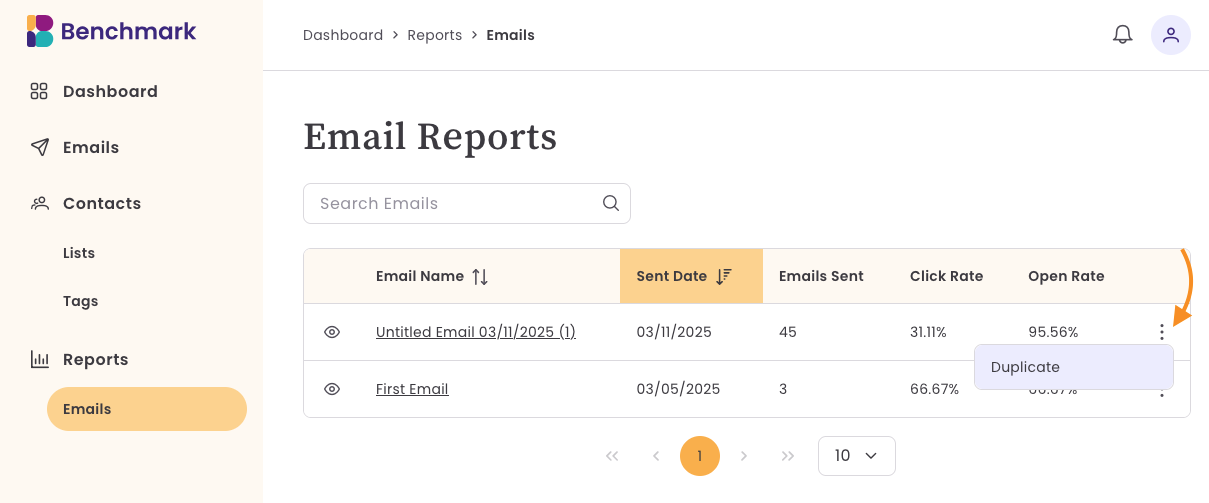
- 更多選項
- 複製郵件
-
要複製郵件,點擊更多選項按鈕。(三個點)
-
單封郵件分析報告
有幾種方法可以進入您的郵件報告:
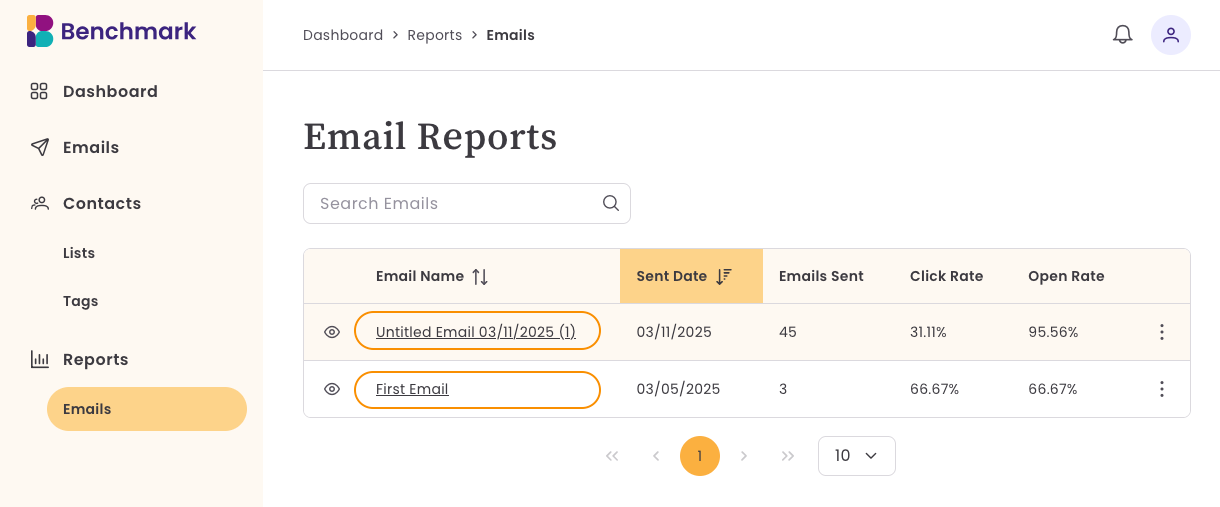
郵件分析報告頁面:
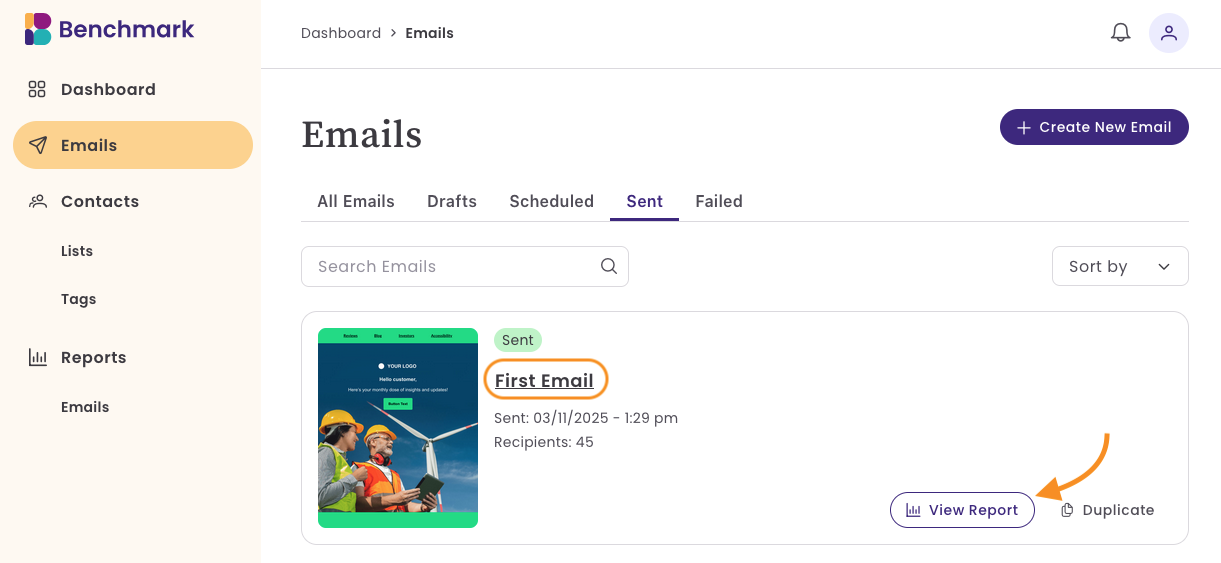
找到您的郵件並點擊該郵件的名稱。
郵件列表:
- 選擇「已發送」資料夾。
-
找到您的郵件,然後點擊郵件名稱或「檢視分析報告」選項。
聯絡人活動:
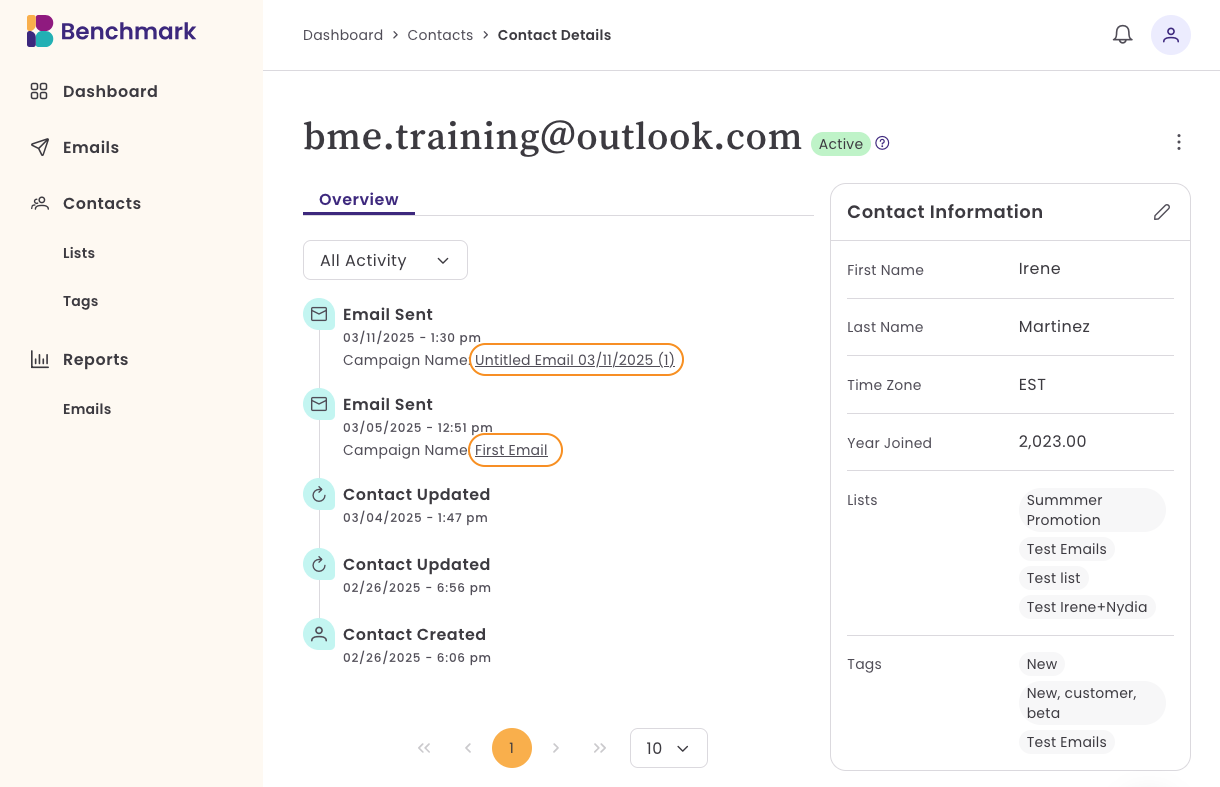
-
開啟聯絡人紀錄。如果曾向該聯絡人發送過郵件,您將在其活動報告中看到該紀錄。點擊郵件名稱即可開啟郵件分析報告。
現在您已經知道如何進入郵件分析報告,以下是單封郵件分析報告頁面上的詳細資訊:

- 郵件名稱
- 發送日期
- 郵件主旨
- 收件者(收件人):郵件發送的聯絡人名單
成效漏斗
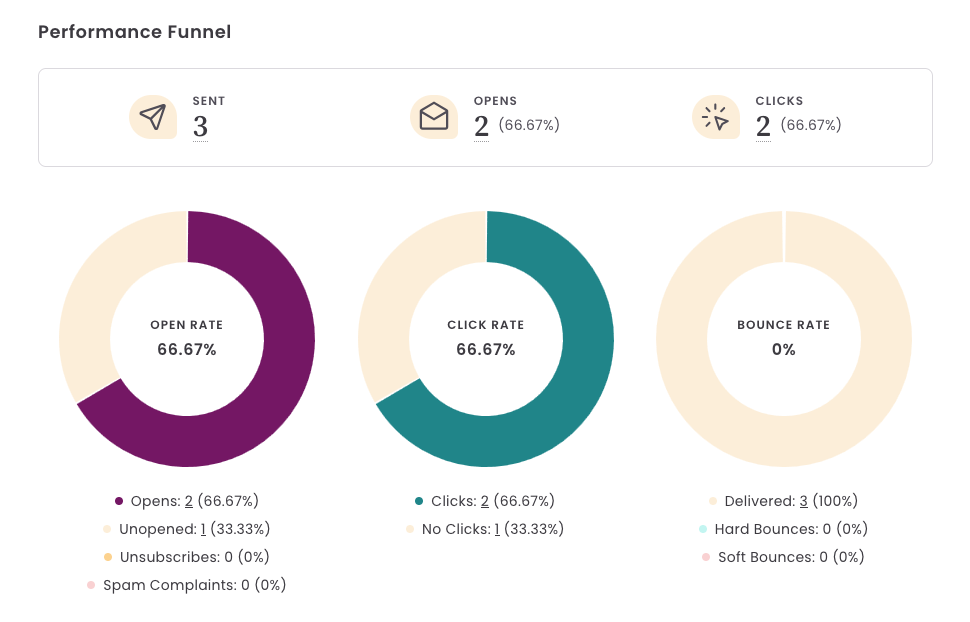
關於您郵件成效的完整摘要。
您可以在這裡找到:
- 已發送郵件數量
- 開啟次數
- 點擊次數
開啟率:包含開啟郵件的聯絡人百分比。點擊開啟次數可查看開啟過郵件的聯絡人。
點擊率:顯示您郵件的點擊率以及未點擊的聯絡人。點擊郵件的點擊數或未點擊數,即可查看或管理這些聯絡人。
退件率:顯示您電子報的送達結果,包含已送達的郵件總數、硬退件及軟退件。點擊各類別的總數,即可查看並管理該分類中的聯絡人。
連結活動
連結活動列出了您在郵件中使用的連結。
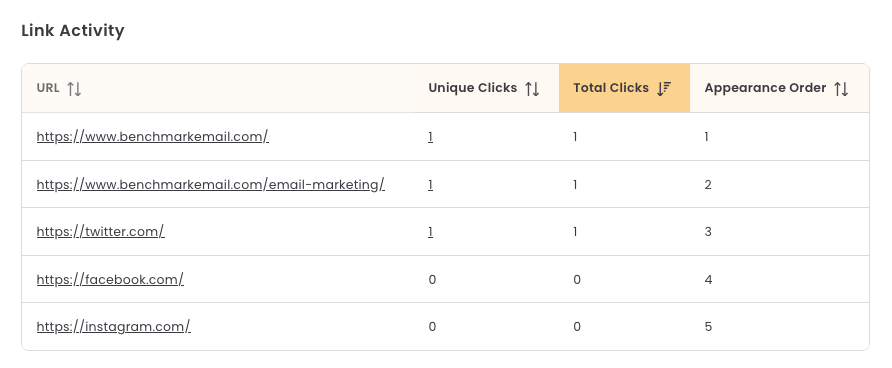
顯示順序:連結顯示順序是指該連結在您郵件中的排列位置。數字「1」代表位於郵件頂端,數字越大表示位置越靠下方。
管理點擊
您可以點擊「不重複點擊」總數,以檢視並管理點擊特定連結的聯絡人。
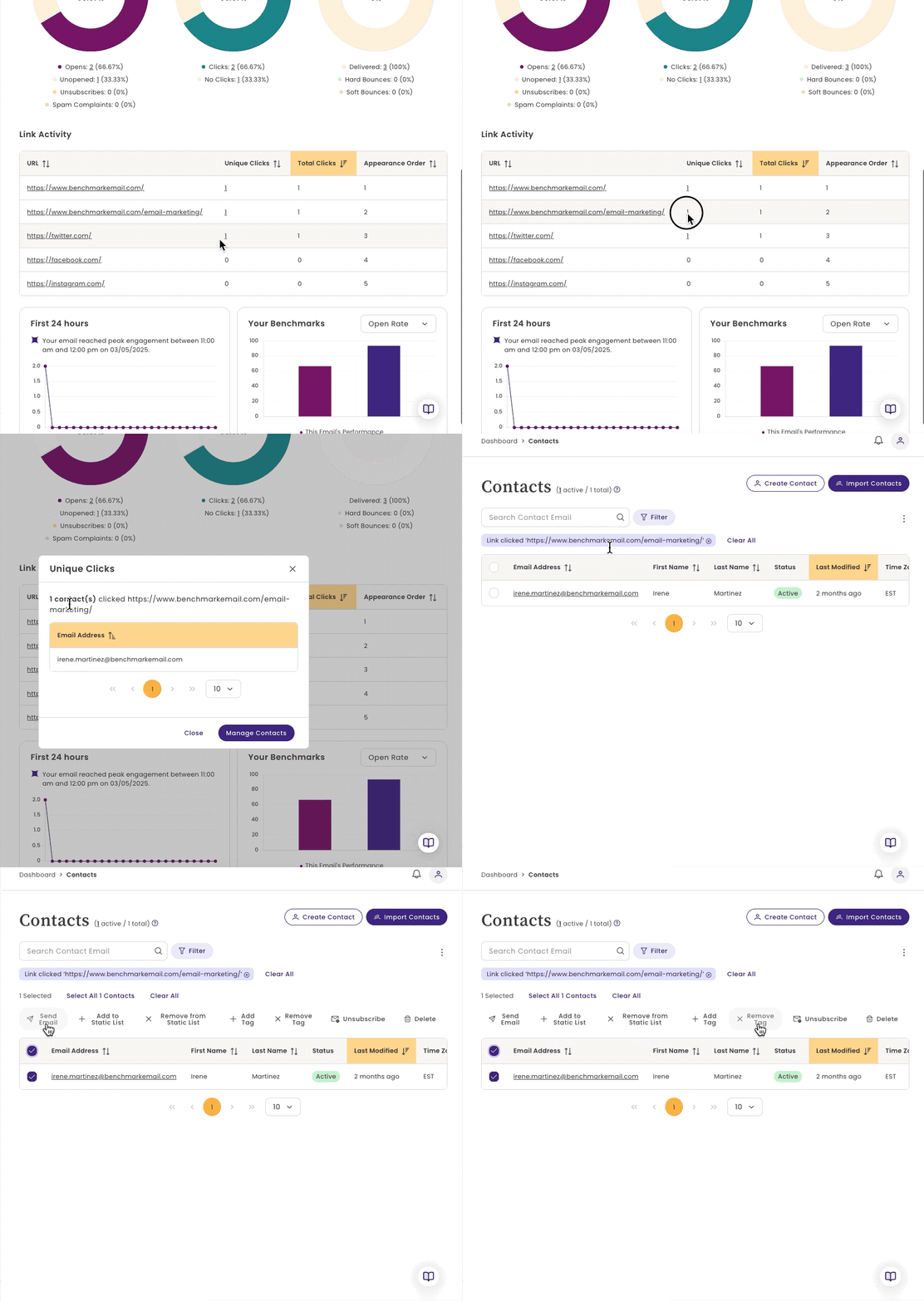
總點擊次數
- 郵件中的連結被點擊的總次數。如果收件者多次點擊同一個連結,每次點擊都會分別計入。
不重複點擊
- 點擊郵件中連結的獨立聯絡人數量。即使某個聯絡人點擊多次,也只會計算一次。
範例:
如果 John 點擊某個連結 3 次,而瑪麗 Mary 點擊一次,您會看到:
總點擊次數 = 4
不重複點擊 = 2(因為只有 John 和 Mary 兩個人點擊)
為什麼這很重要?
總點擊次數反映「互動強度」— 聯絡人與您的連結互動的頻率。
不重複點擊則能更清晰地反映出有多少「獨立個人」對您的內容產生了互動。
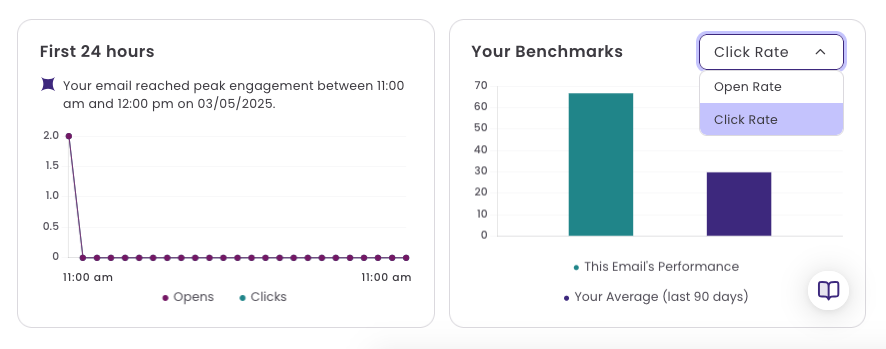
前 24 小時互動圖表
互動圖表顯示了您郵件的開啟和點擊表現。透過瀏覽「前 24小時」圖表,您可以迅速查看達到互動高峰的時間摘要。。
您的基準
在這裡,您會看到此封郵件的開啟率與點擊率,以及您帳戶在過去 90 天內的平均值。