.png)
彈出式表單總覽與設定
彈出式表單能直接顯示在網站最上層,幫助您在最完美的時機抓住訪客的注意力。其設計目的是提高曝光率,並鼓勵更多訪客訂閱、註冊或與您的內容互動。
透過隨選即用的範本和靈活的顯示設定,您可以快速建立符合品牌形象的彈出式表單,並精準控制它們出現的時間與方式。
建立彈出式表單
彈出式表單包含 5 個步驟的建立流程,協助您快速完成製作與發佈:
步驟 1:選擇模板
-
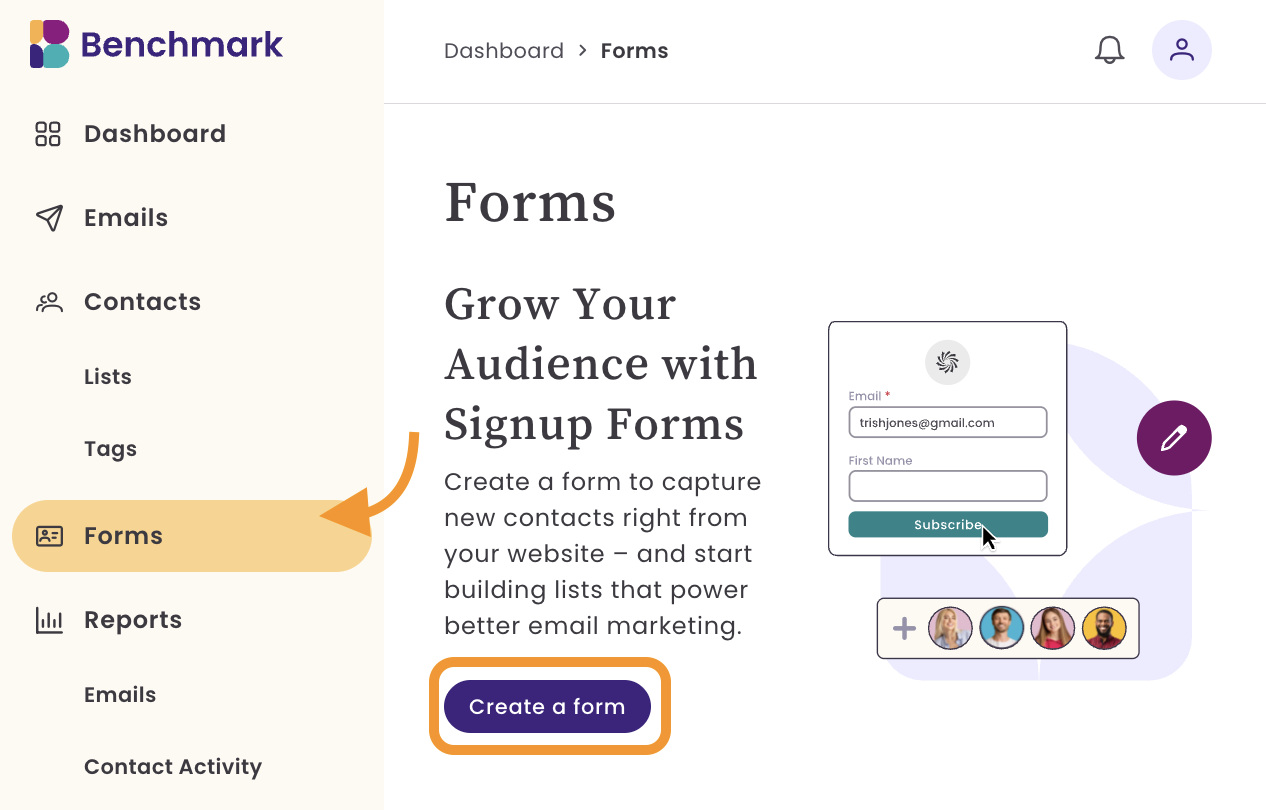
前往「表單」,然後點擊「+ 建立表單」。
-
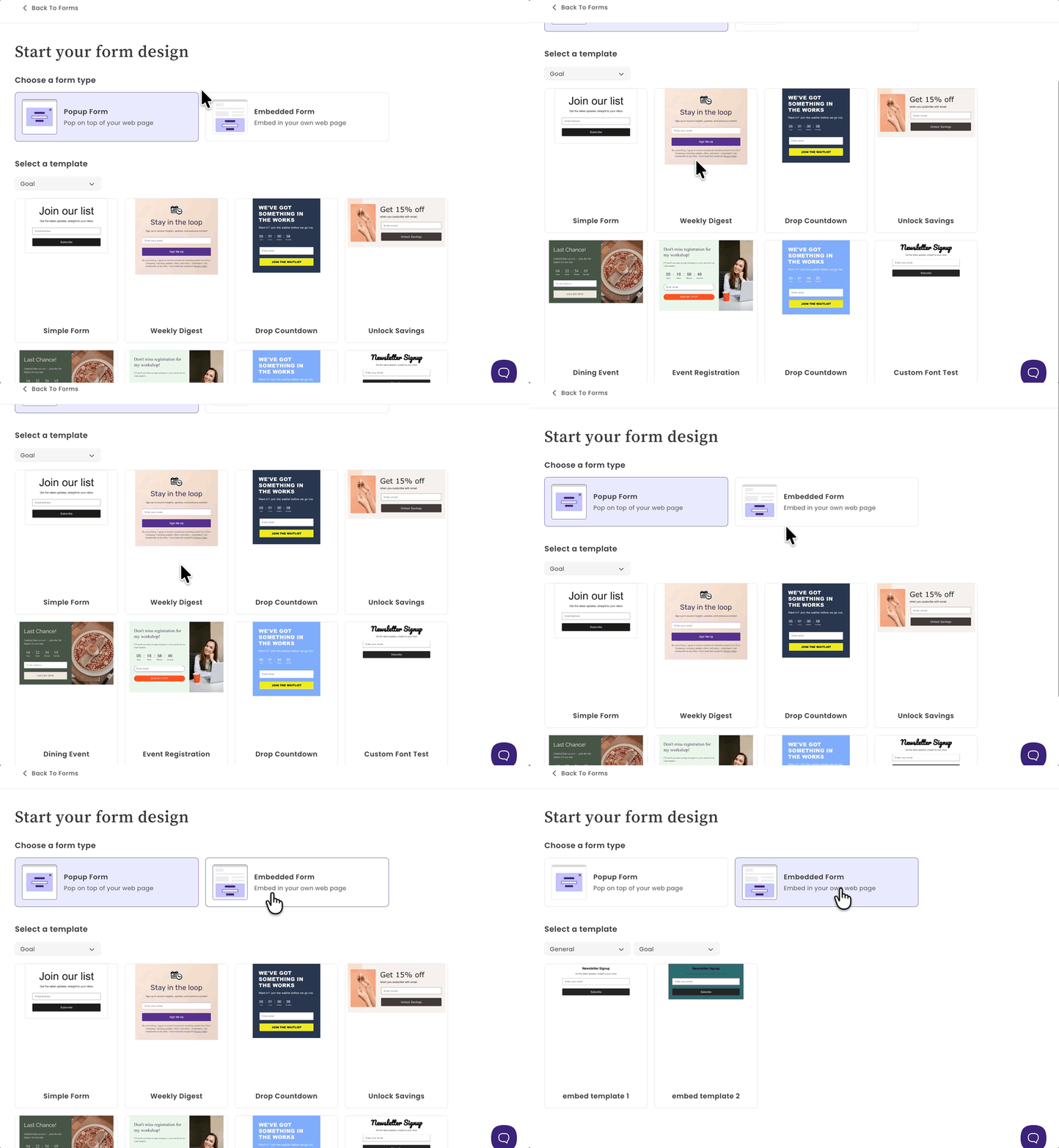
選擇「彈出式」表單類型為並挑選您的模板。表單類型一經選定即無法變更。如果您決定需要不同的表單類型,必須重新建立一個新表單。
設計您的彈出式表單
步驟 2:設計表單
在「設計」步驟中,您可以自訂彈出式表單的外觀與感覺。
此表單編輯器的操作方式與郵件編輯器類似,您可以在此:
- 調整彈出式表單的寬度
- 自訂圓角邊框
- 規劃版面配置並新增表單欄位
- 確保您的彈出式表單已針對行動裝置進行最佳化。
- 選擇表單要顯示在桌機端、行動端或兩者皆顯示。
如何新增更多欄位:
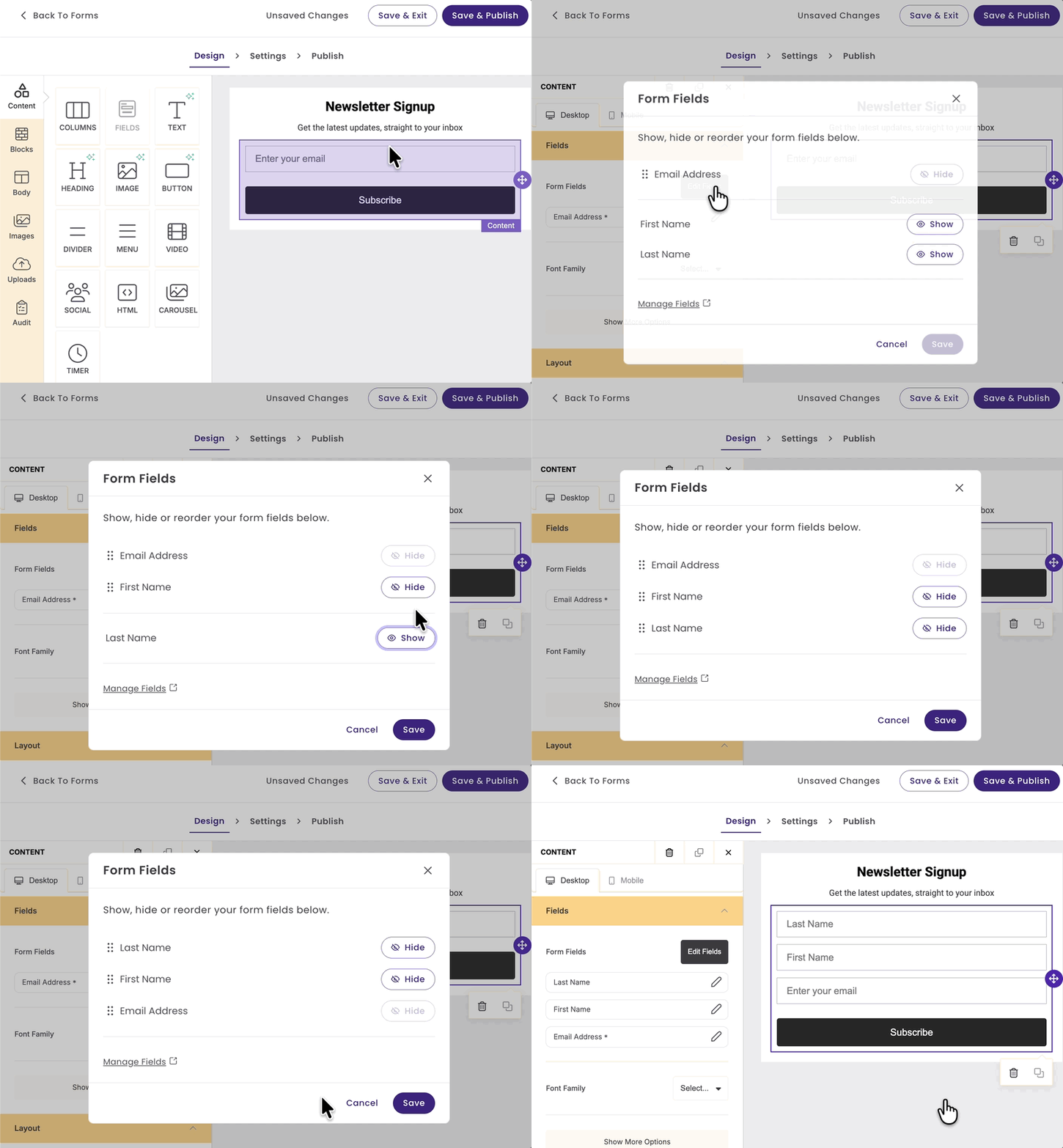
點擊表單內的 Email Address 欄位,左側會開啟「欄位」選單。在此選擇 「編輯欄位」,然後在您想新增的欄位旁勾選「顯示」。如果您想新增全新的自訂欄位,請點擊 「管理欄位」,系統將引導您至「帳戶設定」>「聯絡人欄位」。完成後再返回表單即可。
調整欄位順序
您可以點擊欄位名稱的左側邊緣,並將其拖曳到所需的順序位置。
完成設計後,點擊「儲存並繼續」。若該表單先前已發佈過,此處則會顯示「儲存並發佈」。
控制顯示行為
步驟 3:顯示選項
控制彈出式表單在網站上出現的方式與時機。
您可以設定以下項目:
|
版面 & 樣式
|
|
|
觸發條件 設定表單何時出現(例如:延遲特定秒數後,或在頁面載入時立即顯示)。 |
|
|
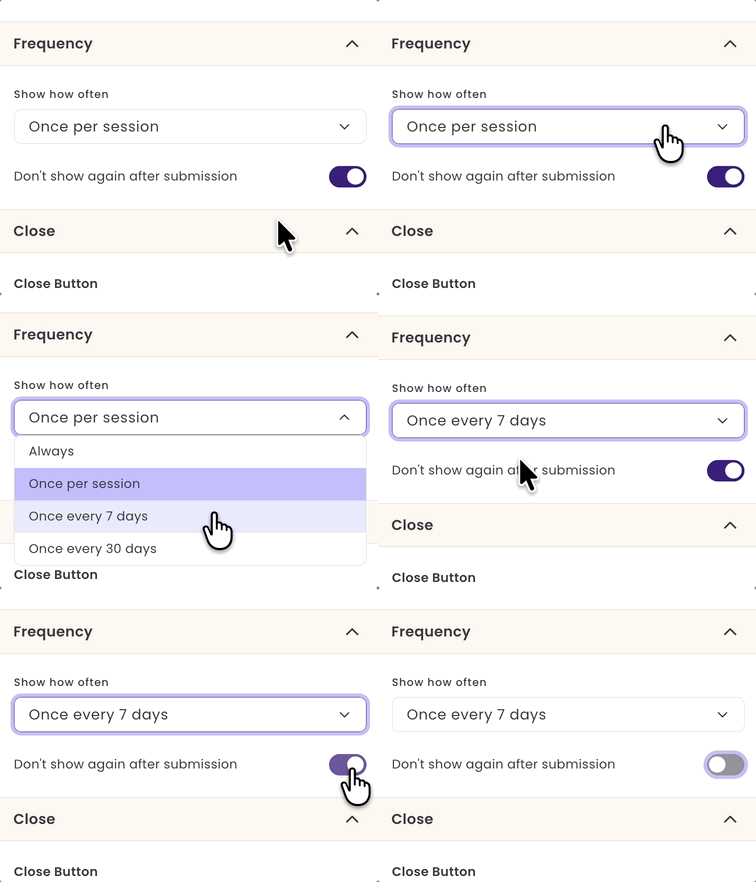
顯示頻率
|
|
|
關閉按鈕
|
|
|
提交後行為
|
|



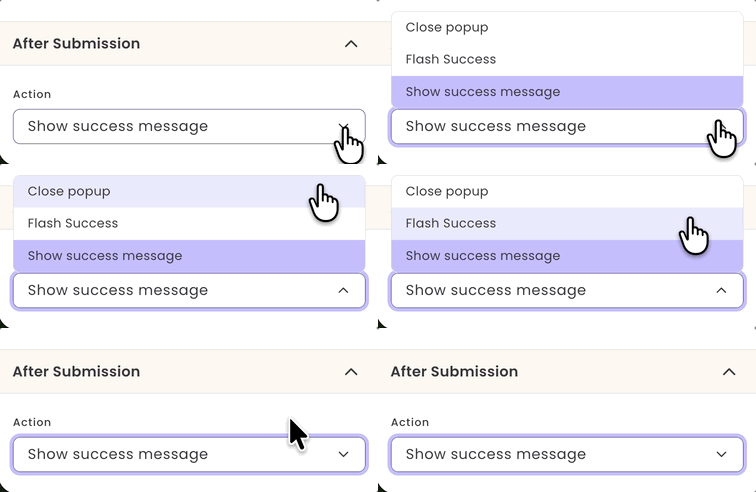
完成後,點擊「儲存並繼續」。
管理表單設定與發佈
步驟 4:設定與發佈
在表單「設定」中,您可以管理表單名稱、啟用或停用垃圾郵件防護、指派名單與標籤、設定表單語言,以及編輯表單成功訊息。參閱下方說明,深入了解各個選項。
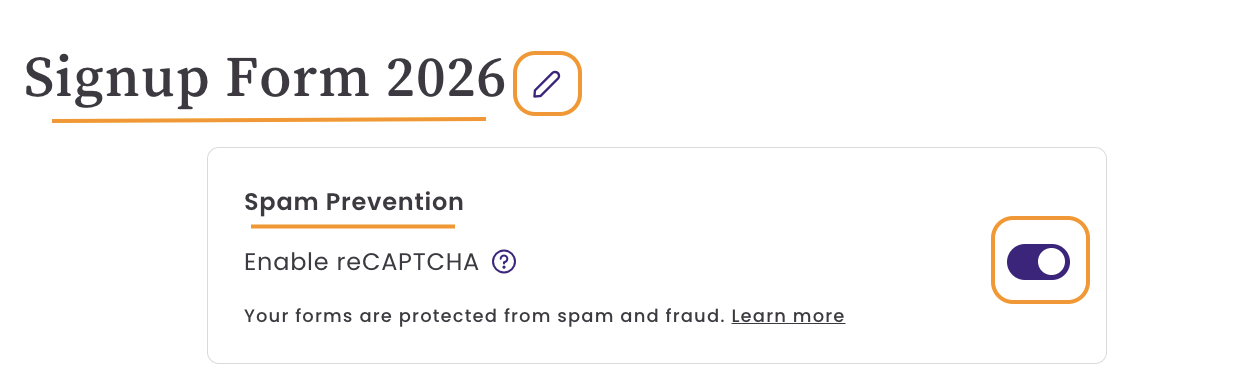
表單名稱
此名稱僅供內部管理識別。
使用 reCAPTCHA 防止垃圾郵件
預設情況下,所有新表單都會啟用 reCAPTCHA,以防止機器人惡意註冊。了解更多。
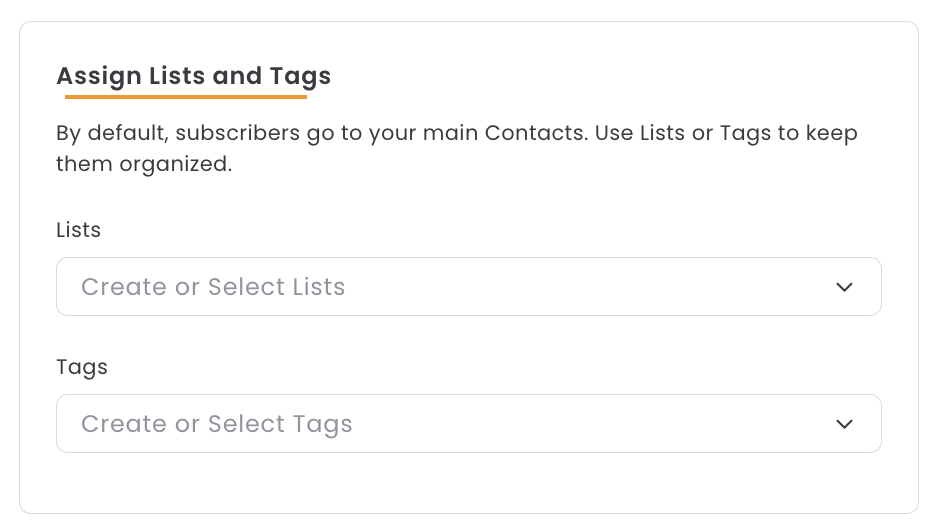
指派名單與標籤
透過套用特定標籤或將新訂閱者加入特定名單,讓名單保持井然有序。預設情況下,訂閱者會直接新增到您的「聯絡人」頁面。
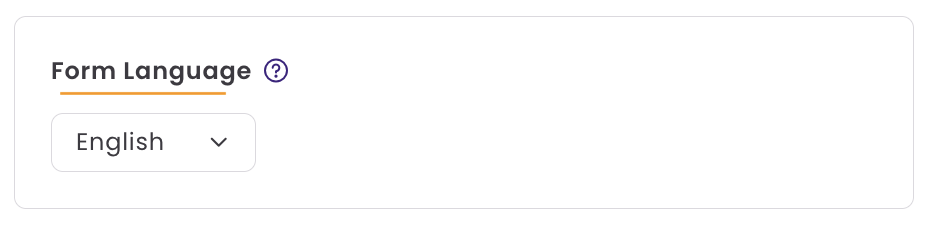
表單語言
預設為您的帳戶語系。此設定會決定系統內建提示訊息所使用的語言。
表單成功訊息
訂閱者完成填寫表單後看到的感謝訊息。
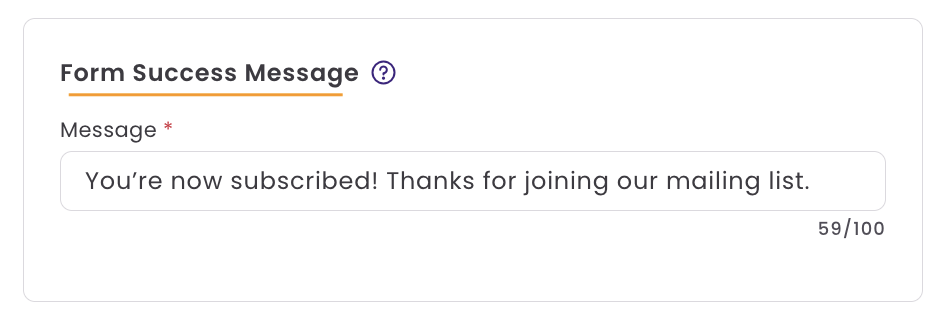
完成此頁面的設定後,您可以點擊「儲存並離開」或「儲存並繼續」。
發佈
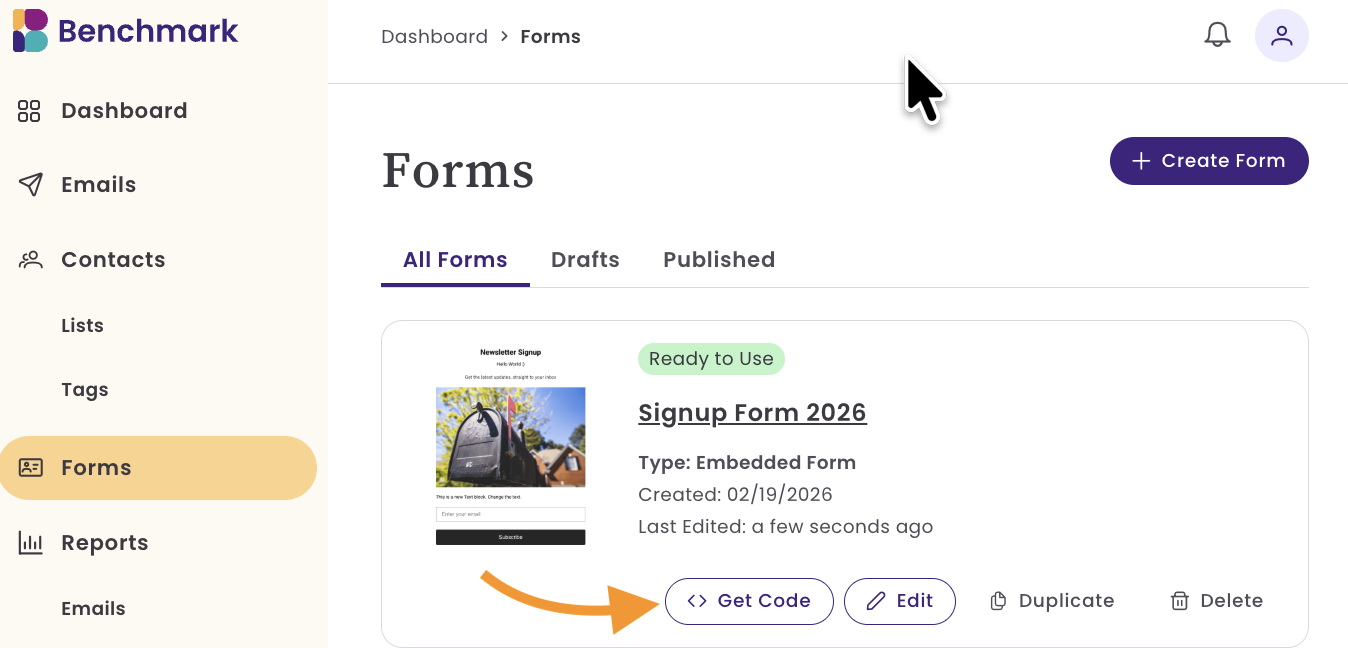
發佈頁面會提供該註冊表單的嵌入程式碼。若要在網站上顯示此表單,請將該程式碼複製並貼到網站編輯器中的 HTML 或自訂程式碼區塊中。

You can access the embed code at any time from the Forms page by selecting Get Code.您隨時可以從「表單」列表中,點選該表單旁的「取得程式碼」來獲取此嵌入碼。
管理表單
在「表單」主頁面中,您可以看到「已發佈 」與「草稿 」表單。預設檢視畫面為「所有表單」,您只需點擊相應的標籤即可篩選檢視。
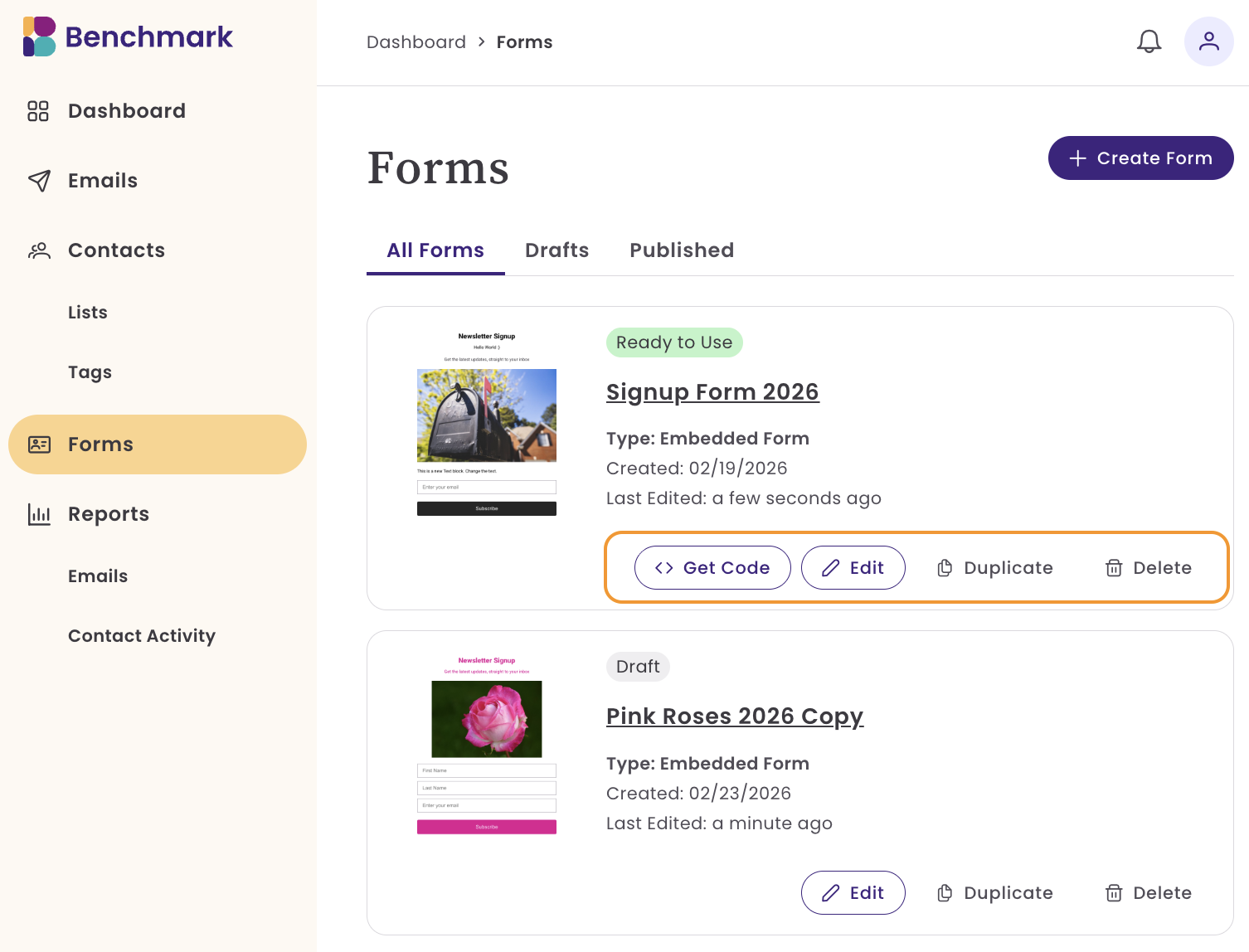
在此頁面中,您可以執行以下操作:
- 建立新表單
- 取得程式碼:複製表單的嵌入程式碼。
- 編輯:直接進入表單的「設計」步驟。若要更新表單設定,請在編輯器中點擊「設定」。
- 複製:建立一個包含相同設計與設定(如所選名單和標籤)的表單副本。
- 刪除:從您的帳戶中永久移除該表單。
新增更多欄位
建立表單時,您可以從帳戶中現有的任何欄位中進行選擇。如果您需要新增自訂欄位,可以直接在表單編輯器中建立,或前往「帳戶設定」>「聯絡人欄位」設定。
如何在表單編輯器中直接新增欄位:
- 在編輯器內點擊任一表單欄位。
- 選擇「編輯欄位」。
-
點擊「管理欄位」。
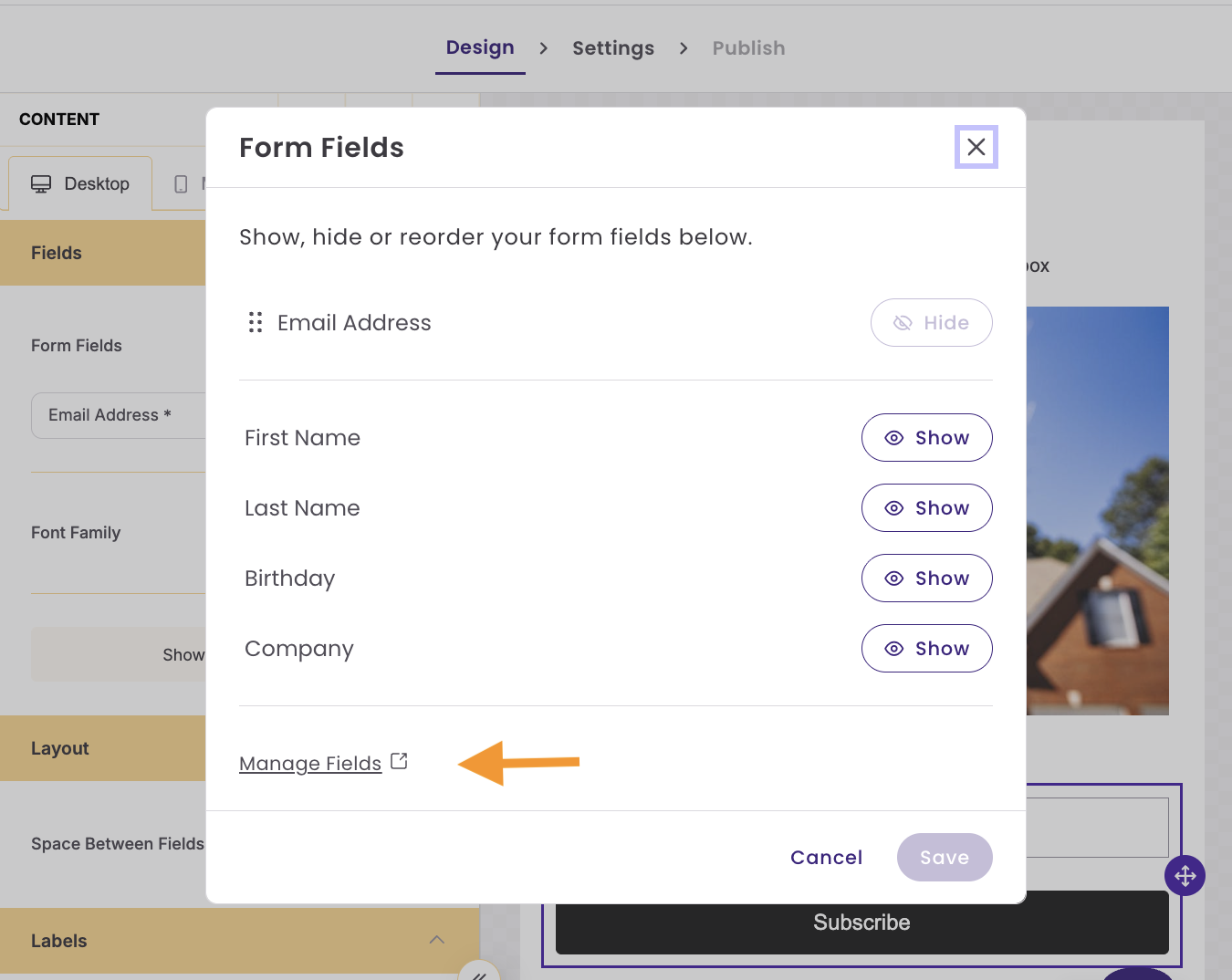
系統會跳轉至「聯絡人欄位」頁面。
-
新增您的新欄位並點擊「儲存」。
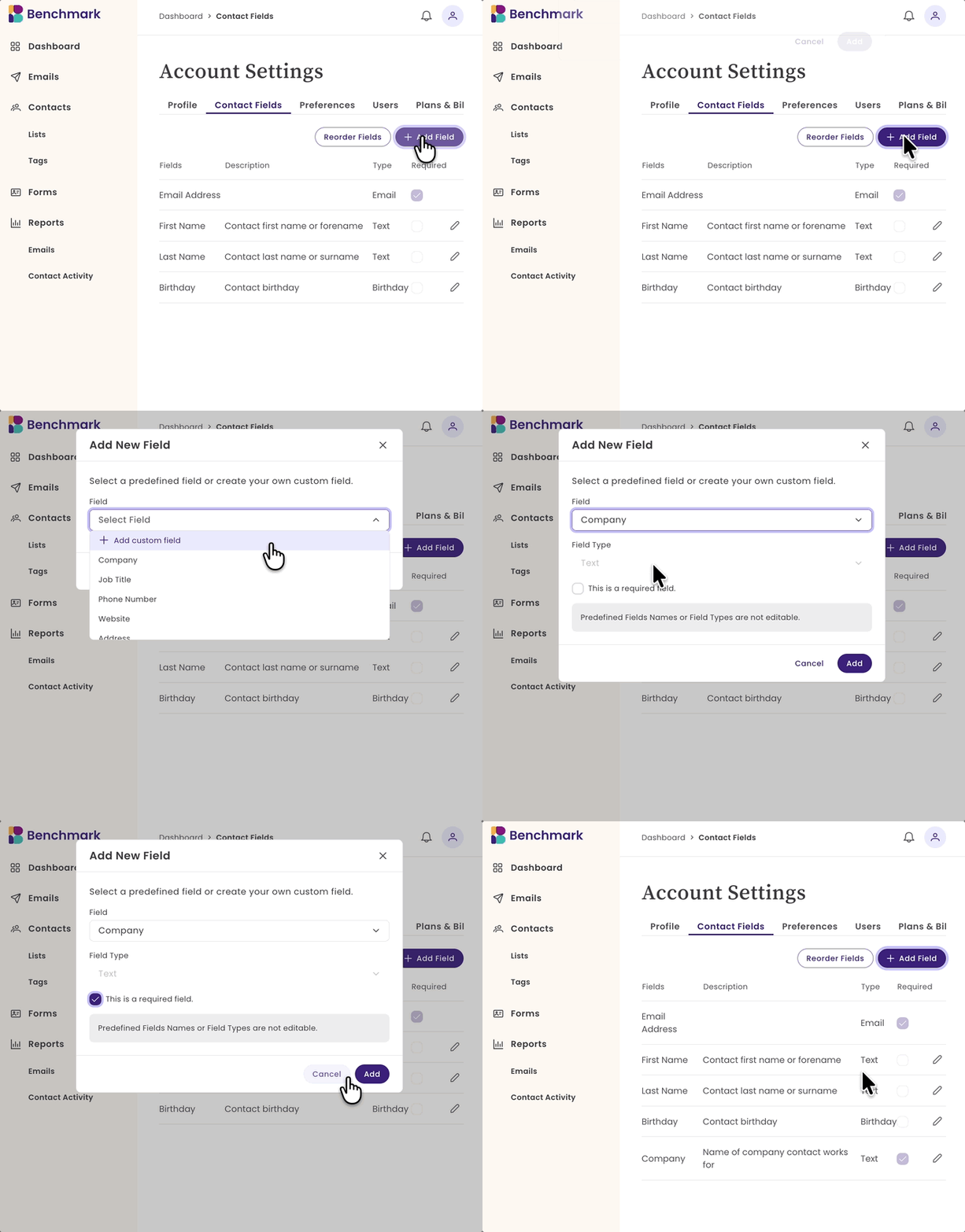
- 返回「表單」並重新打開您的表單。
-
回到表單欄位選單,此時您剛剛新增的自訂欄位就可供勾選使用了。
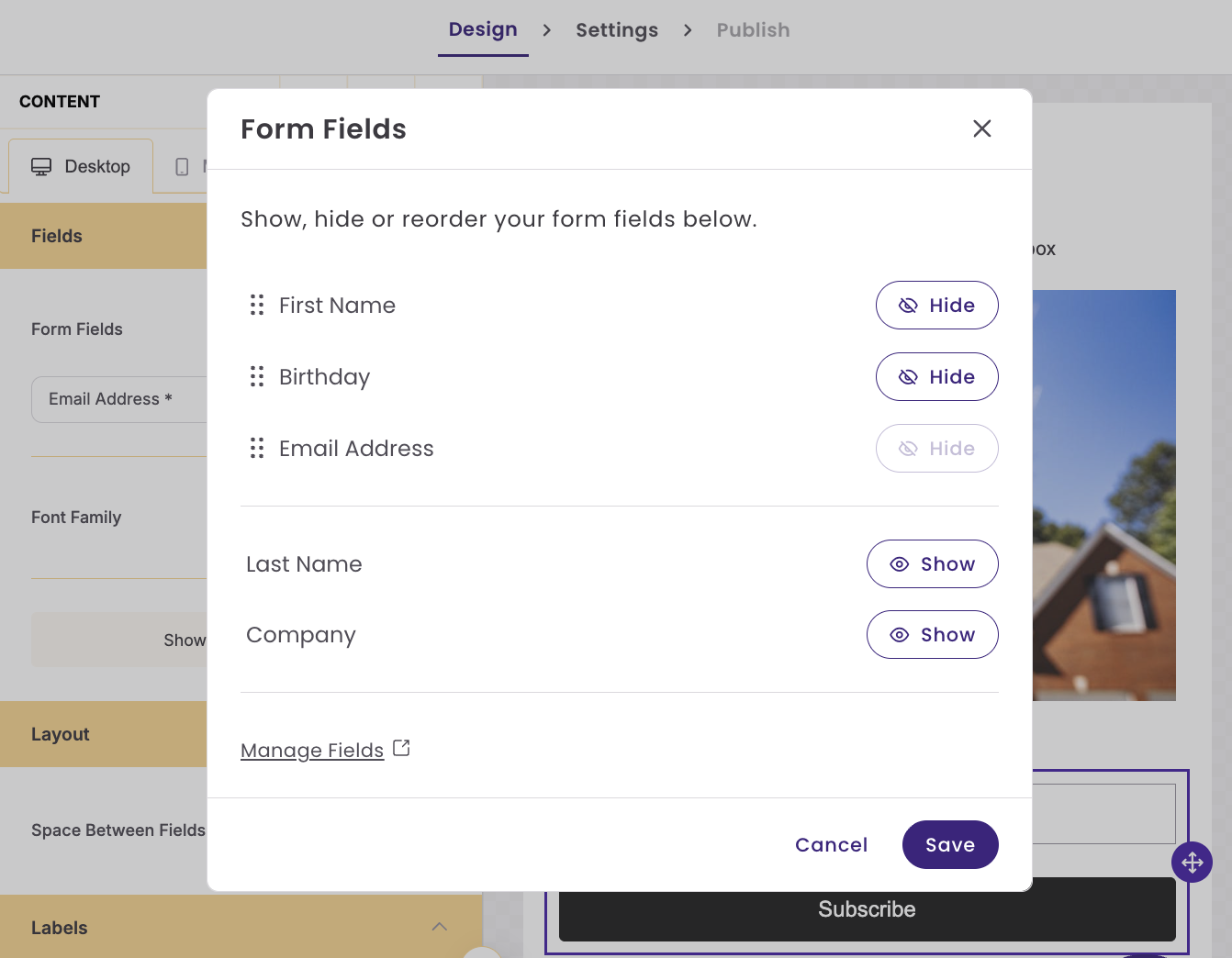
💡 提示: 在「帳戶設定」中被標記為「必填」的欄位,在新增至表單時會自動預設為必填。
常見問題
我可以控制彈出式表單何時出現嗎?
可以。您可以使用時間控制項來選擇顯示時機,例如立即顯示或延遲特定秒數後顯示。
訪客看到這個彈出視窗的頻率是多少?
您可以自由控制顯示頻率,包括每次造訪都顯示、每一個工作階段顯示一次,或是在指定的天數內只顯示一次。
當有人提交表單後會發生什麼事?
當訪客提交資料後,他們將被作為新聯絡人新增到您的帳戶中。如果該聯絡人已存在且提供了新資料,系統會自動更新該現有聯絡人的資訊。