
品牌工具包
「品牌工具包」能將您的品牌素材集中儲存於一處,方便管理。只要儲存一次您的標誌、品牌顏色與字型,未來在 Benchmark Email 建立電子郵件或表單時即可隨時使用。
儲存完成後,您的標誌會顯示在「上傳」資料夾中,品牌顏色會出現在每個選色器內,而您選擇的字型則會預設套用到新增的標題與內文中。您依然可以自由決定每封電子郵件或表單要使用的素材 — 品牌工具包只是讓您能更輕鬆地存取品牌資產。
開始之前
- 您的品牌工具包為全帳戶共用:帳戶擁有者及帳戶內的所有其他使用者皆可使用與編輯它。
- Saved fonts apply only to new text blocks and won’t re-style existing text in a prebuilt template.儲存的字型僅套用於新增的文字區塊:不會重新設定預設模板中既有文字的樣式。
- 設定品牌工具包不會自動套用到任何內容:每次建立內容時,您仍可自行選擇標誌、顏色與字型 — 品牌工具包只是將這些素材放在您方便取得的位置。
設定品牌工具包
- 前往 Benchmark Email 帳戶中的「設定」。
-
在「帳戶」下方,點擊「品牌工具包」。
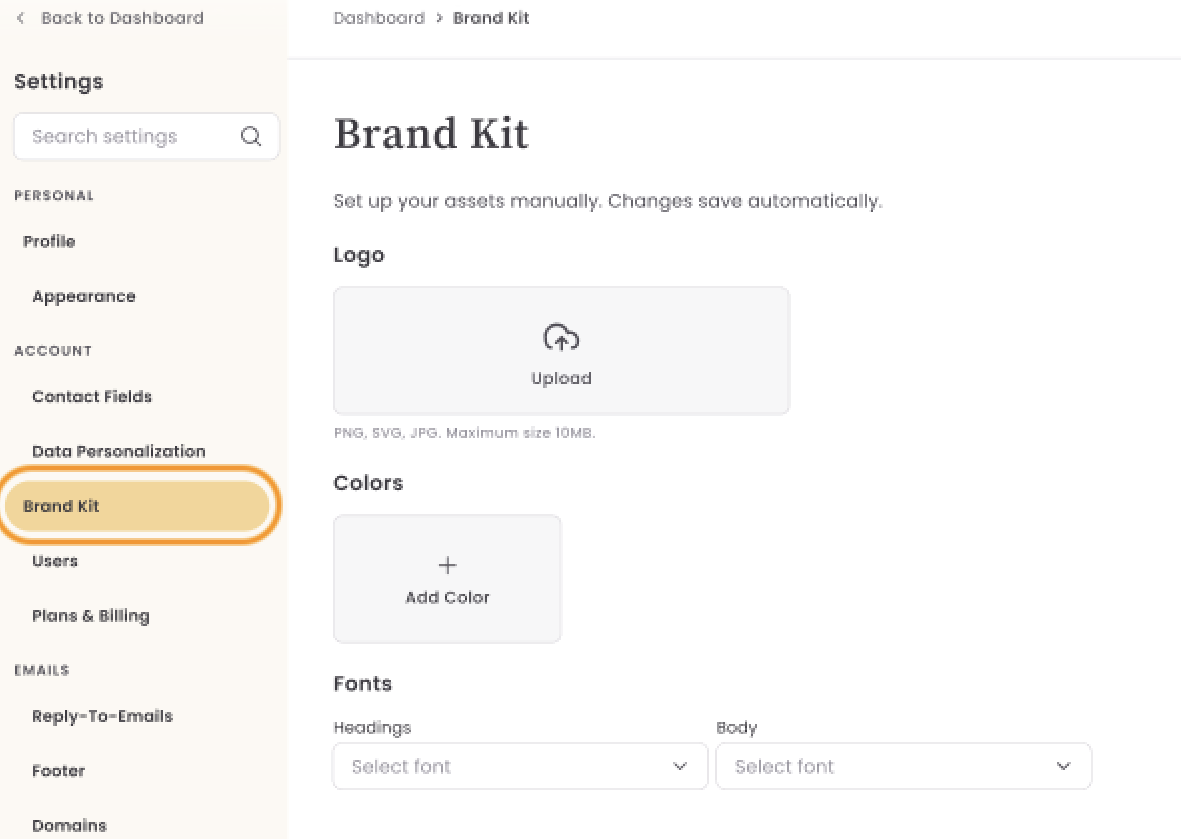
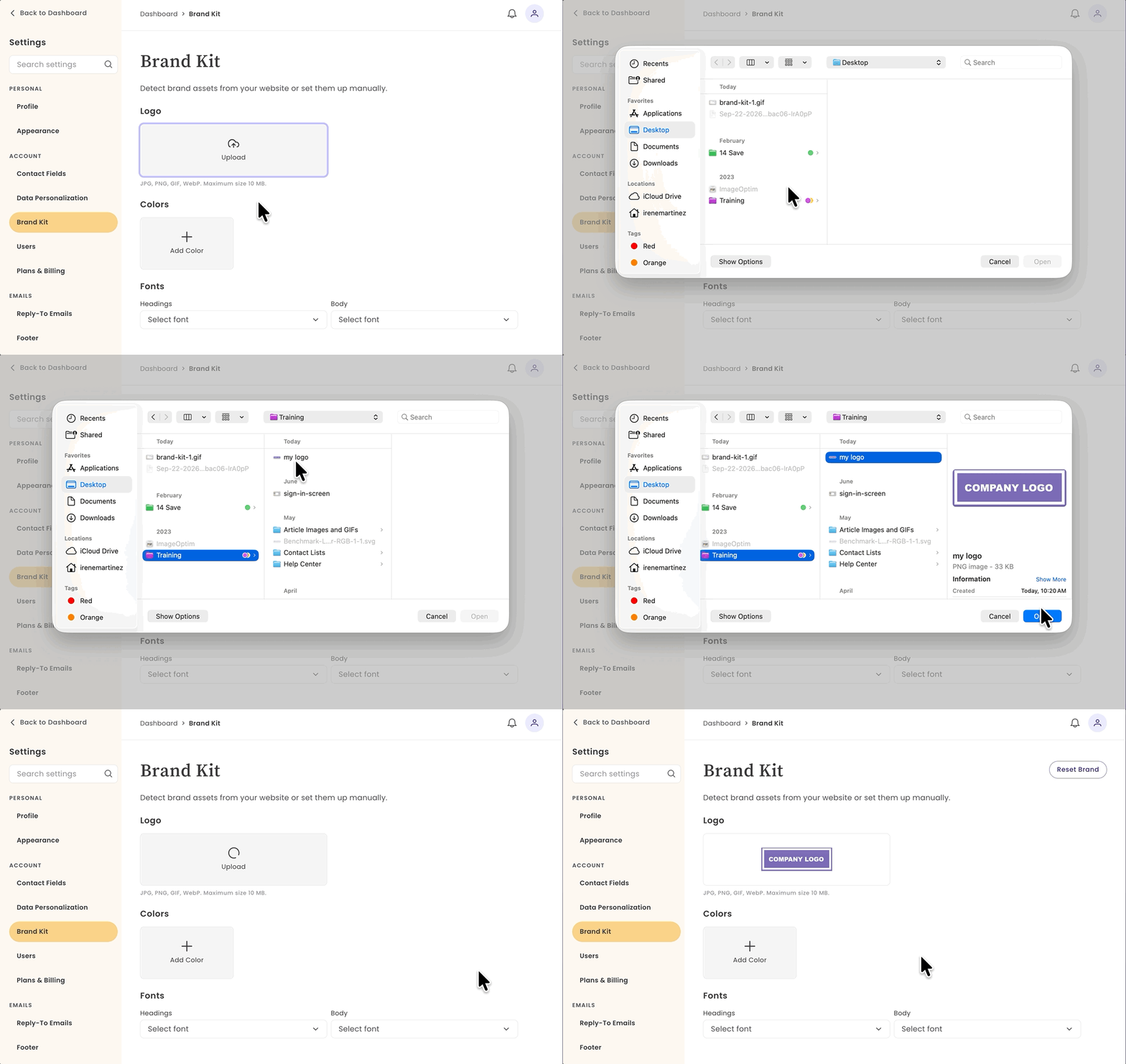
- 在「標誌」下方,點擊「上傳」並選擇您的標誌檔案。
-
支援格式:PNG、SVG 或 JPG,檔案大小限制為 10MB 以內。
-
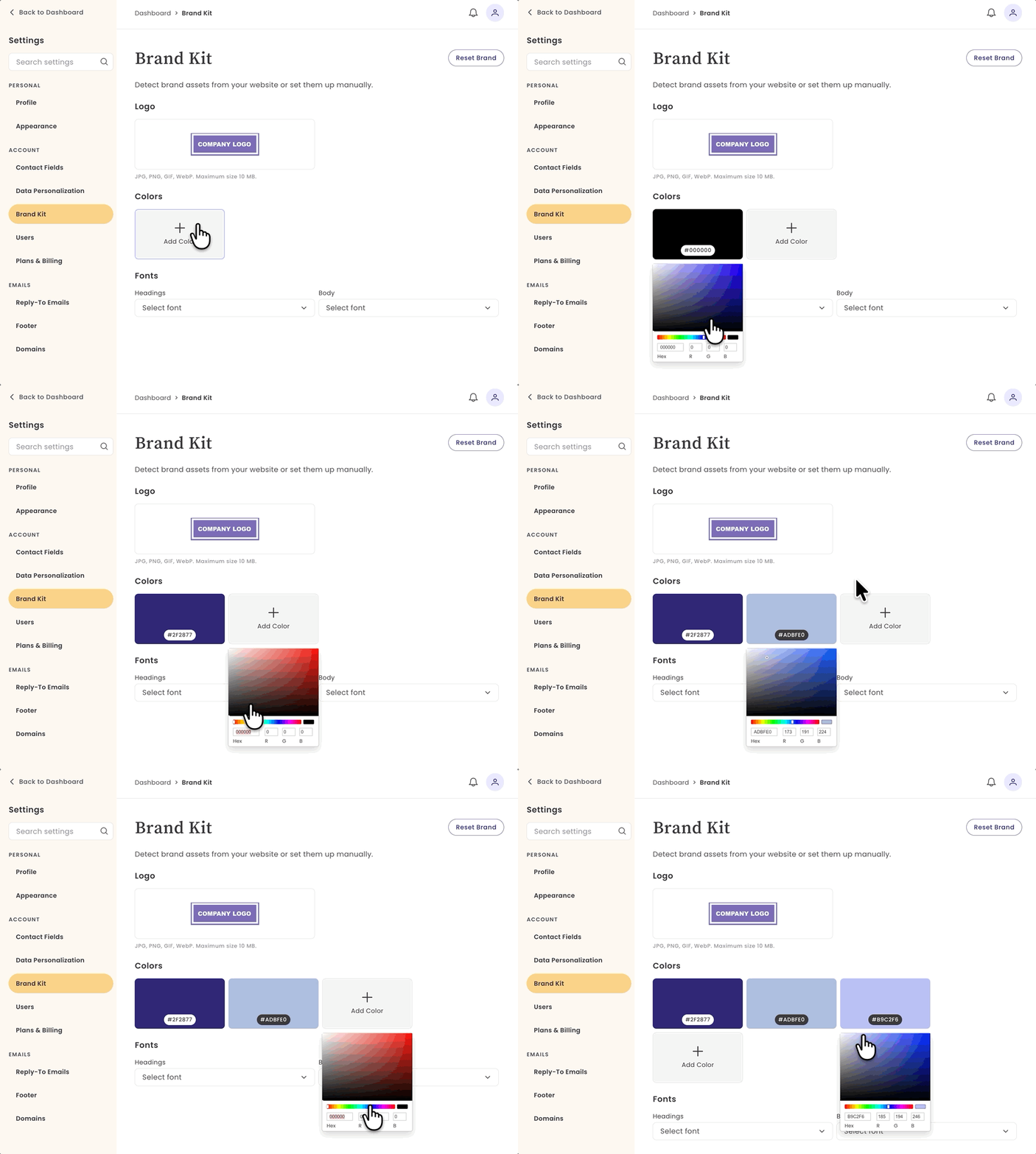
- 在「顏色」下方,點擊「新增顏色」並輸入色碼,或為您想儲存的每個品牌顏色進行挑選。
-
您最多可儲存 10 種顏色。
-
-
在「字型」下方,使用「標題」與「內文」下拉選單來選擇您的預設字型。
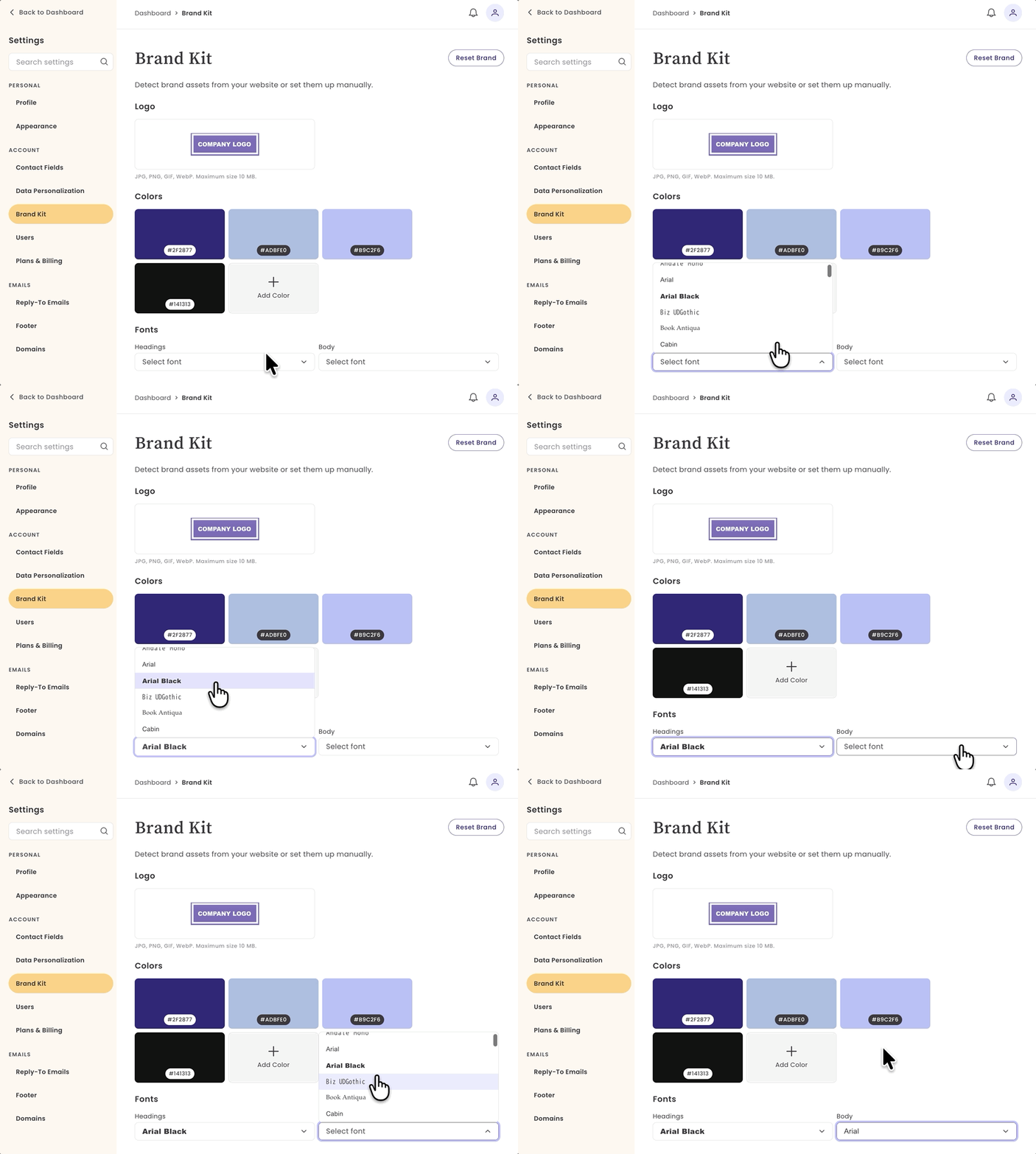
- 提示: 變更會自動儲存,無須另外點擊儲存按鈕。
使用品牌工具包
開啟電子郵件編輯器或表單編輯器,並新增圖片、顏色或文字。
標誌
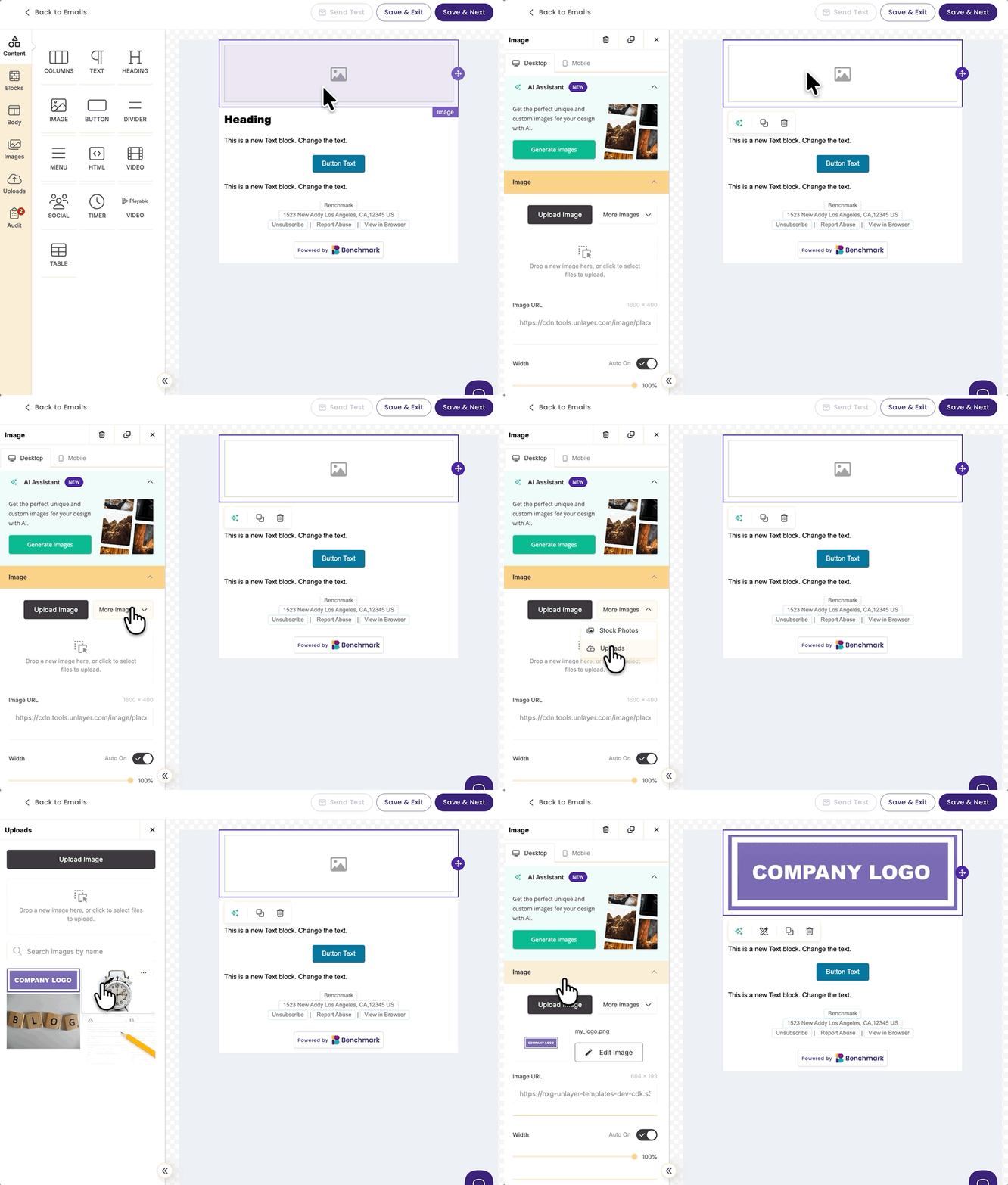
- 標誌會優先顯示在「上傳」資料夾選項中。
顏色
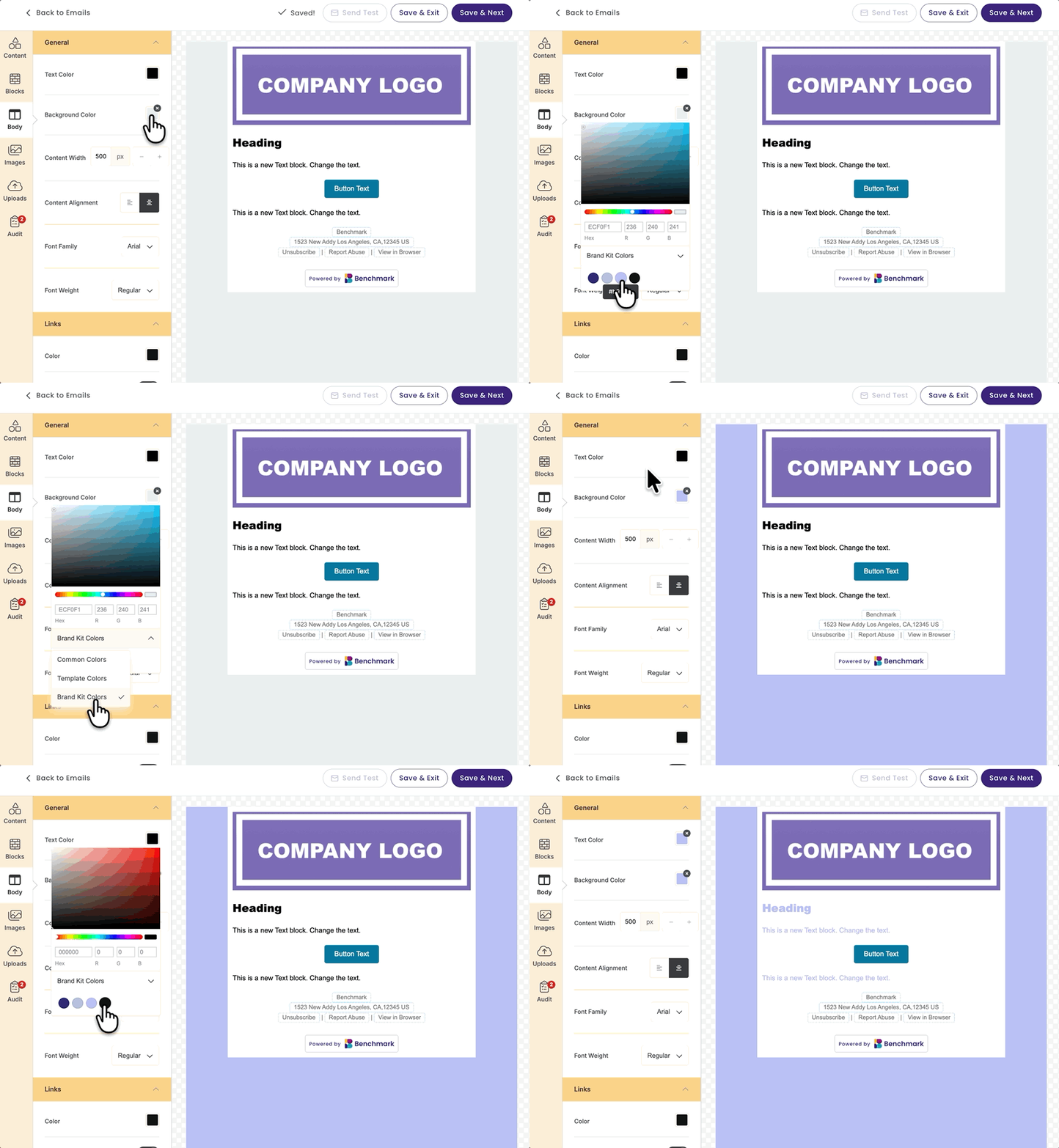
- 已儲存的顏色會出現在選色器中。範例應用:電子郵件編輯器中的內文背景與文字顏色。
字型
- 字型會成為您新增之任何新標題或內文的預設設定。
- 已儲存的字型僅套用於新增的文字區塊,不會改變既有或預設模板中既有的文字樣式。
常見問題
品牌工具包會自動將我的品牌要素套用到電子郵件或表單上嗎?
不會。將標誌、顏色或字型儲存至品牌工具包中並不會自動套用它們。您的標誌會優先顯示在「上傳」資料夾中,顏色會出現在選色器內,字型則會成為新文字的預設值 — 但您每次建立內容時,仍可自行決定要使用哪些素材。
我儲存的字型會改變已建立好的模板文字嗎?
不會。儲存的字型僅適用於您未來新增的標題與內文,不會重新設定現有或預設模板中已存在的文字區塊樣式。
我可以儲存多少種顏色到品牌工具包中?
您最多可以儲存 10 種顏色。
上傳標誌支援哪些檔案類型?
您可以上傳 PNG、SVG 或 JPG 檔案,檔案大小上限為 10MB。
品牌工具包是在整個帳戶中共用,還是僅限我個人使用?
它是共用的:每個帳戶只有一組品牌工具包,帳戶擁有者與任何額外新增的使用者都可以使用和編輯它。這樣一來,所有製作電子郵件或表單的人都能使用相同的標誌與顏色。
我可以在哪裡使用品牌工具包的素材?
您的品牌工具包素材可以在電子郵件編輯器和表單編輯器中使用。