上傳、編輯與管理圖片
無論您是要上傳自己的圖片還是需要新增圖片,都可以在郵件編輯器中找到這些選項。
開始之前
支援的圖片格式包括:
- .jpg, .jpeg, .png, .gif, and .webp
- 單一圖片檔案不得超過 10 MB。
- 寬度超過 1200 像素的圖片將會自動調整為 1200 像素。
圖片無法直接新增至文字區塊中,僅能使用「圖片區塊」將圖片新增至郵件模板中。
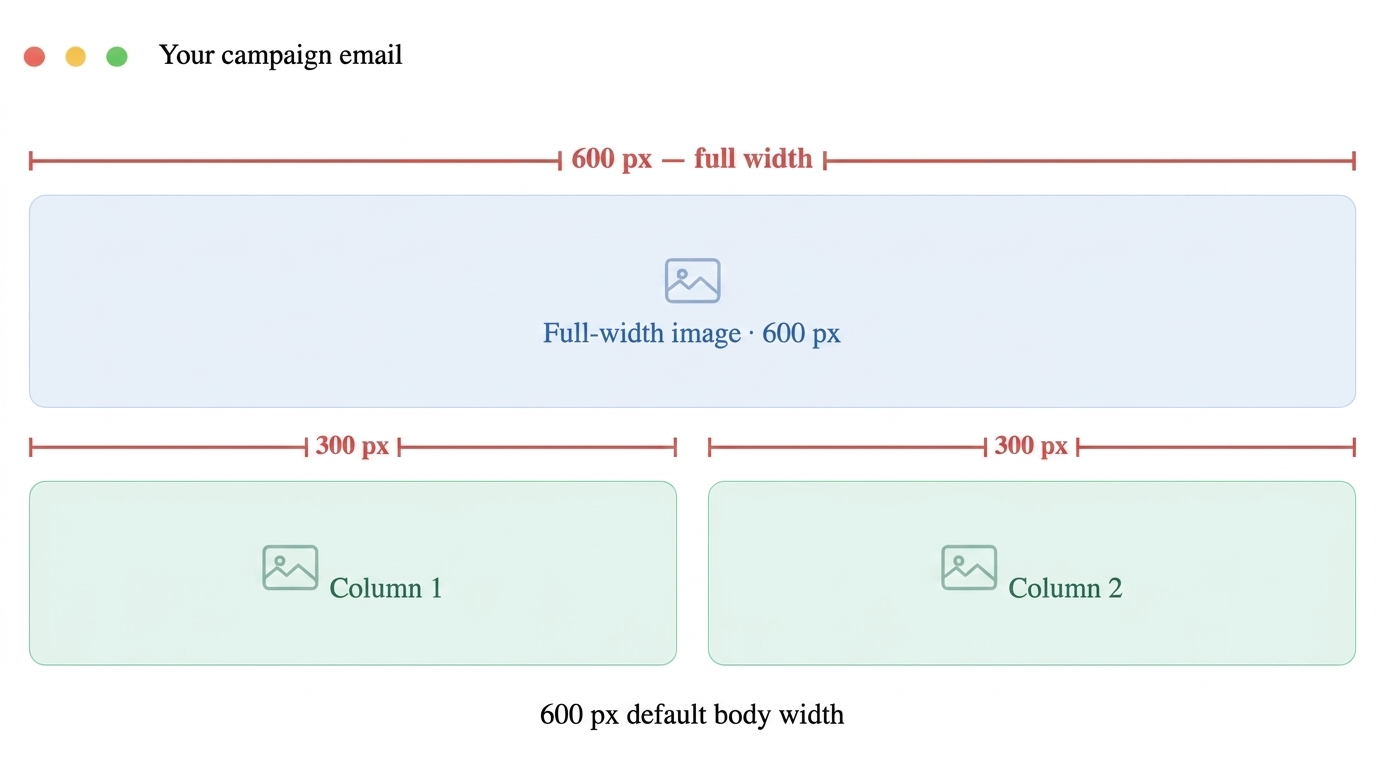
部分圖片會自動調整大小以符合您的郵件內文與欄位。預設的電子郵件寬度為 600px,但可根據您的模板調整至最高 900px。

上傳
「上傳」資料夾是您的個人圖片庫,您可以在此上傳新圖片,並存取先前上傳的圖片、圖庫圖片以及 AI 生成的圖片。
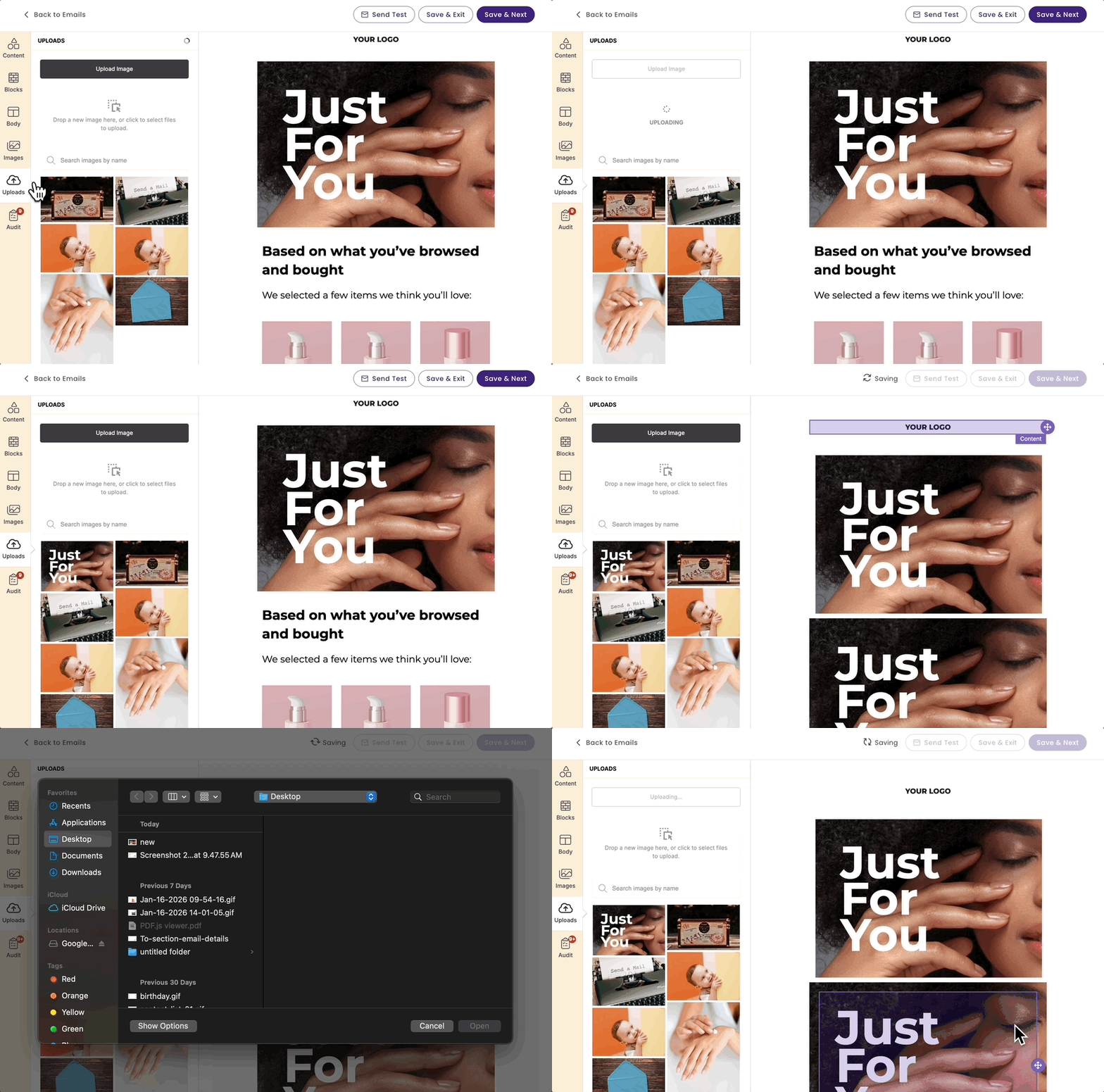
要上傳圖片至您的電子郵件或帳戶,請從郵件編輯器開始:
- 開起一封新郵件或現有的郵件。
- 如果從新郵件開始,系統將帶您前往「編輯設計」步驟。
- 如果選擇現有的郵件,請選擇「編輯設計」。
- 點擊左側選單中的「上傳」。
- 從電腦將圖片拖曳進來,或點擊「上傳圖片」。
- 圖片上傳完成後,點擊該圖片並將其拖曳至您的郵件模板中。
-
參考範例:
-
- 圖片上傳完成後,點擊該圖片並將其拖曳至您的郵件模板中。
圖片上傳後,點擊並將其拖曳至您的郵件模板中即可使用。
圖庫圖片
「圖片」功能提供豐富的圖庫圖片,並允許您使用內建的 AI 工具建立自訂圖片。
使用圖庫圖片
- 在郵件編輯器中,點擊左側選單的「圖片」。
-
在搜尋欄中輸入您需要的圖片類型提示詞(例如輸入 coffee time 並按 Enter)。
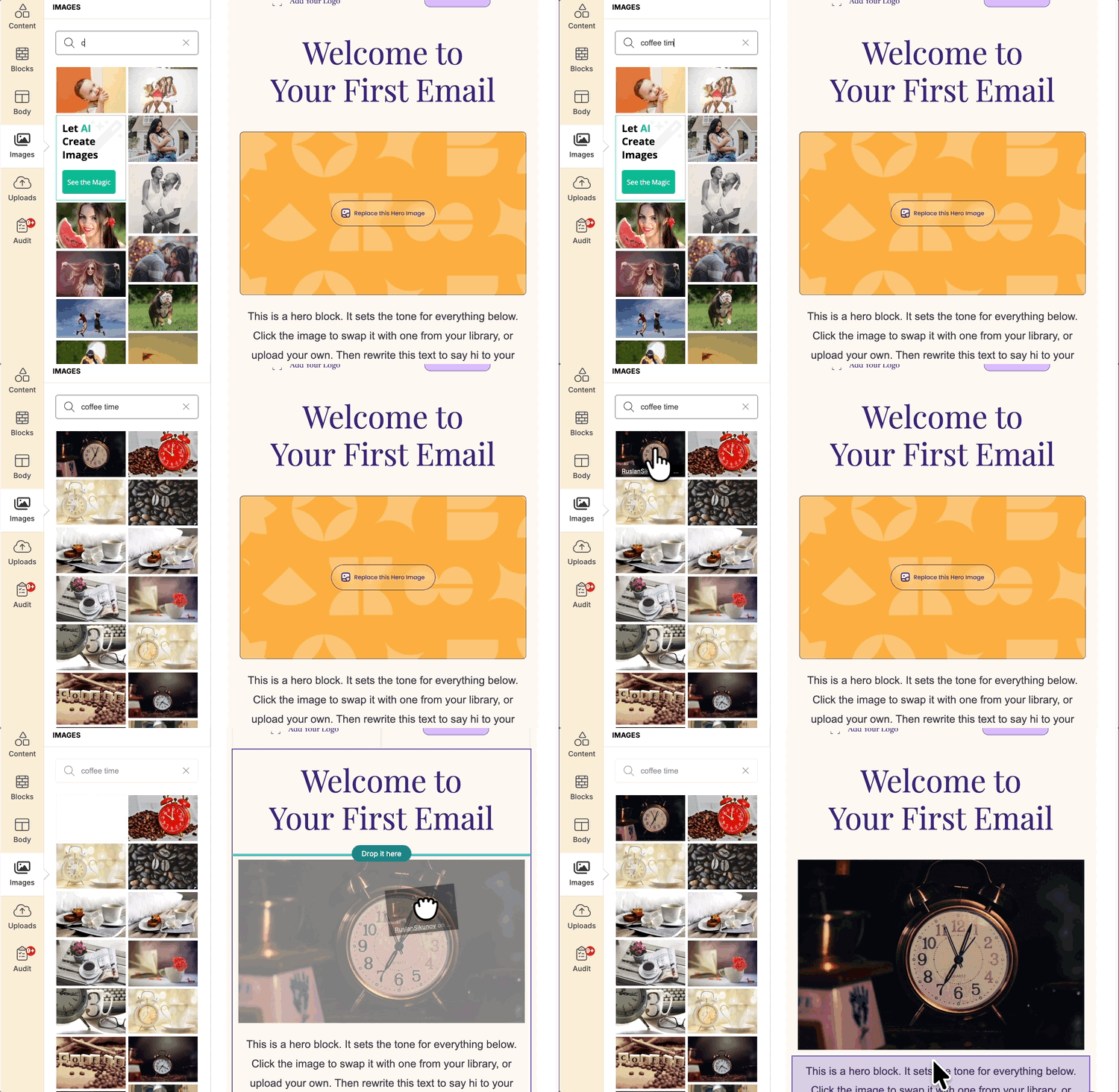
- 點擊並將圖片拖曳至郵件編輯器中,即可選取圖片。
圖片一旦新增至郵件後,也會自動儲存至您的「上傳」資料夾中。
編輯圖片
直接在郵件編輯器內編輯圖片,無需使用外部設計軟體。
- 開啟現有的郵件。
- 點擊您想要編輯的圖片。
-
從左側選單選擇「編輯圖片」。
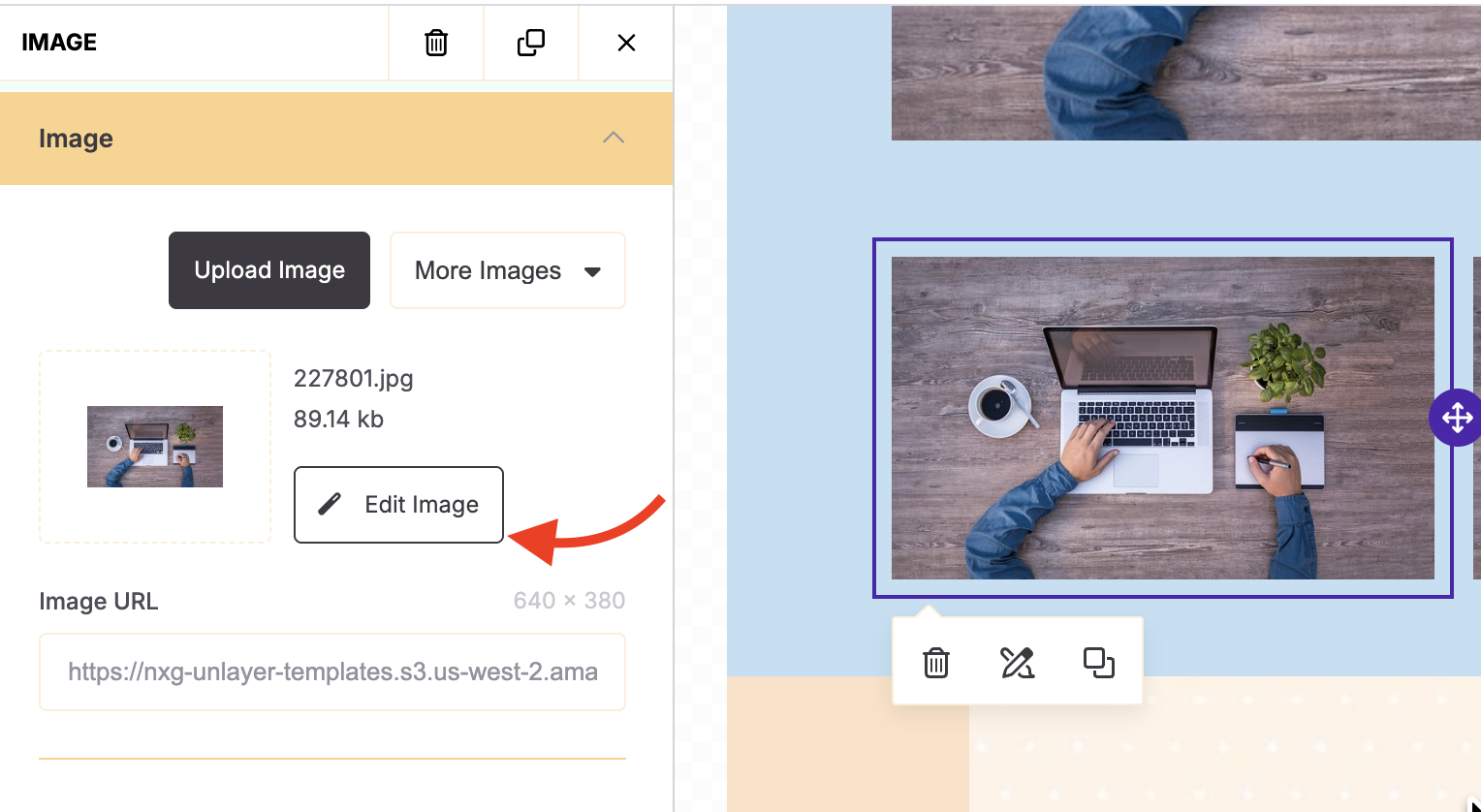
-
使用可用的編輯工具進行以下變更:
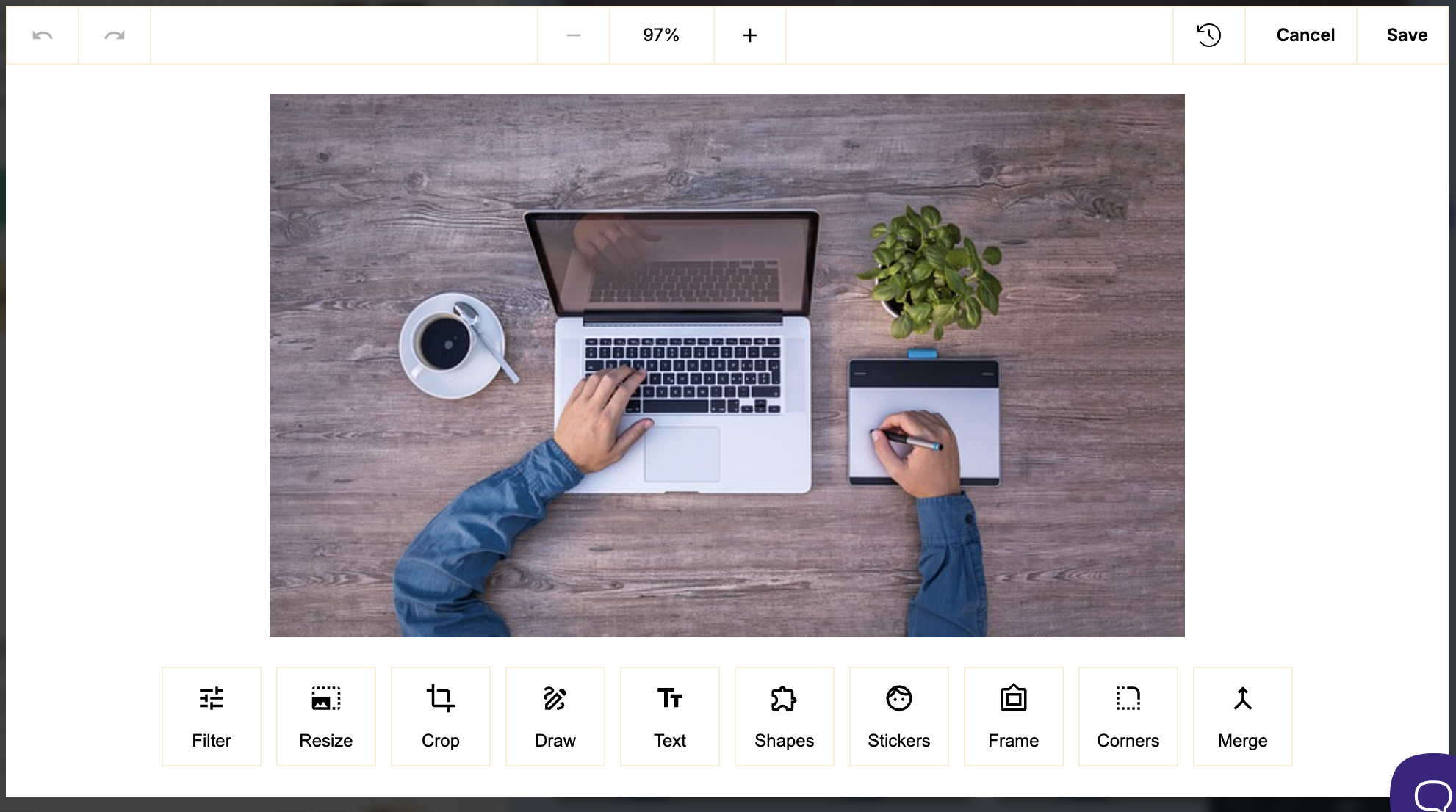
- 完成後點擊「儲存」。
更新後的圖片將會自動取代郵件中的原始圖片,且副本會儲存至您的「上傳」資料夾中。
刪除圖片
刪除圖片後無法復原。已刪除的圖片將不會從先前已寄出的郵件中消失。
要刪除圖片,請點擊「上傳」資料夾,將游標懸停在想要移除的圖片上,點擊右上角三個點的圖示並選擇「刪除」。

電子郵件圖片最佳作法
可調整的內文寬度: 預設的郵件內文寬度為 600 px,但您可以在編輯器設定中至最多 900 px。圖片大小將按比例縮放 — 全寬圖片始終佔滿內文的 100%,而兩個等寬欄位將各佔內文寬度的一半。
以顯示尺寸的兩倍輸出圖片(例如:500 px 寬度的位置使用 1000 px 寬度的圖片),這樣圖片在 Retina 和高 DPI 螢幕上才會清晰顯示。
|
500 px file |
1000 px file |
|---|---|
|
|
|
|
在 Retina 螢幕上模糊: 1× 輸出 — 500 px 檔案
顯示於 500 px 的位置
|
在所有螢幕上皆清晰: 2× 輸出 — 1000 px 檔案
顯示於 500 px 的位置
|
上傳前先進行壓縮:
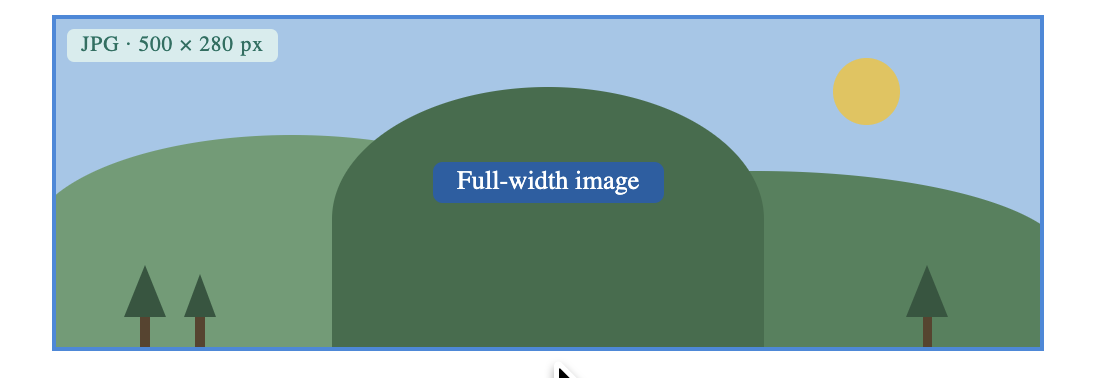
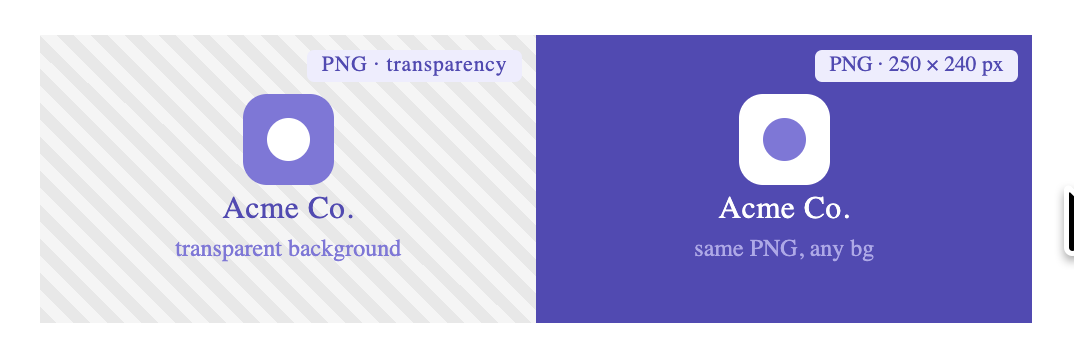
將每張圖片控制在 200 KB 以下。照片請使用 JPEG,帶有透明背景的圖案請使用 PNG。檔案過大會減慢載入速度,並可能觸發垃圾郵件過濾器。
|
JPG |
PNG |
|---|---|
|
|
|
| JPG:適用於照片和豐富的影像。它能有效壓縮,使電子郵件快速載入,同時維持優異的視覺品質。 | PNG:適用於標誌與圖形。PNG 保留了透明度,使標誌與圖示能與任何背景顏色無縫融合 — 不會有白色的邊框。 |
務必新增替代文字 (Alt Text):
某些郵件用戶端預設會封鎖圖片。說明性的替代文字可確保在圖片無法載入時,您的訊息仍能正確傳達。

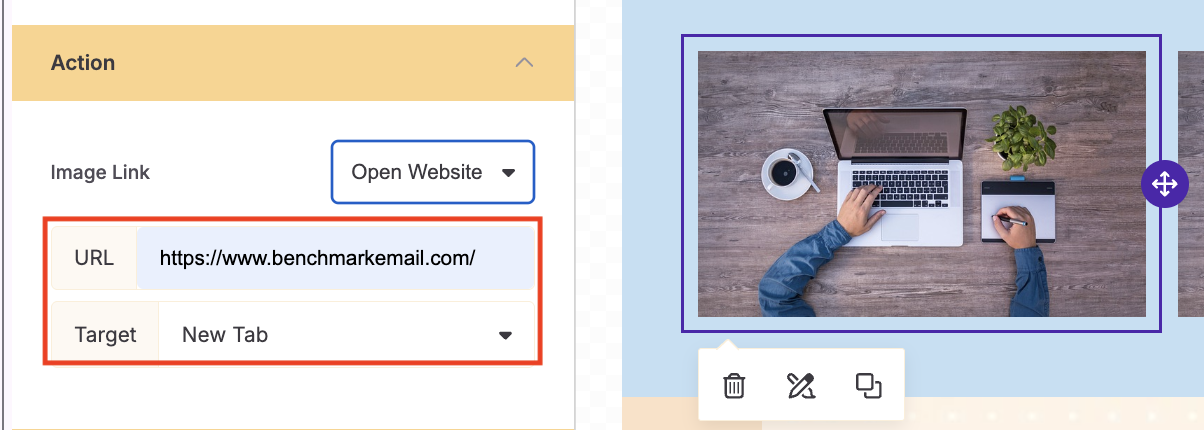
為圖片建立連結:
在圖片設定中新增 URL,讓圖片可被點擊。這能提高互動率,並為訂閱者提供前往您內容的明確路徑。
在行動裝置上進行測試:
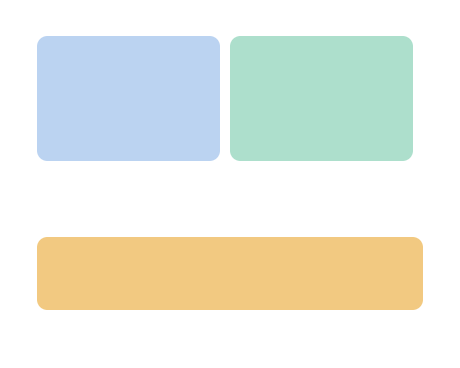
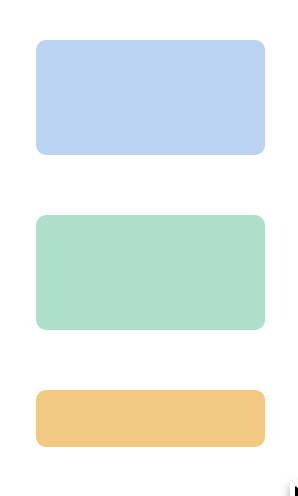
雙欄版型在小螢幕上會改為垂直排列。寄出前請先在行動裝置上預覽 — 在 600 px 下看起來平衡的版面,在 450 px 下可能會顯得擁擠。
|
Desktop 600 px
|
Mobile 450 px
|
|---|---|
|
|
|
保持一致的圖片比例:
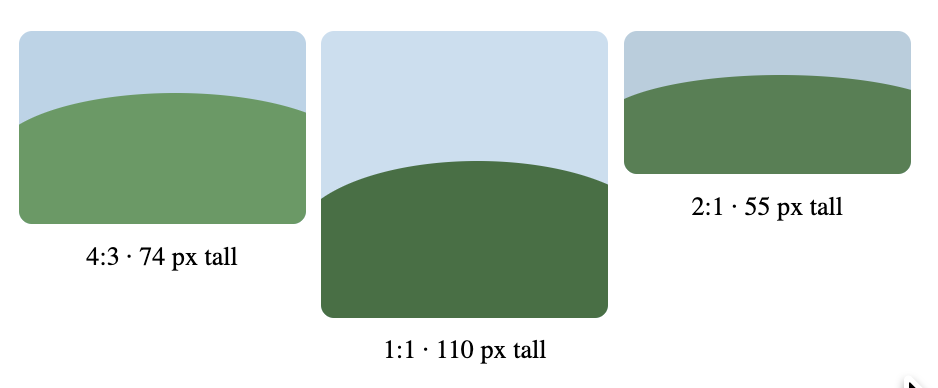
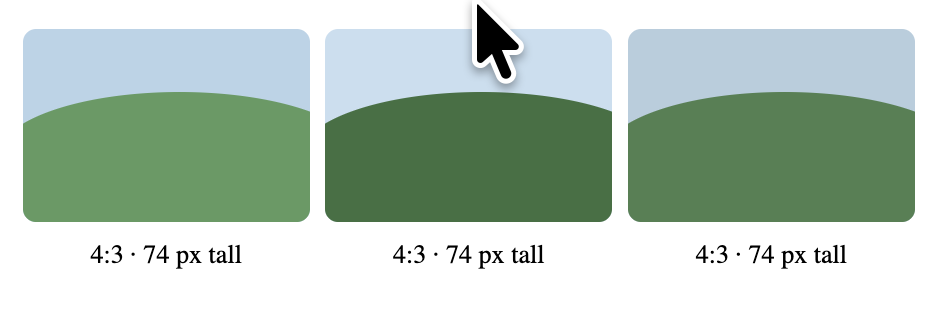
為了保持整潔專業的版面,請在多欄圖片中使用相同的長寬比;例如統一保持 4:3 或 1:1。
|
比例不一致 |
比例一致 |
|---|---|
|
|
|