.png)
使用多筆 DNS 記錄驗證網域
Benchmark 提供兩種網域驗證方式:使用單一 NS 紀錄或新增多筆 DNS 記錄。部分網域主機不支援新增 NS 紀錄,因此 Benchmark 提供透過新增多筆 DNS 記錄來完成網域驗證的替代方法。在本篇文章中,我們將逐步說明如何新增網域、設定您的記錄,以及如何在您的網域主機供應商後台完成網域驗證。
開始之前
當您在郵件設定中新增網域時,系統會自動偵測您的網域主機。根據不同的主機供應商,您可能會收到一筆或多筆 NS 紀錄,並需要將其新增至網域的 DNS 設定中。
- 網域遭移除:若您的網域先前已通過驗證,但隨後顯示「驗證失敗 」,代表 DNS 紀錄出現問題。若錯誤未在 30 天內修正,該網域將自動從您的帳戶中移除,屆時您必須重新啟動驗證程序。在此期間,您的郵件將透過我們的「共用網域」寄出。
- 共用網域發送:若您無法完成網域驗證,或在驗證過程中發生錯誤,郵件將會透過我們的共用網域發送。使用共用網域時,寄件地址會顯示為:yourname@001a0.us.benchmarksend.com
- MX 紀錄:確認已將優先順序數值(priority)與 MX 記錄值分開填寫。
- MX 紀錄相容性:部分網域主機不支援「子網域層級」的 MX 紀錄。若您的網域主機屬於此類,則無法新增 SPF 驗證所需的 MX 紀錄,進而導致網域驗證失敗。
新增網域
步驟 1:識別網域
- 登入您的帳戶。
- 點擊帳戶右上角的頭像,選擇「郵件設定」。
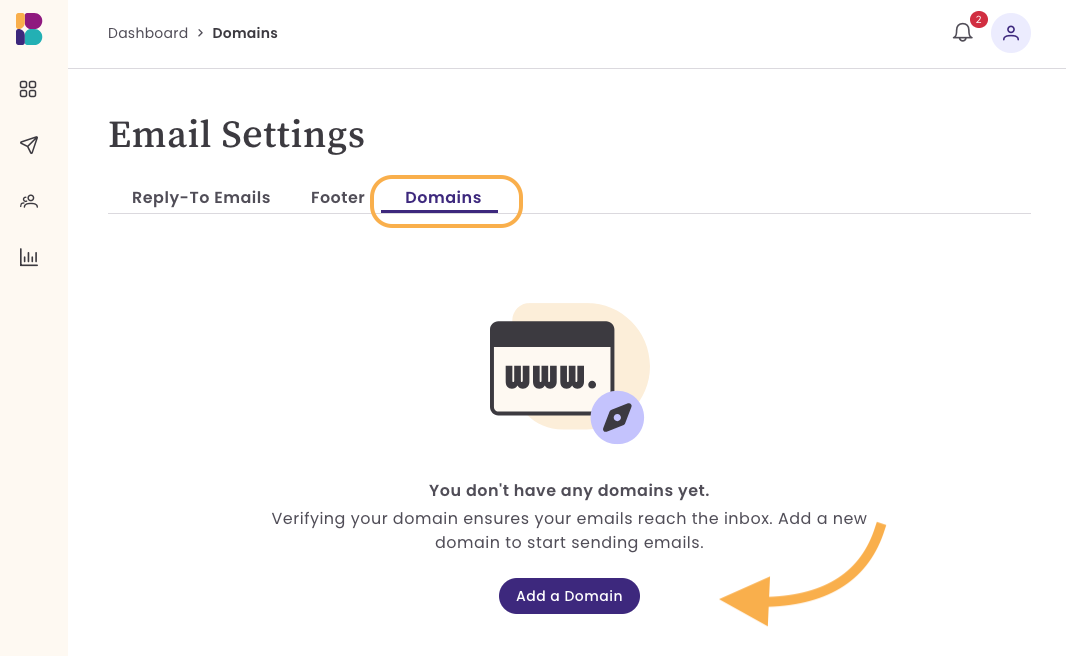
- 在「郵件試定」區塊,點擊「網域」。
-
點擊「新增網域」。
-
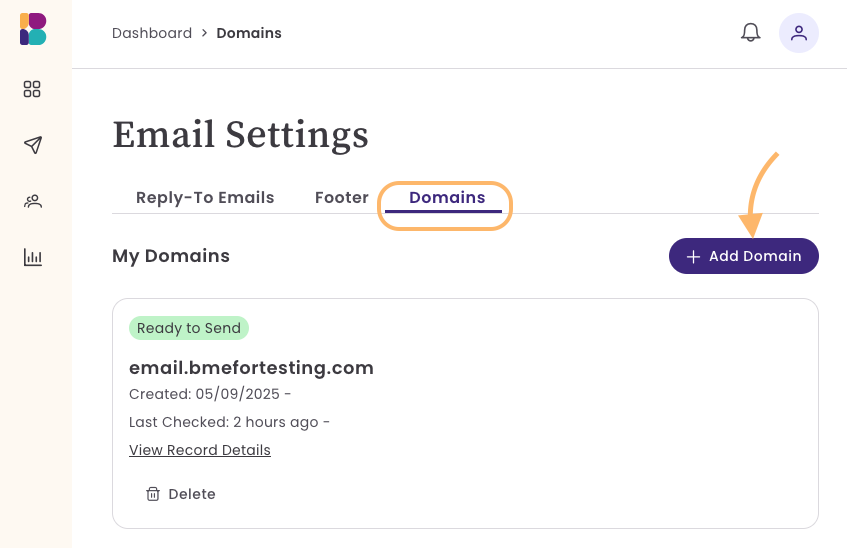
若新增第二或第三個網域,您會在頁面中間偏右的位置看到「+ 新增網域」的 選項。
-
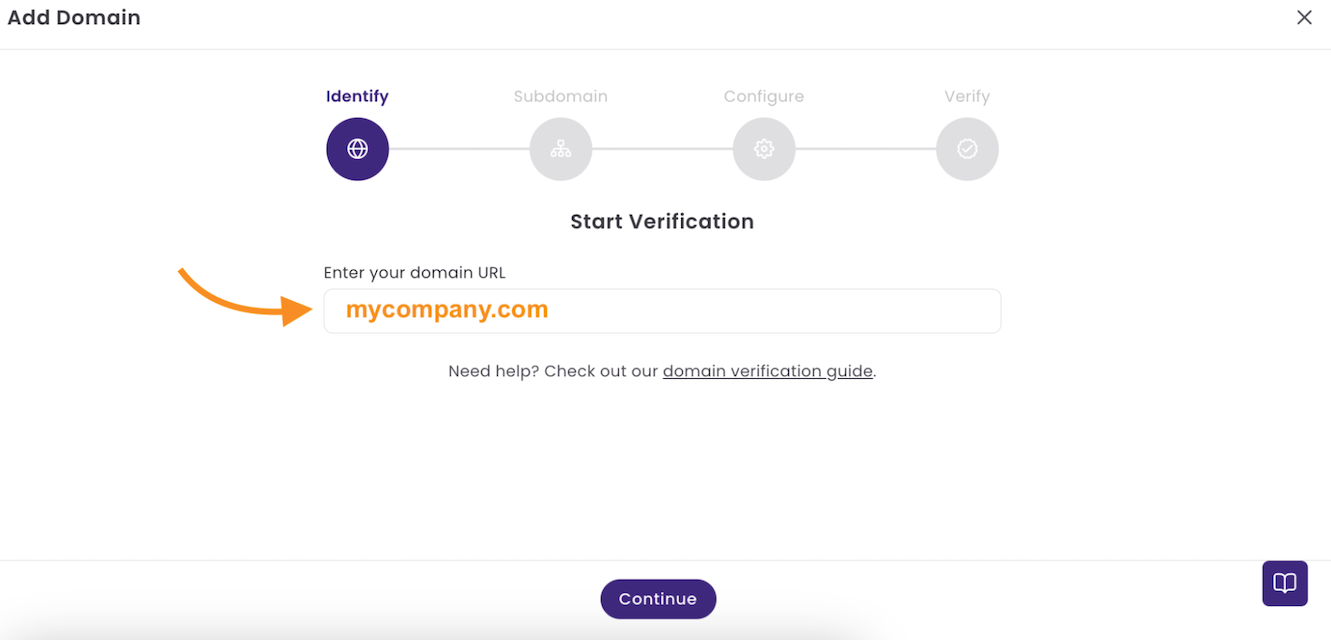
輸入您的網域 URL(例如:mycompany.com),然後點擊「繼續」。
步驟 2:新增子網域
-
接下來,新增一個子網域。點擊下拉式選單並選擇要使用的網域,或建立「新網域」。請確認該子網域尚未使用;重複的子網域可能導致郵件到達率問題、DNS 衝突或驗證失敗。系統會顯示寄件者資訊的預覽。
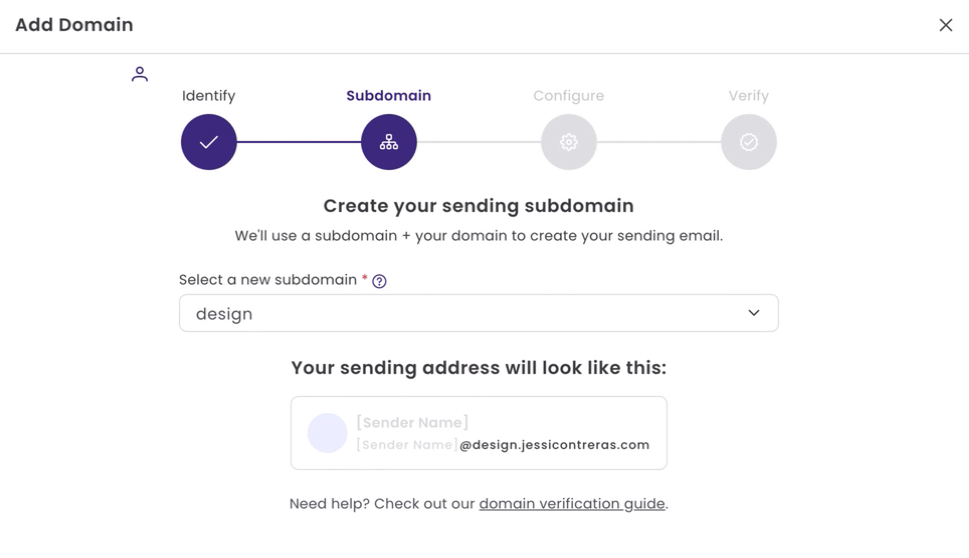
使用子網域可將主網域的信譽與行銷郵件分開管理。
建議使用以下子網域:
- mkt
- info
- news
- updates
- newsletter
驗證網域
步驟 3:配置設定
新增網域與子網域後,系統會提供 4 組記錄:2 筆 SPF、1 筆 DKIM、1 筆 DMARC,以及 1 筆連結包裝(link wrapping)記錄,您需要將這些記錄新增至網域的 DNS 設定中。總共需要在網域的 DNS 設定中新增 5 筆記錄。畫面上會顯示您的網域主機名稱,並提供對應的說明文章連結,內含該主機的逐步設定教學。請參考下方範例。

在新的視窗中,登入您的網域主機帳戶,開啟 DNS 設定(有時稱為 Panel 或 cPanel),然後選擇「新增紀錄」。
建議依照提供的順序新增記錄;只要缺少其中任何一筆記錄,網域將無法完成驗證。若需要先離開稍後再繼續,這些記錄會保留在「網域」頁面中,方便您隨時返回查看。

在以下說明中,我們將依照此格式進行操作。
SPF
SPF 驗證需設定兩筆記錄:一筆 TXT 記錄與一筆 MX 記錄。這些記錄皆為您的子網域專用。請務必依照下方範例,一次新增一筆記錄。

新增 TXT 記錄 —
- 紀錄類型:TXT
- 名稱 / 主機(Host):此欄位依您的帳戶與網域而定,通常由子網域與主網域組成,例如:sub.domain.com.
- 值(Value):"v=spf1 include:amazones.com ~all"
- TTL:1800 或 3600 秒(建議)
新增 MX 記錄 —
- 紀錄類型:MX
- 名稱 / 主機(Host):此欄位依您的帳戶與網域而定,通常由子網域與主網域組成,例如:sub.domain.com.
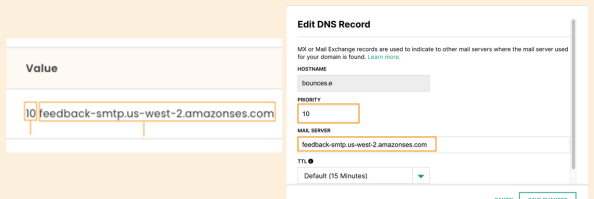
- 值(Value):依您的帳戶而定。
-
請在網域主機的 Priority 欄位中填入優先順序。優先順序為 MX Value 中的前兩位數字,請參考下方範例。
-
- TTL:30 分鐘或 1 小時(推薦)
不支援的 MX 紀錄
部分網域主機不支援「子網域層級」的 MX 紀錄。若您的網域主機屬於此類,系統將無法新增 SPF 驗證所需的 MX 紀錄,該網域也因此無法用於「私人網域寄送」。
在此期間,您仍可透過 Benchmark 的共用網域發送電子郵件。若「私人網域寄送」對您的業務非常重要,請聯繫我們的支援團隊以瞭解其他解決方案。
各主機已知的 DNS 限制
DKIM
DKIM 記錄需透過一筆 CNAME 記錄進行設定。這些記錄為您的子網域專用。請務必依照帳戶中提供的資料完整新增,並確保內容完全一致。

新增 CNAME 記錄
- 紀錄類型:CNAME
- 名稱 / 主機(Host):此欄位依您的帳戶與網域而定,通常由子網域與主網域組成,例如:sub.domain.com.
- 值(Value):依您的帳戶而定。
- TTL:30 分鐘或 1 小時(推薦)
DMARC
DMARC 記錄需透過一筆 TXT 記錄進行設定。這些記錄為您的子網域專用。請務必依照帳戶中提供的資料完整新增,並確保內容完全一致。

新增 TXT 記錄
- 紀錄類型:TXT
- 名稱 / 主機(Host):此欄位依您的帳戶與子網域而定。
- 值(Value):"v=DMARC1; p=reject; adkim=s; aspf=r;"
- TTL:30 分鐘或 1 小時(推薦)
連結包裝(Link Wrapping)
連結包裝記錄需透過一筆 CNAME 記錄進行設定。這些記錄為您的子網域專用。請務必依照帳戶中提供的資料完整新增,並確保內容完全一致。

新增 CNAME 紀錄
- 紀錄類型:CNAME
- 名稱 / 主機(Host):此欄位依您的子網域而定。
- Value: 依您的帳戶而定。
- TTL:30 分鐘或 1 小時(推薦)
當您在網域的 DNS 設定中新增完所有 5 筆紀錄後,點擊「繼續」。
最後一步:驗證
在此過程中,系統會於後台自動進行驗證,確認您的記錄是否已正確建立並生效。若這是您的第一個網域,在驗證進行期間,您仍可使用共用網域發送郵件。
最後,點擊「關閉並驗證」。

系統會將您重新導向至狀態頁面。最初,您的網域會顯示為「驗證中」。

驗證完成後,狀態將更新為 「準備就緒」。

記錄設定可能需要 24 至 48 小時完成。若您的網域超過 48 小時仍未完成設定,請聯繫我們的支援團隊。
記錄設定可能需要 24 至 48 小時完成。若您的網域超過 48 小時仍未完成設定,請聯繫我們的支援團隊。
失敗狀態
若網域驗證失敗,狀態會顯示為「驗證失敗」。可能原因包括:
- 記錄類型選擇錯誤:請確認記錄類型為 NS。
- NS 值輸入錯誤:請確認已填入完整的 NS 值
- 存在多筆衝突的 NS 記錄:若同一子網域有多筆不一致的 NS 記錄,可能導致衝突或驗證失敗。
- 驗證失敗的網域將於 30 天後自您的帳戶中移除。
若您的網域先前已成功驗證,但目前顯示為失敗狀態,請注意在此期間您仍可使用共用網域發送郵件。要修復此問題,建議您檢查 DNS 記錄,並視需要重新啟動驗證流程。
如果您在設置網域紀錄時需要協助,歡迎加入我們的 line 官方帳號進行諮詢。
常見問題
網域驗證需要多久時間?
如果記錄新增正確,驗證最多可能需要 48 小時。不過,大多數情況下,網域狀態會在此之前完成更新。在此期間,您的網域狀態會顯示為「等待驗證」。這段期間內發送的郵件將會使用我們的共用網域發送。
為什麼我的網域之前已成功驗證,現在卻顯示失敗狀態?
如果您的網域先前已成功驗證,但目前顯示為「驗證失敗」,表示 DNS 記錄可能出現問題。
若問題未在 30 天內解決,該網域將自動從您的帳戶中移除,您需要重新開始驗證流程。在此期間,您的郵件將會透過我們的共用網域發送。
如果我無法驗證網域,或沒有私人網域,還能發送郵件嗎?
可以,即使您無法驗證網域,仍然可以發送郵件。若您無法驗證網域或使用免費電子郵件地址,您的郵件將透過我們的共用網域 benchmarksend.com 發送。
如果我已經擁有自己的郵件網域,為什麼還需要驗證?
擁有自己的網域是開啟 EDM 行銷的重要第一步,但像 Gmail、Yahoo 和 Outlook 等收件匣供應商也需要確認您的寄件者身分。這項驗證會使用 SPF、DKIM 和 DMARC 等記錄。新增 NS 記錄至您的子網域後,我們便能自動為您設定這三項記錄。
為什麼其他網域的驗證流程會有所不同?
好問題!依照不同的網域主機,您可能只需要新增一筆 NS 記錄即可完成驗證。不過,並非所有網域主機都支援 NS 記錄,因此有些主機需要透過多筆記錄來完成驗證。