.png)
網域驗證
網域驗證(Domain Verification 或 Domain Authentication),是 EDM 行銷中的重要設定。進行驗證時,您需要在網域的 DNS 設定中新增一筆或多筆記錄,用來確認您已授權第三方服務(例如 Benchmark Email)代表您發送郵件,這種方式我們稱之為私人網域發送。根據不同的網域主機供應商,您可能需要新增單一的 NS 記錄或多組 DNS 記錄。Benchmark 會在網域驗證過程中,自動判定您需要新增的記錄數量。
如果您無法完成網域驗證,或使用免費信箱(例如 Gmail、Yahoo 或 Outlook),郵件將會透過 Benchmark 的共用網域(benchmarksend.com)發送。
偵測網域主機並進行網域驗證
當您在 Benchmark 輸入網域後,系統會自動偵測您的網域主機,並判斷支援的驗證方式,接著顯示完成驗證所需新增的記錄。若您的主機支援 NS Record,建議使用此方式,因為設定較簡單且驗證速度較快。若不支援,Benchmark 會提供替代方法,需要手動新增多筆 DNS 記錄。無論使用哪種方式,都可以完成網域驗證並提升郵件到達率。
開始設定前,請依照以下步驟操作:
- 登入您的帳戶。
- 點擊右上角頭像,選擇「郵件設定」。
- 在「郵件設定」 頁面中選擇「網域」,然後點擊「+ 新增網域」。
- 輸入您的網域 URL,點擊「繼續」。
- 接著,新增您的子網域名稱。。請注意,子網域名稱必須是獨一無二的,且不能在其他平台重複使用。
- 在「配置」步驟中,系統會提供驗證網域所需的記錄
- 步驟 1 會顯示您的網域主機名稱。
- 請將提供的記錄新增至網域主機的 DNS 設定中。
- 若有多筆記錄,請一次新增一筆,並點擊「繼續」按鈕,直到全部完成
- 完成後,點擊「關閉並驗證」。
如需查看新增記錄的詳細操作說明,請參考以下文章:
私人網域
在 Benchmark 中,驗證網域需要將系統提供的唯一 NS 紀錄新增至網域 DNS 設定中。DNS 設定可在您的網域主機供應商後台找到。新增 NS Record 後,我們的系統會自動配置必要的驗證記錄(包括 SPF、DKIM 和 DMARC),確保郵件經過正確驗證並提高進入收件匣的機率。
網域驗證能確保郵件以您的私人網域發送,並符合收件匣供應商規範。
未進行網域驗證,郵件將無法符合 Gmail、Yahoo、Outlook 等收件匣供應商的要求。若無法驗證網域或使用免費網域(如 Gmail / Yahoo),郵件將改由 Benchmark 驗證過的共用網域發送。
完成網域驗證後,郵件將直接從您的網域發出。
在收件匣中顯示如下:
寄件者:Your Name <yourname@yourdomain.com>
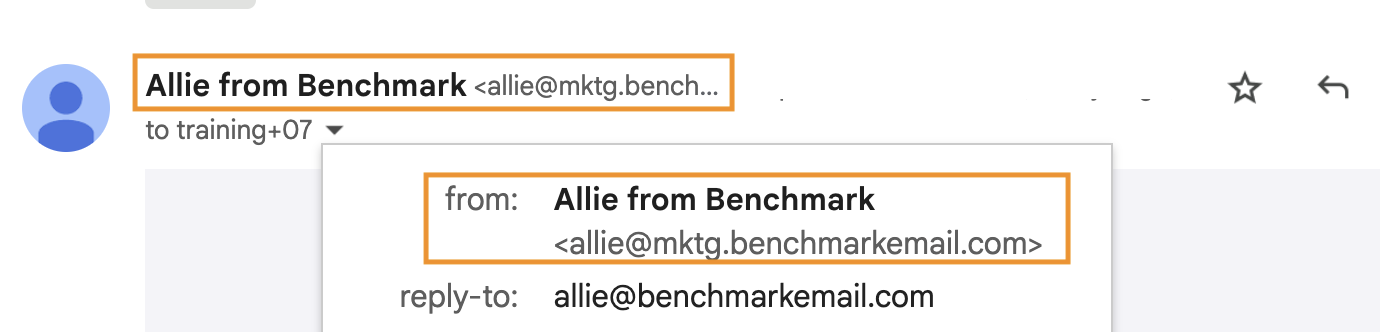
寄件資訊中將不再顯示如「透過 yourname@001a0.us.benchmarksend.com」的共用網域訊息,只會顯示您的品牌。
子網域
Benchmark 透過您網域下的「子網域」發送所有郵件。您在 DNS 設定中新增的唯一 NS 紀錄只會套用到該子網域,完全不會影響您主網域(Primary Domain)的 DNS 設定。
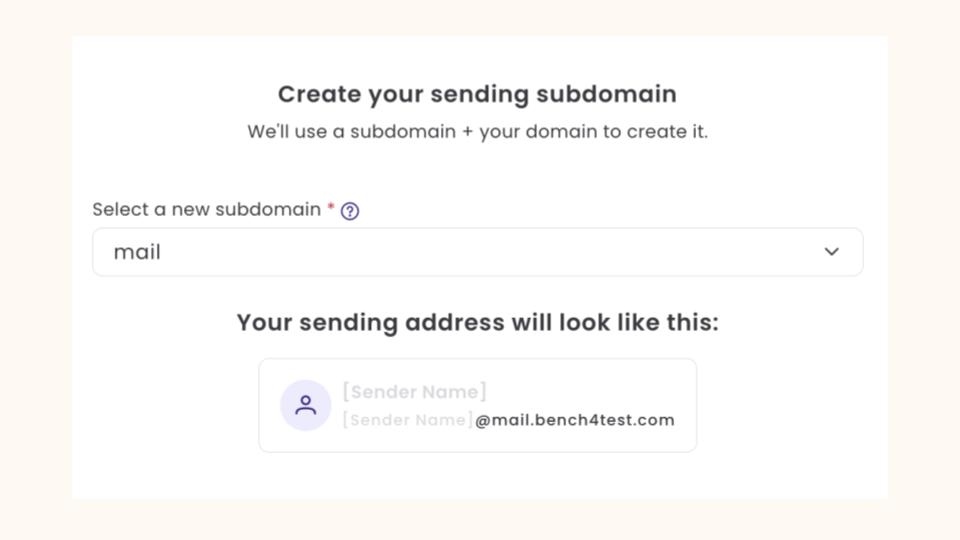
使用子網域可以將行銷郵件的郵件信譽與主網域分開管理,有助於保護主網域免受潛在的送達率問題影響。收件匣供應商在判斷郵件可信度時,會高度依賴網域信譽,因此即使是透過子網域完成驗證,仍然可以為您的品牌建立穩定且正向的寄件信譽。
完成網域驗證有助於提升郵件進入收件匣的機率,並確認您的郵件為合法授權的發送來源。同時,這也能提升品牌的專業形象,並降低網域遭到偽造(spoofing)或釣魚(phishing)攻擊的風險。
共用網域
對於無法完成網域驗證的使用者,Benchmark 提供共用網域發送作為替代方案。此方式可確保您的郵件仍符合產業標準的網域驗證與發送規範。使用共用網域時,電子報會透過 Benchmark 管理的網域發送。(例如:yourname@001a0.us.benchmarksend.com)
在以下情況下,建議使用共用網域發送:
- 無法驗證自己的網域
- 使用公共電子信箱地址發送,例如 Gmail、Yahoo 或 Outlook
運作方式
在排程或發送郵件時,系統會顯示目前使用的共用網域資訊。
在「郵件詳細資料」的「寄件人」區段中,您可以設定寄件者名稱(Sender Name)與郵件地址開頭。系統會自動選擇您帳戶的電子郵件地址並使用共用網域進行設定。
此外,您也可以在此頁面選擇新增網域並進行驗證。
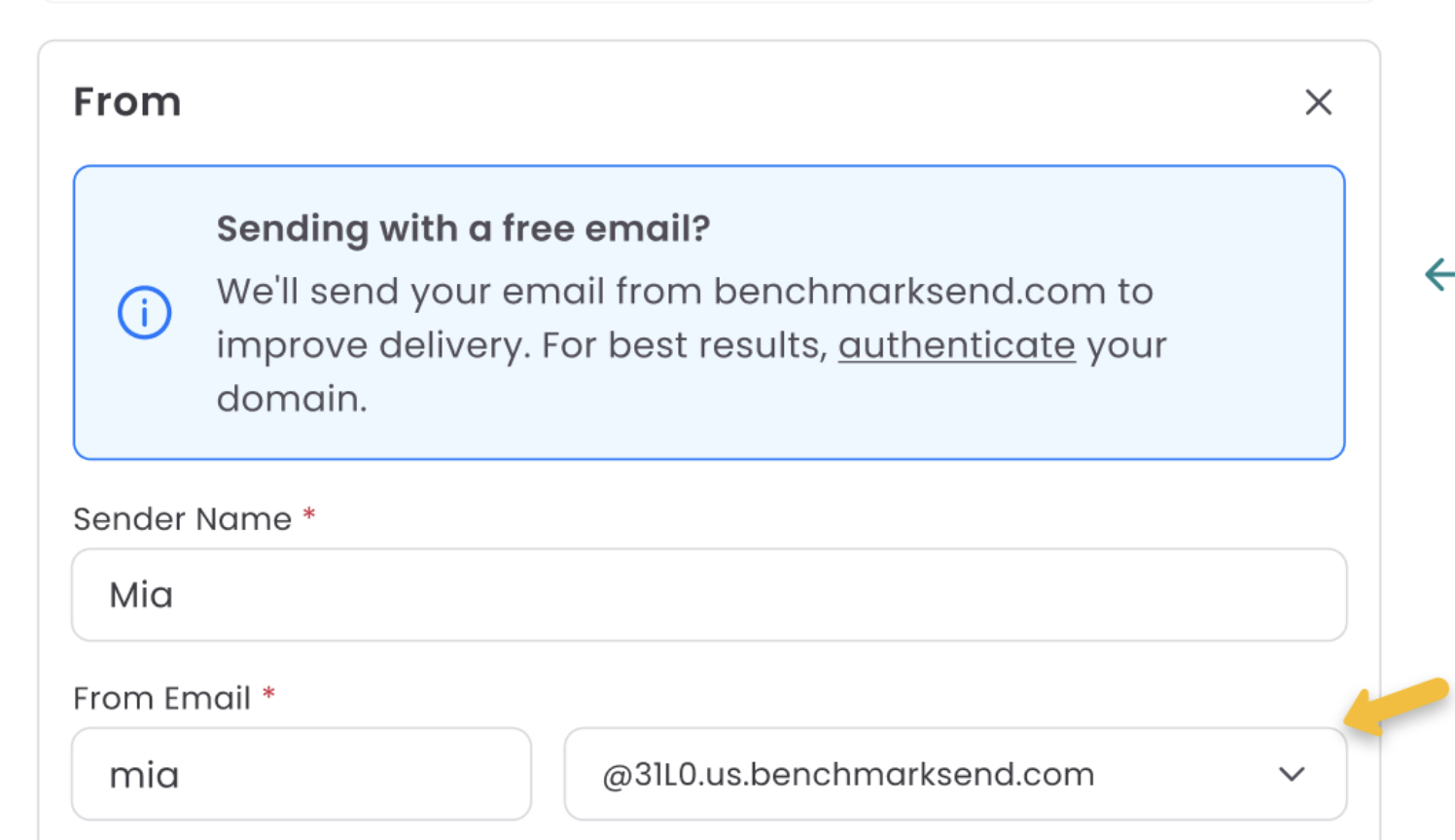
完成後,看起來會像這樣:

即使收件者在郵件的寄件者(From)欄位中仍會看到您的品牌名稱,收件匣供應商在背景驗證時,仍會識別實際發送網域為 Benchmark 的網域。
透過 Benchmark 共用網域發送的郵件,顯示方式如下:
From: Your Business Name <yourname@001a0.us.benchmarksend.com >
(有時收件匣中也可能顯示為: via Benchmark Email.)
注意事項
-
若您已新增私人網域但尚未完成驗證,郵件將會透過 Benchmark 的共用網域發送。您可以前往「郵件設定」頁面中的「網域」標籤查看網域驗證狀態。
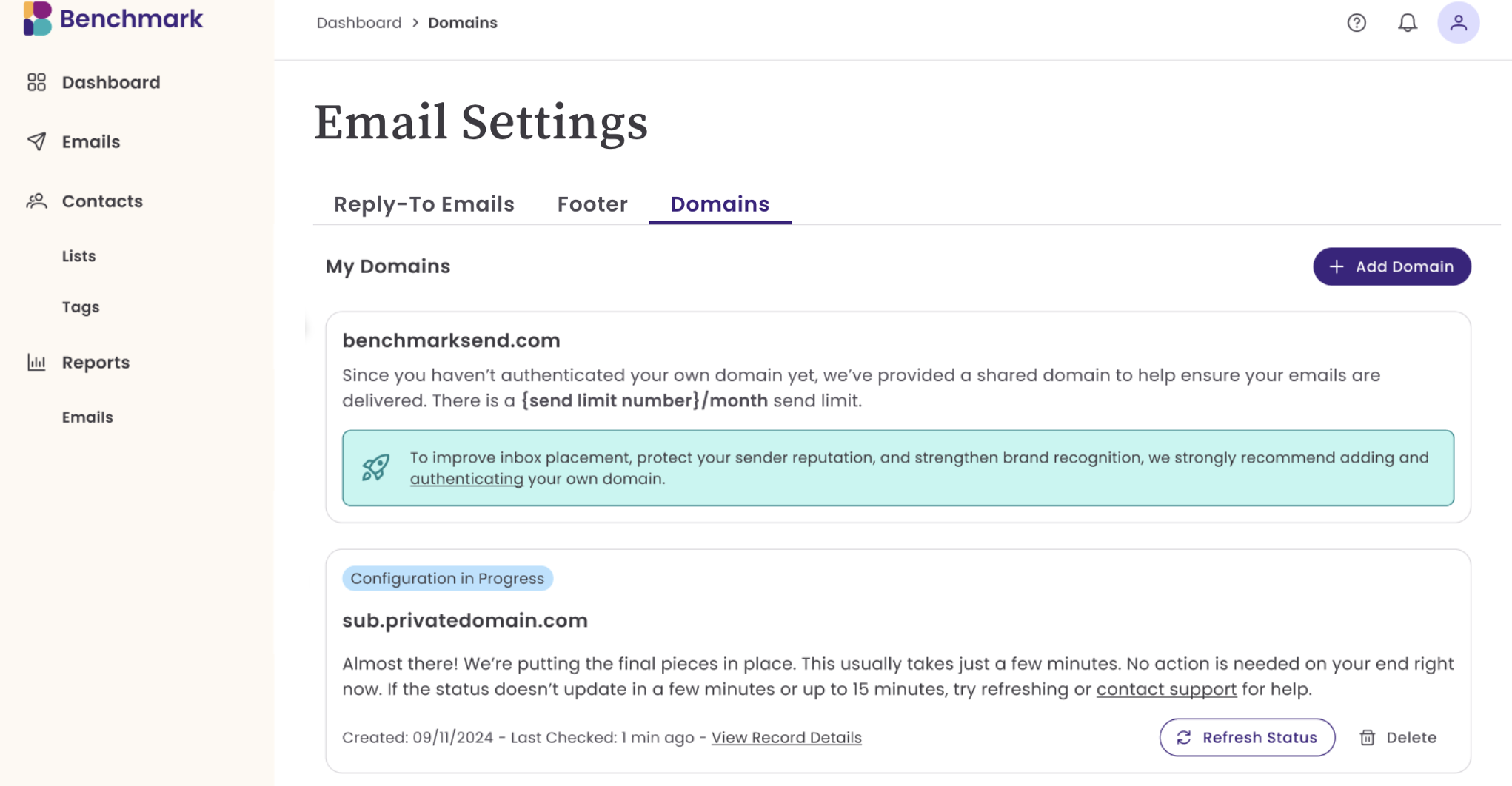
- 使用共用網域前,必須先完成帳戶電子郵件地址驗證。若未驗證,將無法發送郵件。完成驗證後,系統啟用可能需要最多 1 小時。
-
若之後完成網域驗證,之後寄出的所有郵件將會自動改為使用您的私人網域發送。
網域驗證的優勢
完成網域驗證後,您在 Benchmark Email 與各大收件匣供應商之間將擁有更大的自主權、更高的可信度與發信控制權。以下是主要優勢:
提升郵件到達率
- Gmail、Outlook、Yahoo 等收件匣供應商會將已驗證網域視為合法寄件者
- 已驗證的郵件比較不容易進入垃圾郵件或促銷內容收件匣。
-
您的品牌會直接顯示在寄件者地址的最醒目位置,進而建立收件人的信任感。
子網域獨立信譽
- 透過已驗證網域下的子網域發送郵件,可以將行銷郵件的信譽與主網域分開管理。
-
這樣不僅能保護您的品牌,還能確保電子報不會影響到主網域的郵件到達率。
提高 Benchmark Email 發送上限
- 使用私人網域發送可獲得比共用網域更高的發送上限。
- 共用網域發送提供給無法完成網域驗證的使用者使用,但為了維持郵件到達率與平台整體信譽,發送上限會相對較低。
符合產業最佳實務規範
- 網域驗證可確保您的郵件符合收件匣供應商對 SPF、DKIM 與 DMARC 的驗證規範。
-
同時也能降低釣魚(phishing)與偽造(spoofing)攻擊的風險,避免影響品牌的可信度。
在 Benchmark Email 完成網域驗證,不僅可提高發送上限與自主權,也能強化品牌信譽,並提升郵件成功進入收件匣的機率。