.png)
匯入與建立新聯絡人
了解如何將聯絡人匯入您的帳戶,包括上傳聯絡人檔案、對應欄位、利用名單與標籤整理聯絡人,以及手動新增個別聯絡人。在 Benchmark Email 管理 EDM 行銷受眾時,理解「聯絡人」與「名單」之間的差異非常重要。這兩項功能相輔相成,能協助您有效地儲存、整理並細分訂閱者。想要深入了解「名單」,點擊此處。
開始前的注意事項
- 空白值處理:您檔案中任何空白或缺失的數值,在匯入後對應的欄位將顯示為空白值。
- 重複郵件地址:如果同一個電子郵件地址被重複匯入,系統將以最後一次匯入的資訊為準進行更新。若資訊無法對應,該聯絡人現有的資料將維持不變。
- 檔案格式:僅支援 UTF-8 編碼的 CSV 檔案。使用其他編碼格式的檔案將無法匯入。
- 檔案大小限制:聯絡人檔案不得超過 100MB。
- 標題列要求:您的檔案第一列必須包含欄位名稱。若缺少欄位名稱,名單將無法匯入。系統在匯入時不會自動偵測重複的欄位名稱。
- 標籤匯入須知:若名單包含標籤,每個標籤必須位於獨立的欄位中,且每個欄位名稱必須是唯一的。系統不會偵測重複的欄位名稱,這可能導致標籤無法正確匯入。
- 標籤數量上限:單次匯入最多支援 1,000 個不重複標籤(超過此限制的標籤將被跳過)。
- 欄位字數限制:每個欄位上限為 1,000 個字元(系統將保留前 1,000 個字元,並自動捨去其餘部分)。
- 單一聯絡人大小:每位聯絡人的資料大小上限為 60 KB。
- 名單抽樣審核:匯入的名單需經過抽樣檢查,此程序會審核您的聯絡人名單品質,並移除不符合匯入條件的聯絡人。
- 最後修改日期:指聯絡人紀錄最近一次更新的日期(包含取消訂閱動作)。
如何從檔案匯入
從檔案匯入聯絡人僅需幾個步驟,選擇您的檔案並對應欄位。此外,您還可以透過將聯絡人加入名單,或為匯入的聯絡人套用標籤來進行整理。
影片:從檔案匯入
請按照以下步驟從檔案匯入新聯絡人:
步驟 1:匯入檔案
- 前往「聯絡人儀表板」。
-
點擊「匯入聯絡人」。
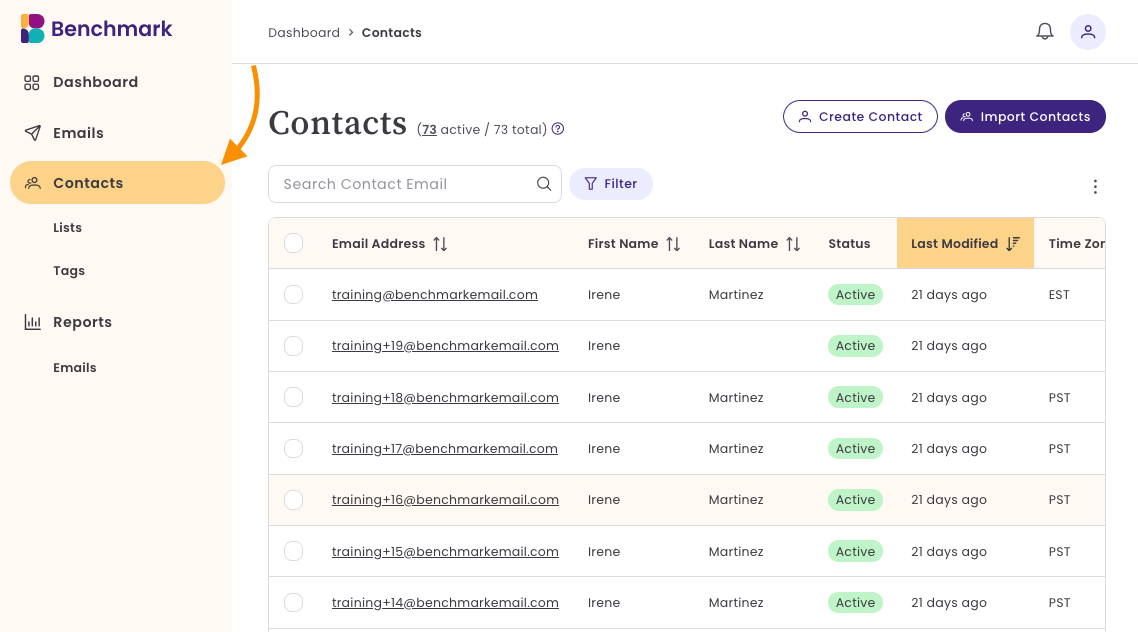
- 選擇「上傳檔案」並選擇一個 CSV 檔案。
-
檔案格式必須為 CSV (UTF-8 編碼),且大小不得超過 100 MB。
-
步驟 2:對應聯絡人欄位
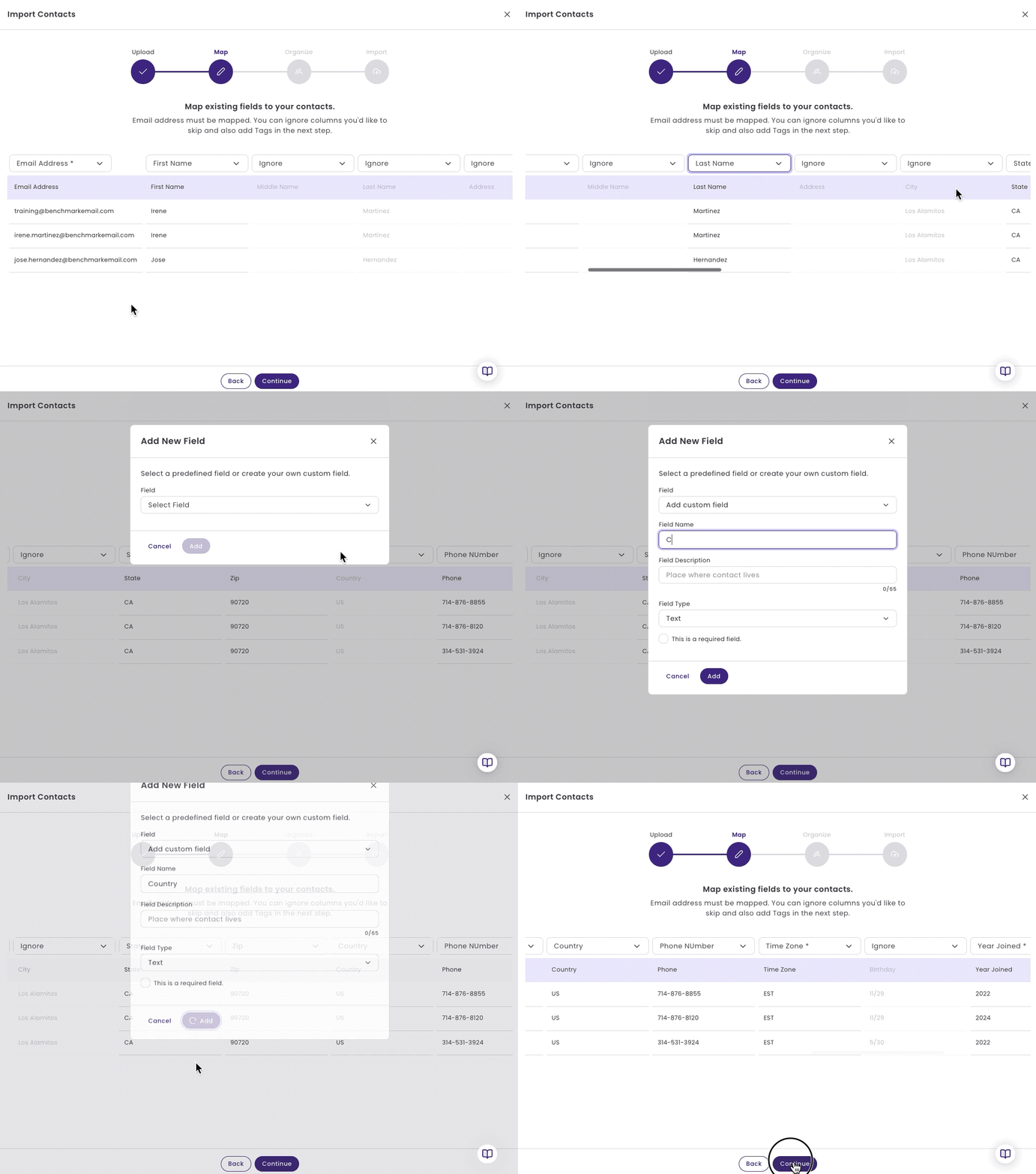
- 檔案上傳後,Benchmark Email 會嘗試自動偵測欄位名稱(如:名字、姓氏與電子郵件)。
- 檢查偵測到的欄位,並根據您的需求進行調整。
- 若某個欄位與現有選項不符,請選擇「建立自訂欄位」:
- 點擊「新增自訂欄位」。
- 為新欄位輸入名稱。
- 點擊「新增」進行儲存。
步驟 3:整理聯絡人(選填)
- 您可以透過將聯絡人加入聯絡人名單,或為匯入的對象新增標籤來進行整理。
- 新增聯絡人至名單:點擊下拉選單並選擇現有名單,或建立一組新的聯絡人名單。要建立新名單,請輸入名單名稱,然後點擊「+ 新增」。
- 新增標籤:點擊下拉選單並選擇現有標籤,或建立一個新標籤。要建立新標籤,請輸入標籤名稱,然後點擊「+ 新增」。
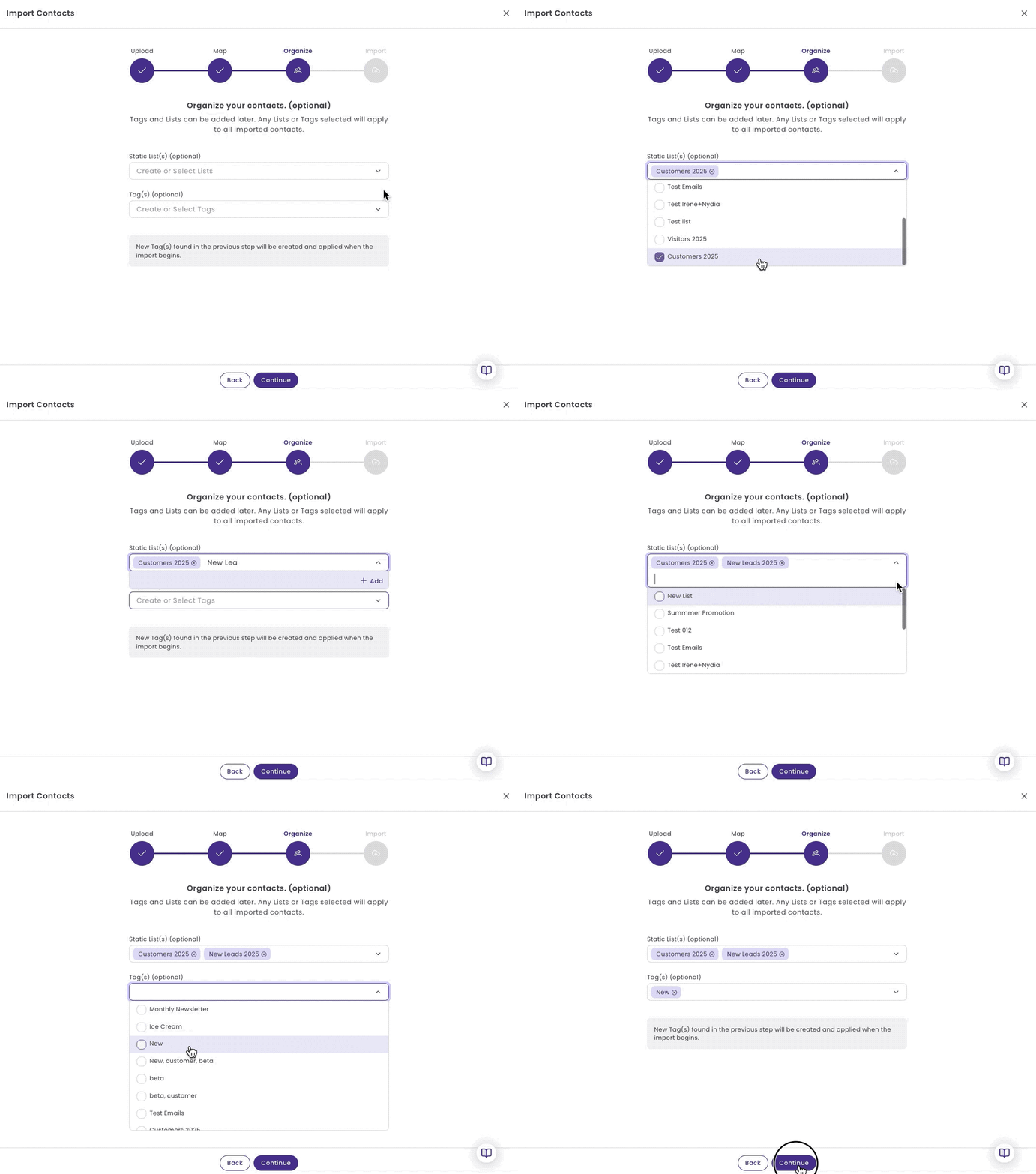
⛔ 注意: 輸入名單名稱或標籤後,務必點擊「+ 新增」按鈕,否則無法成功設定。
步驟 4:預覽並確認匯入
在此頁面,您將會看到本次名單匯入的摘要資訊。
- 聯絡人檔案名稱。
- 檔案中的聯絡人總數
- 已跳過的紀錄:包含任何格式無效的電子郵件。
- 預計匯入的聯絡人數量。
- 名單
- 標籤
- 偵測到現有的聯絡人:指您的帳戶中已存在的聯絡人總數。
- 更新現有聯絡人資訊:若您選擇更新現有聯絡人的資訊,舊有的數據將會被替換。若跳過此選項,系統則不會匯入這些人的新資料。
- 如果一切確認無誤,點擊「匯入」。
🚀 視聯絡人檔案大小而定,匯入程序可能需要幾分鐘的時間。
檢查匯入的聯絡人
匯入完成後,您的聯絡人將會顯示在「聯絡人儀表板」。
建立個別聯絡人
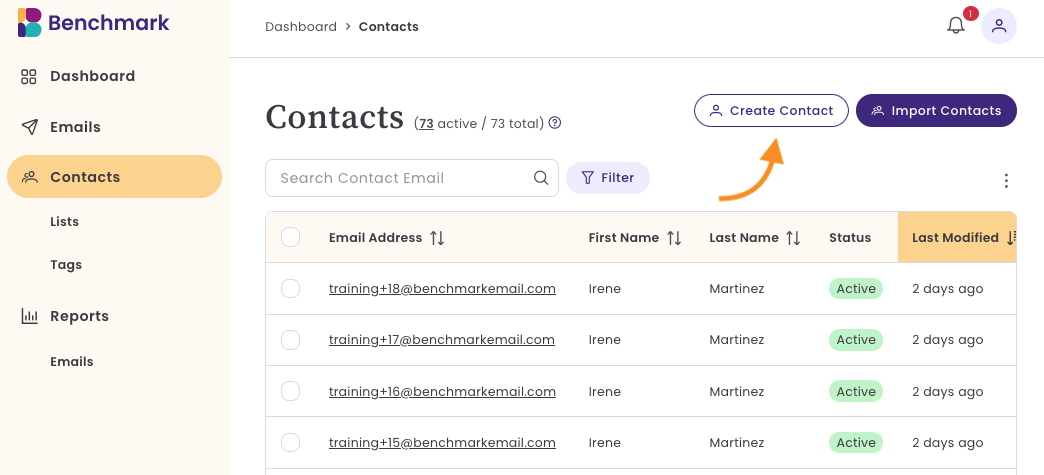
如果您只需要新增一位聯絡人,請開啟「聯絡人儀表板」並按照以下步驟操作:
-
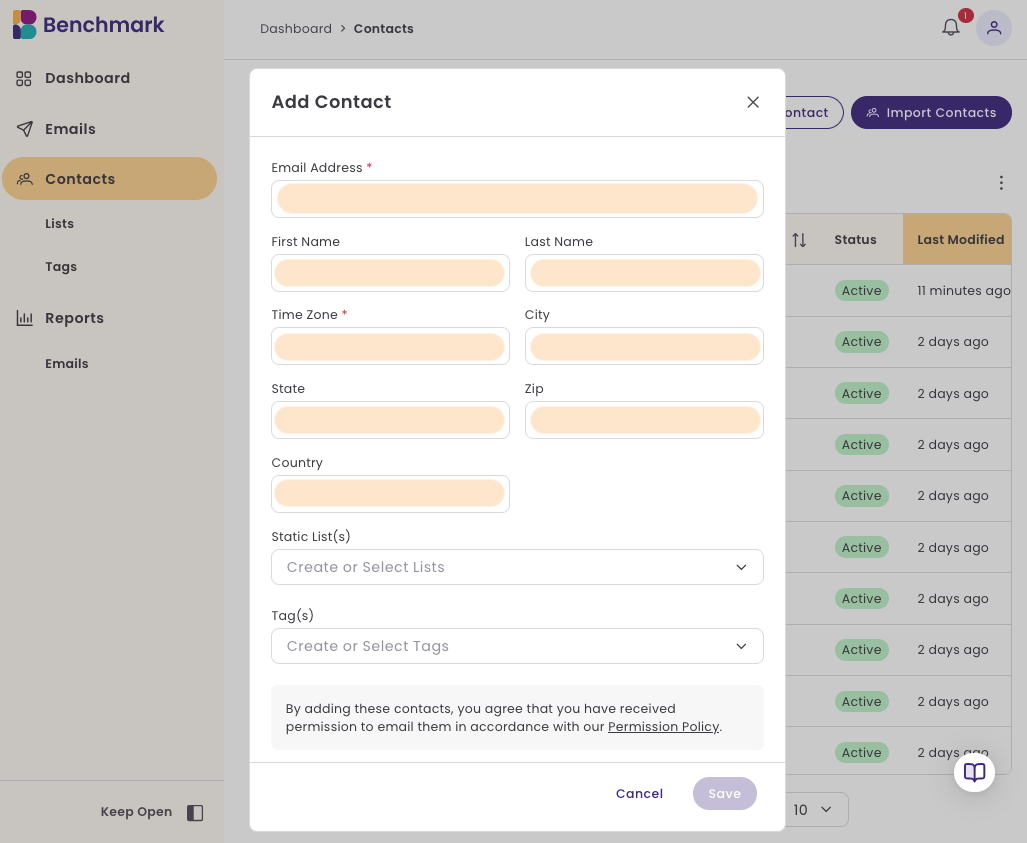
點擊「建立聯絡人」。
-
輸入該聯絡人的電子郵件地址、名字以及其他相關詳細資訊。
-
您可以選擇將其加入名單或新增標籤。(選填)
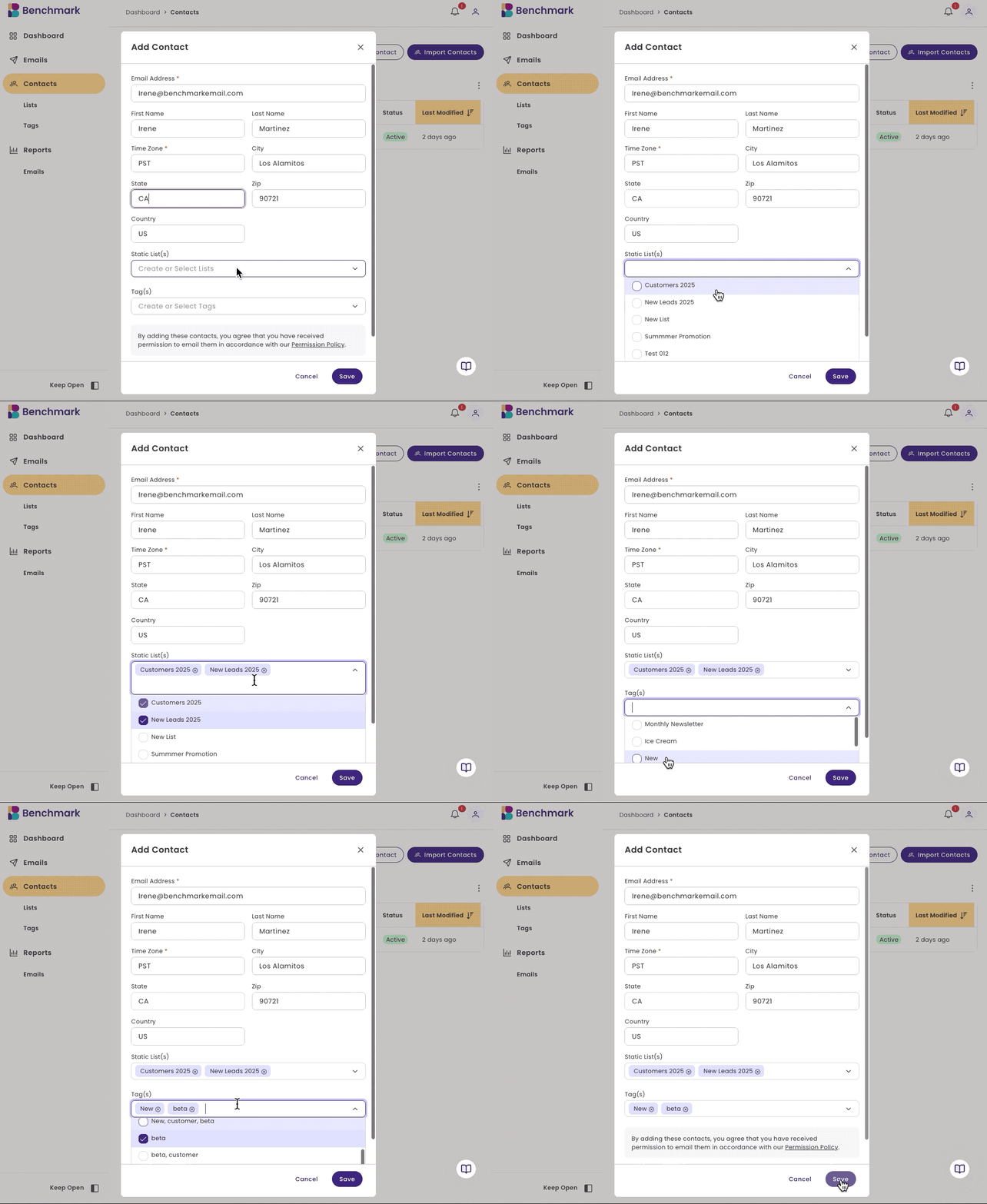
- 點擊「儲存」。
理解「聯絡人」與「名單」
在 Benchmark Email 管理 EDM 行銷受眾時,理解「聯絡人」與「名單」之間的差異非常重要。這兩項功能相輔相成,能協助您有效地儲存、整理並細分訂閱者。
聯絡人:指儲存在您的 Benchmark Email 帳戶中,個別的電子郵件訂閱者。每一位聯絡人都由多項數據資料點組成。
名單:讓您能根據共同準則將聯絡人分組。一位聯絡人可以同時存在多筆名單,而且不會因此在您的帳戶中產生重複紀錄。
常見問題
我無法匯入 CSV 檔案,因為系統顯示它不是以 UTF-8 編碼。我該如何解決這個問題?
雖然 UTF-8 是 CSV 檔案的標準格式,但某些服務商可能會提供其他選項。以下是將 CSV 檔案儲存為 UTF-8 的一些建議:
- Excel:另存新檔 → 選擇 CSV UTF-8 (逗號分隔) (*.csv)
- Google 試算表:檔案 → 下載 → 逗號分隔值 (.csv,當前工作表)
- 文字編輯器 (例如 VS Code, Notepad++):儲存時確保編碼設定為 UTF-8。
「最後修改日期」是什麼意思?
「最後修改日期」是指發生以下情況的時間:
- 建立聯絡人
- 更新聯絡人
- 手動更新或透過匯入更新
- 聯絡人取消訂閱
- 手動操作或由聯絡人本人操作