.png)
支援 NS 紀錄的網域供應商
要驗證您的網域,您需要新增一筆 NS(Name Server,名稱伺服器)紀錄。您可以在帳戶的「郵件設定」頁面中找到或產生該紀錄。遺憾的是,並非所有網域供應商都支援 NS 紀錄。如果您無法新增 NS 紀錄到您的供應商,您將無法使用我們的新版的 Benchmark Email 發送電子郵件。
開始之前
以下是引導您在支援此功能之網域供應商中新增 NS 紀錄的說明。如果您的供應商支援 NS 紀錄但未列在下方,請傳送電子郵件告知我們!以下為支援此功能的網域供應商操作說明。如果您的供應商有支援 NS 紀錄但未列在下方,歡迎來信告知我們!
網域紀錄
當您在 Benchmark 帳戶中新增網域與子網域名稱後,系統便會自動產生網域紀錄。想了解如何新增網域,點擊此處。
請依照以下步驟尋找您的網域紀錄:
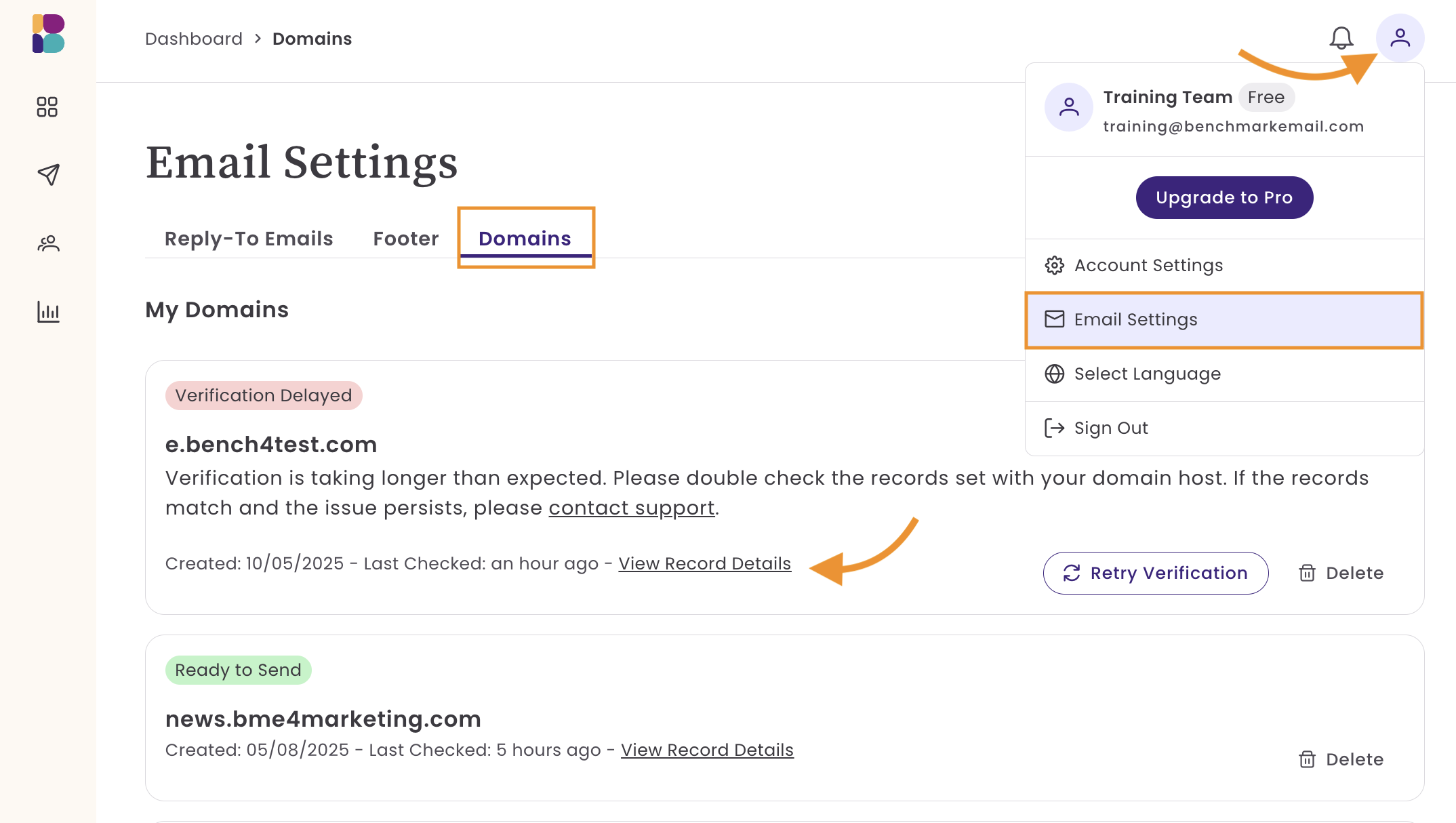
- 點擊您帳戶右上角的頭像,然後選擇「郵件設定」。
- 接著選單中選擇「網域」。在此處,您會看到先前新增的網域及其狀態。
-
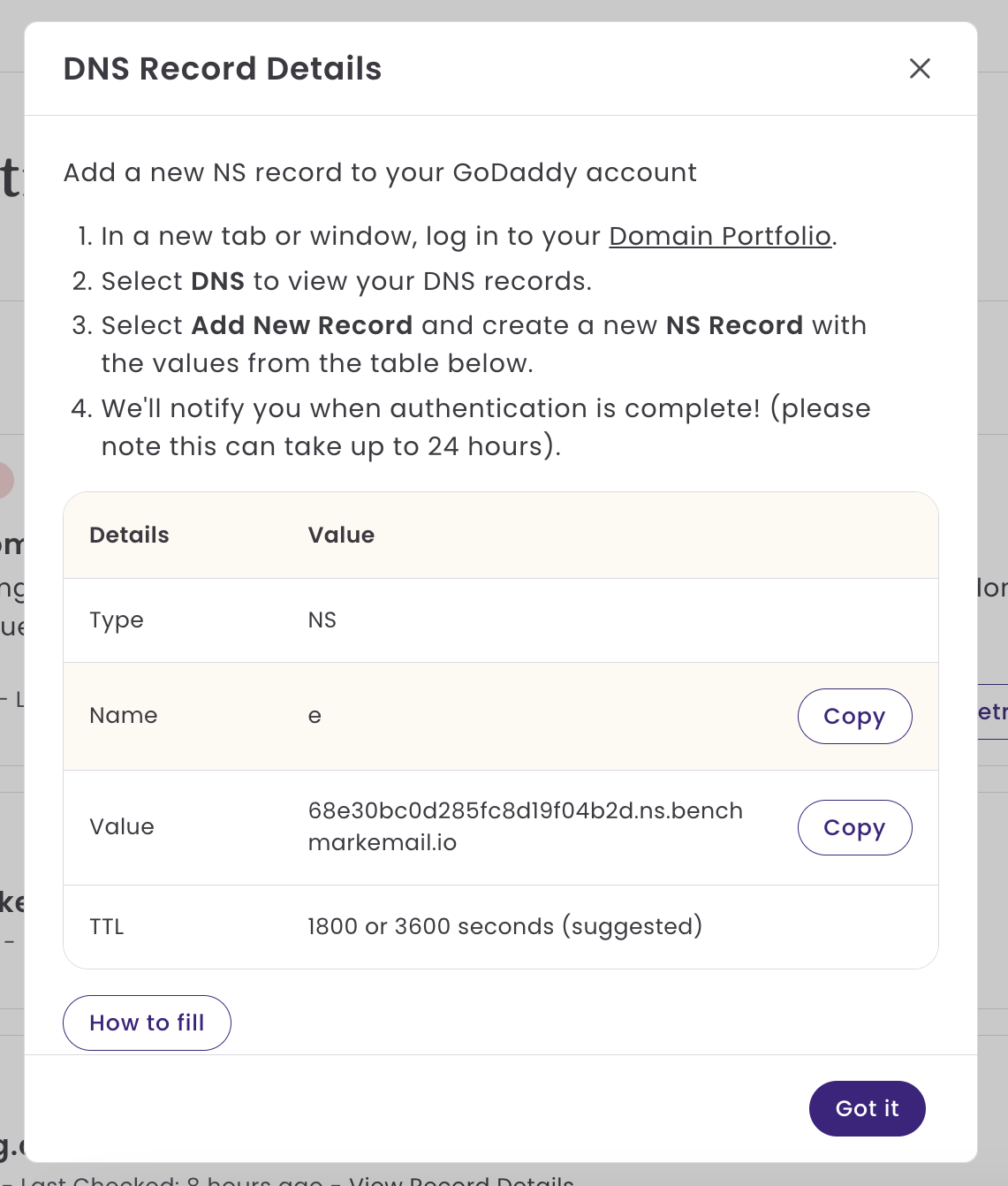
點擊「檢視紀錄」以查看 NS 紀錄。接著,系統將彈出一個視窗,顯示您的 DNS 紀錄詳情。
- 請使用以下資訊,在您的網域中新增一筆 NS 紀錄。
- 紀錄類型:NS(名稱伺服器)。
- 名稱:您的子網域(例如:mkt)。
- 值:這些是根據您的帳戶資訊自動產生的。
-
TTL:1800 或 3600 秒(建議)。
- 接下來,請登入您的網域供應商。有關如何新增上述紀錄的步驟,請參閱下一節。
支援的網域供應商
請選擇您的供應商,查看量身定制的說明:
GoDaddy
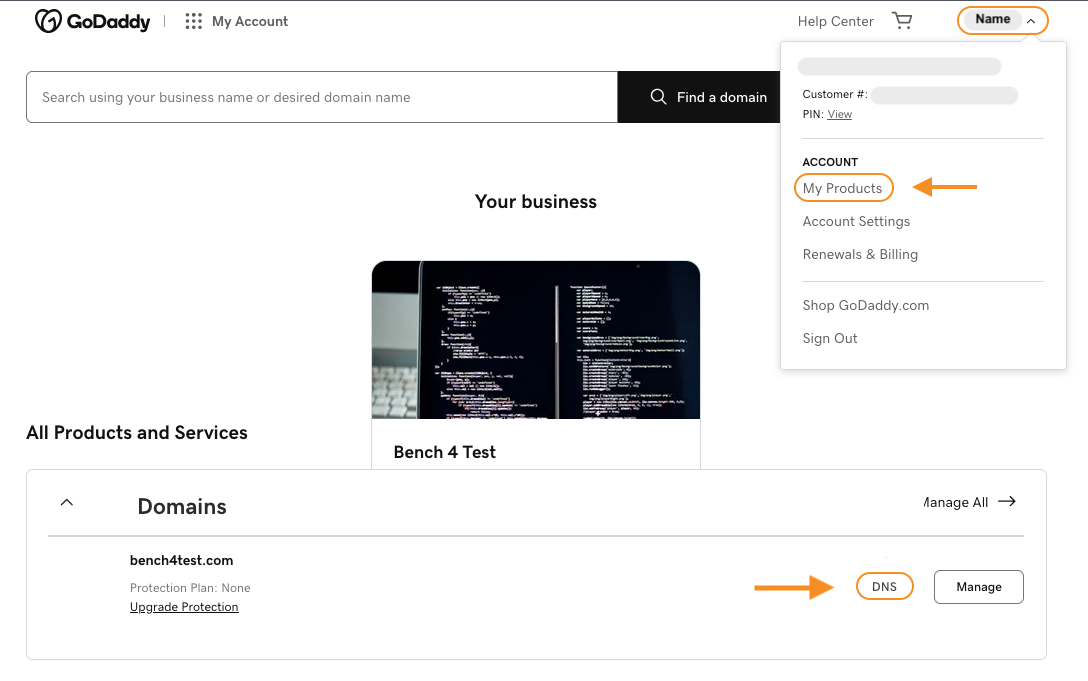
- 登入您的 GoDaddy 帳戶,選擇我的產品。
-
向下捲動到網域,找到您的網域,然後點擊 DNS 選項。
-
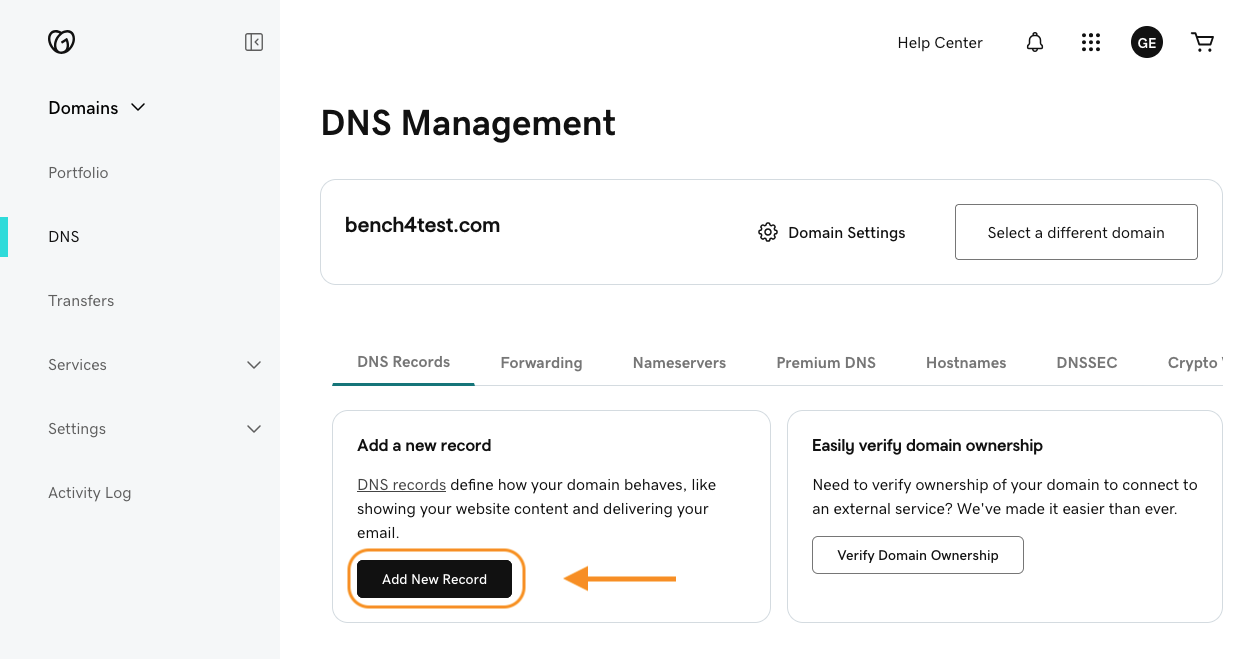
選擇新增紀錄。您會需要用到 Benchmark Email 帳戶中為您網域產生的紀錄。
-
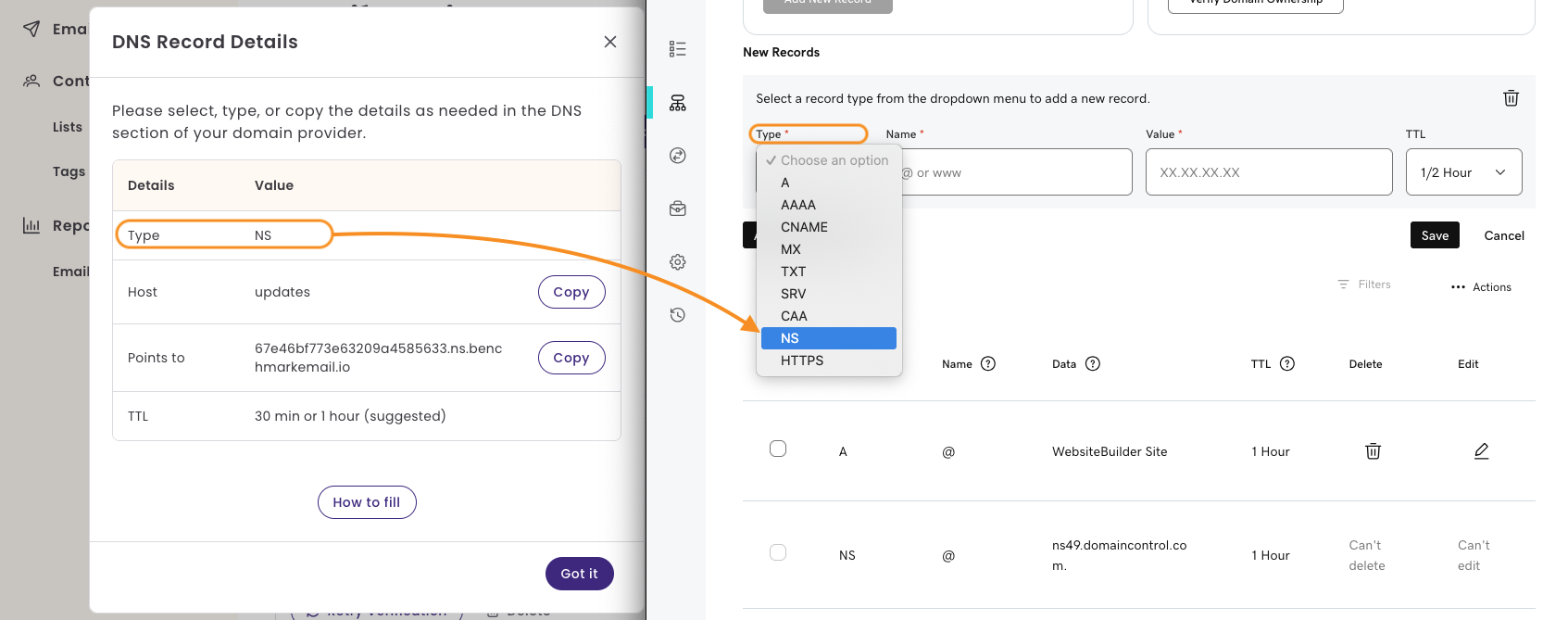
在 GoDaddy 的紀錄欄位中,先點擊類型選項並選擇 NS。
-
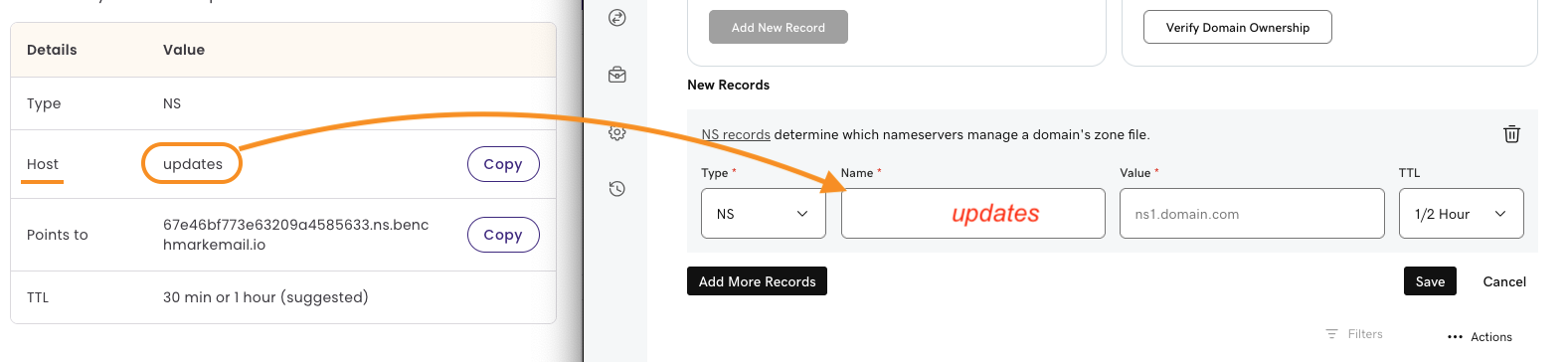
接著,複製 Benchmark 提供的主機值,並將其貼到 GoDaddy 紀錄欄位的名稱區塊中。
-
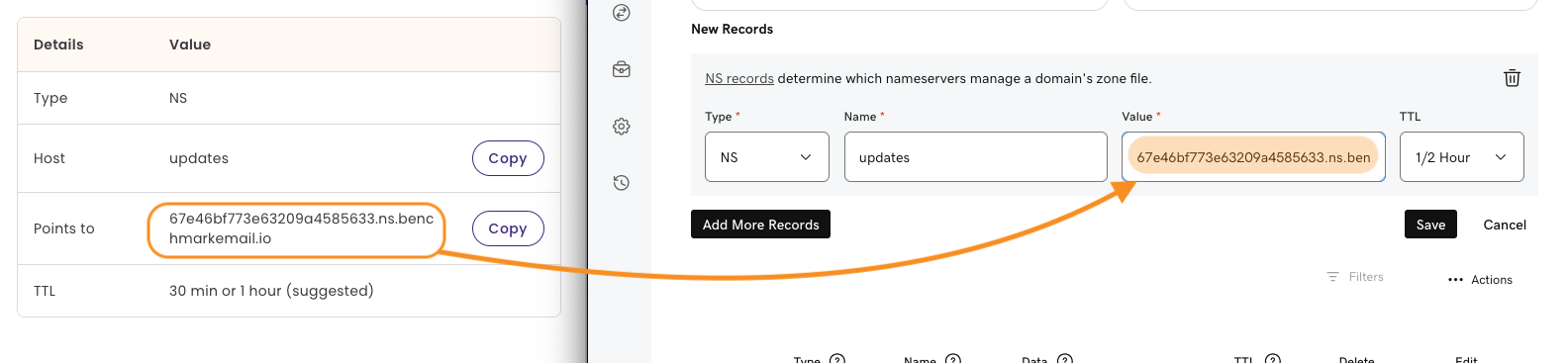
下一步,複製「指向」的值,並輸入到 GoDaddy 的「值」區塊中。
- 接下來,將 TTL 設定為 30 分鐘或 1 小時。如果您的網域主機有預設的 TTL,您可以保持原樣。
- 最後,點擊「儲存」。您將會看到一則成功訊息,大意如下:您的 DNS 紀錄已成功更新。大多數 DNS 更新會在一個小時內生效,但全球更新最多可能需要 48 小時。
- 返回 Benchmark 介面,您可以點擊「驗證網域」。
新增 NS 紀錄後,網域狀態將從等待驗證變成驗證中。記住,大多數 DNS 更新最多可能需要 48 小時。當網域可以開始使用時,狀態將變更為可發送。
Amazon Route 53
- 登入您的 Amazon Route 53 帳戶。
-
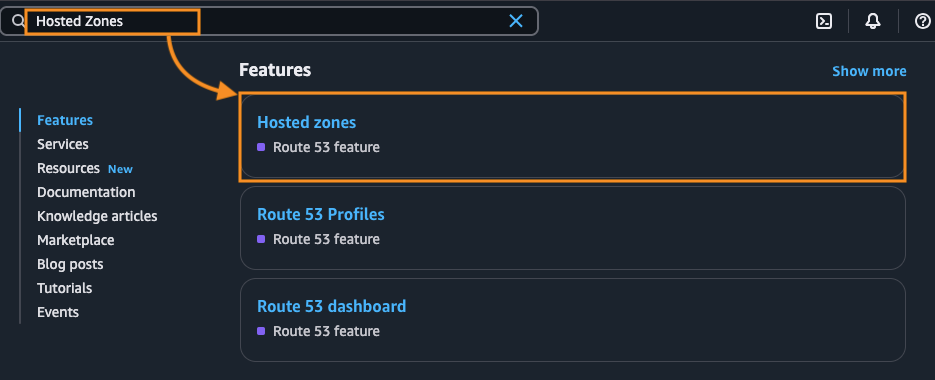
進入帳戶後,搜尋「託管區域」(Hosted Zones)並從結果中選擇它。
- 從託管區域清單中選擇您的網域。這將開啟DNS 設定選項。
-
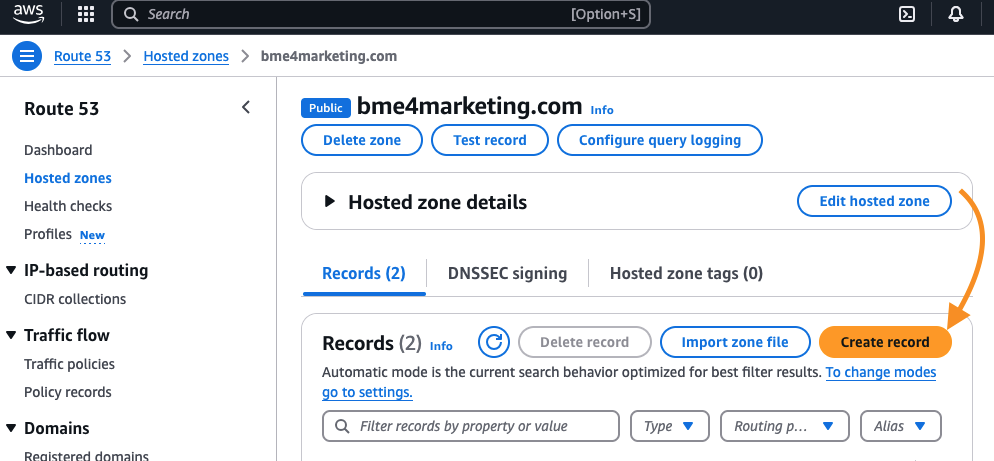
接著,選擇「建立紀錄」。
-
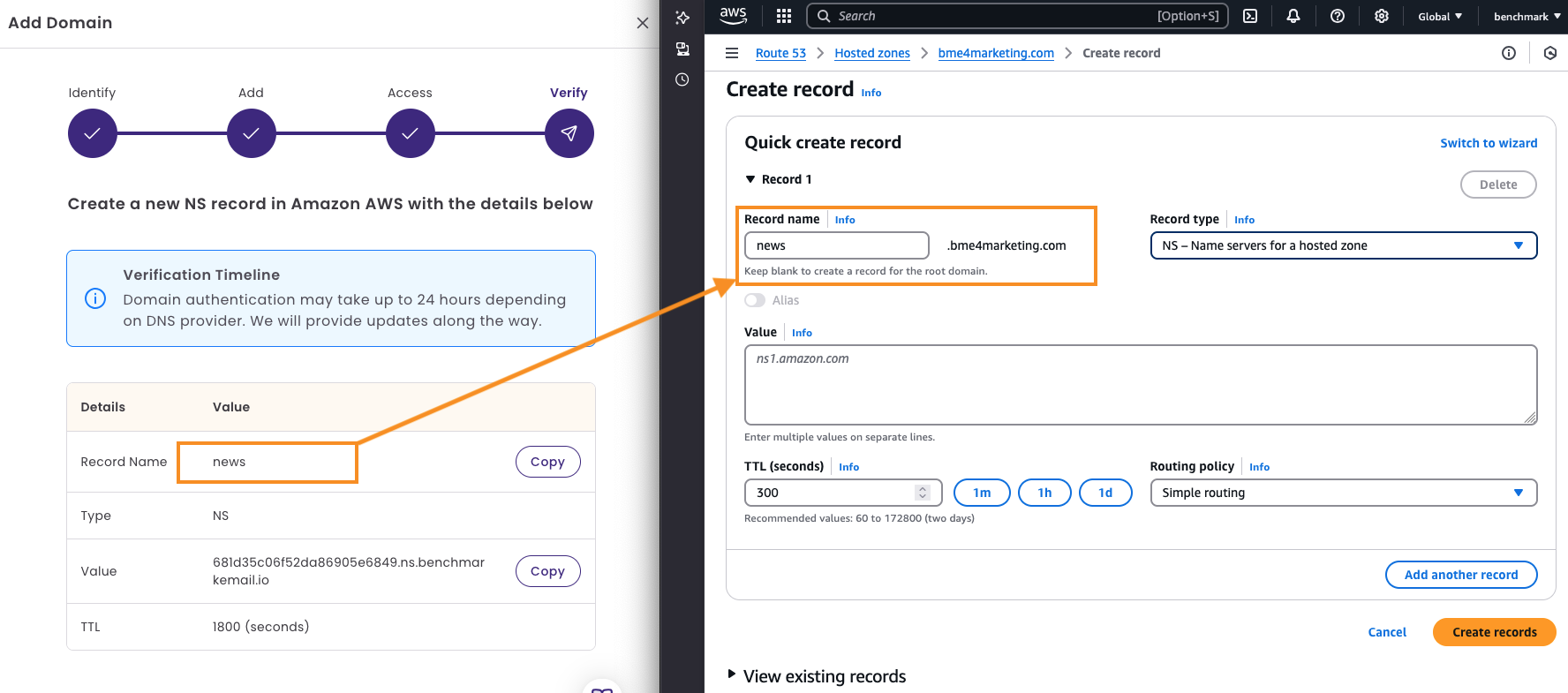
首先將名稱(Name)新增到紀錄中。
-
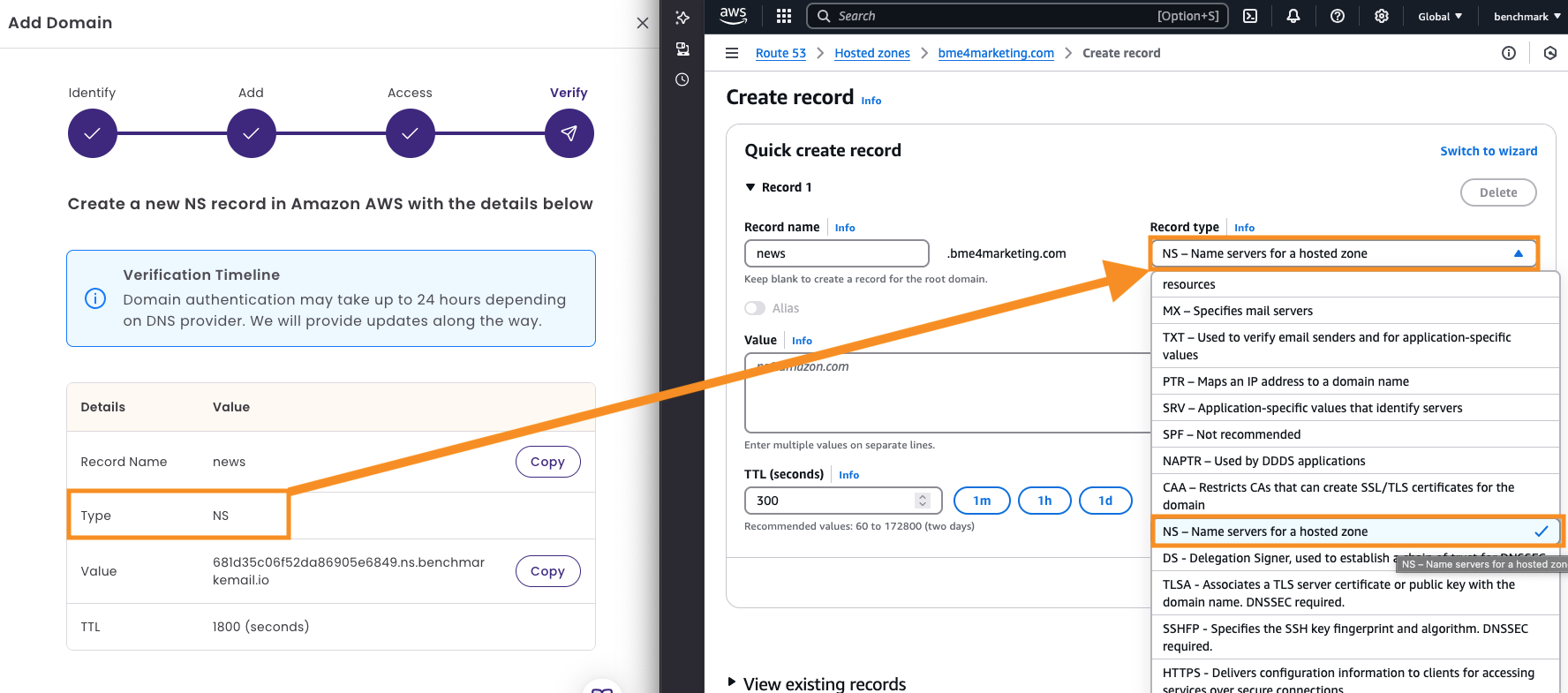
接著,點擊「紀錄類型」並選擇 NS(名稱伺服器)。
-
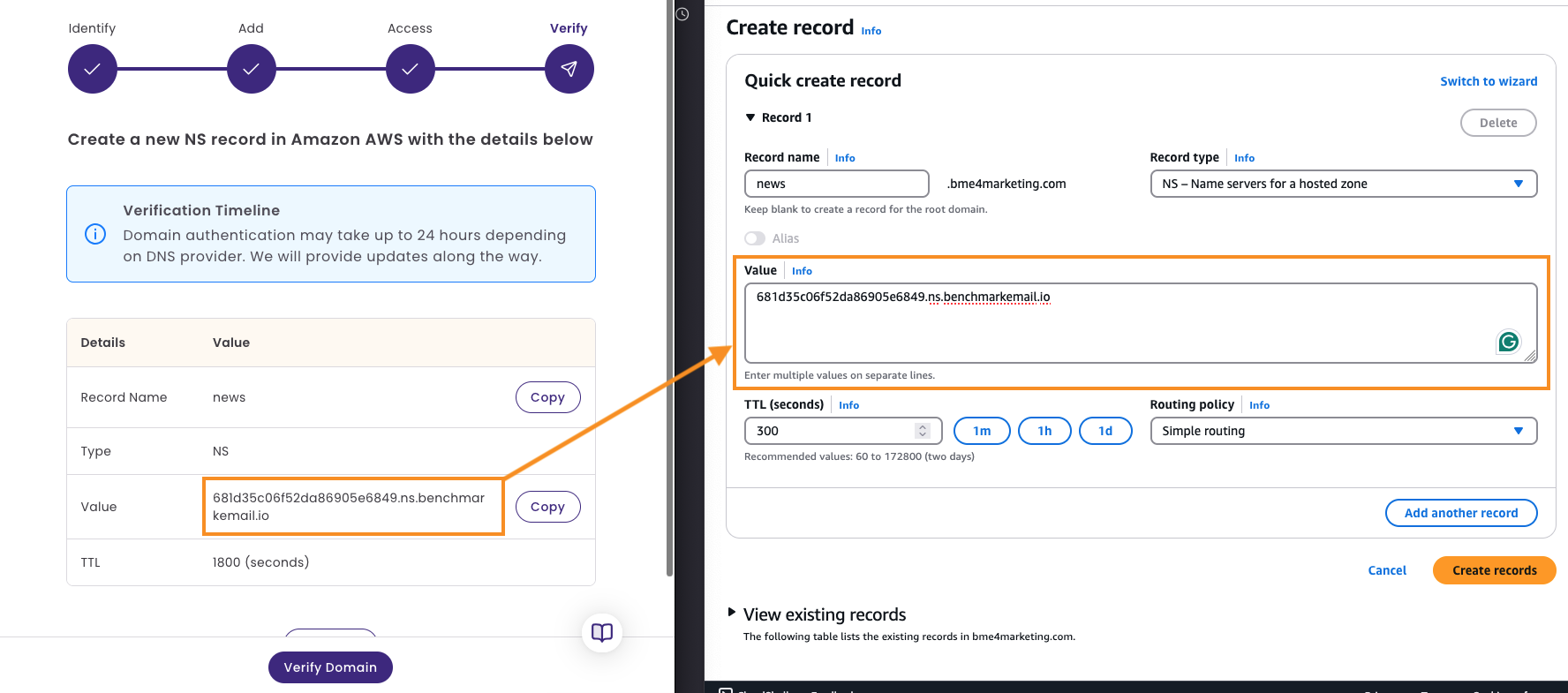
複製「指向」的值並貼到「值」的區塊中。
- 將 TTL 設定為 30 分鐘,或使用 AWS 的預設時間。
- Routing Policy(路由策略)應保持為 Simple Routing(簡單路由)。
-
最後,選擇「建立紀錄」。如果紀錄新增正確,您將看到一則成功訊息。
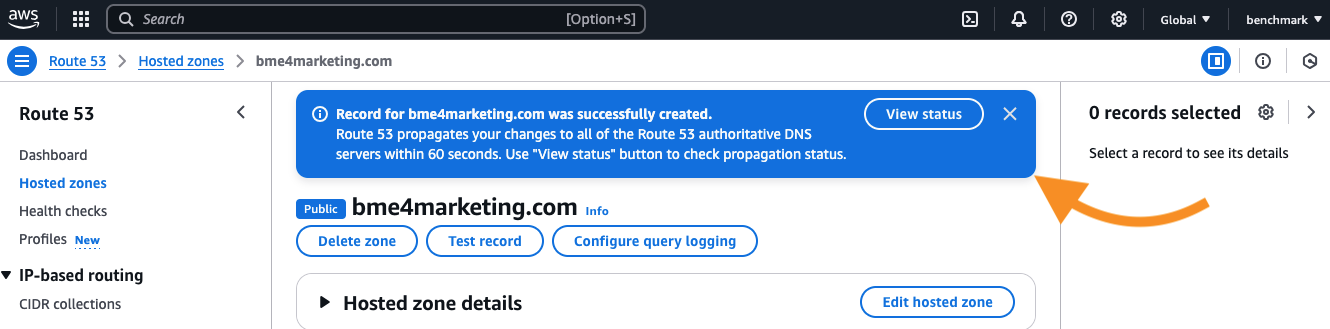
- 返回 Benchmark 介面,點擊「驗證網域」。
新增 NS 紀錄後,網域狀態將從等待驗證變成驗證中。記住,大多數 DNS 更新最多可能需要 48 小時。當網域可以開始使用時,狀態將變更為可發送。
Cloudflare
- 登入您的 Cloudflare 帳戶。
-
找到您的域名,點擊「刪除號」選單,選擇「設定 DNS」。
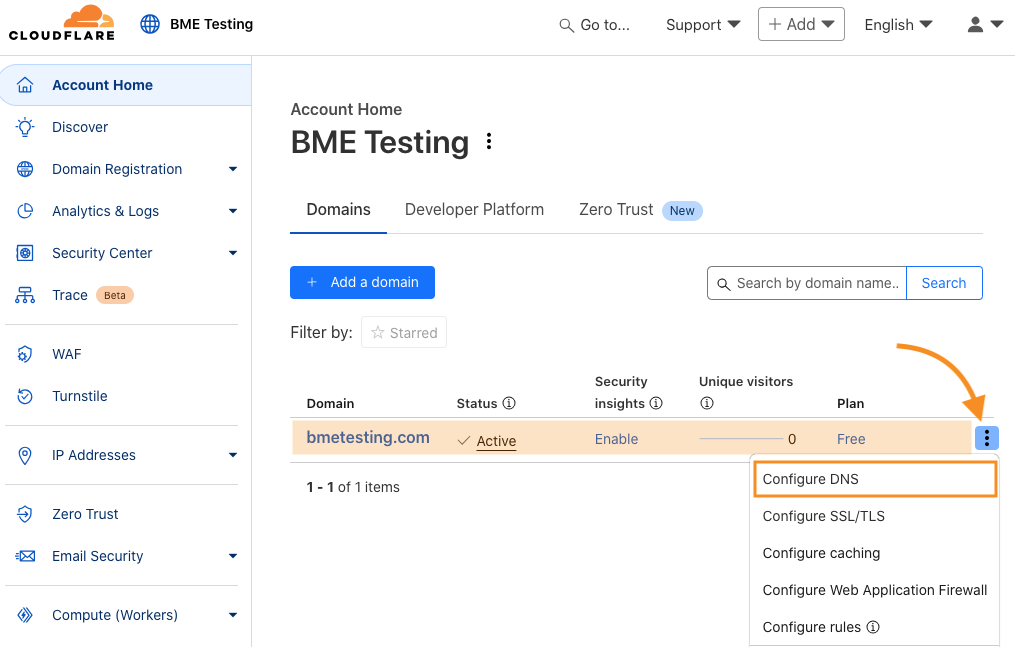
-
選擇「⊕ 新增紀錄」。

- 點擊紀錄「類型」然後選擇 NS。
-
接著,點擊「名稱」。
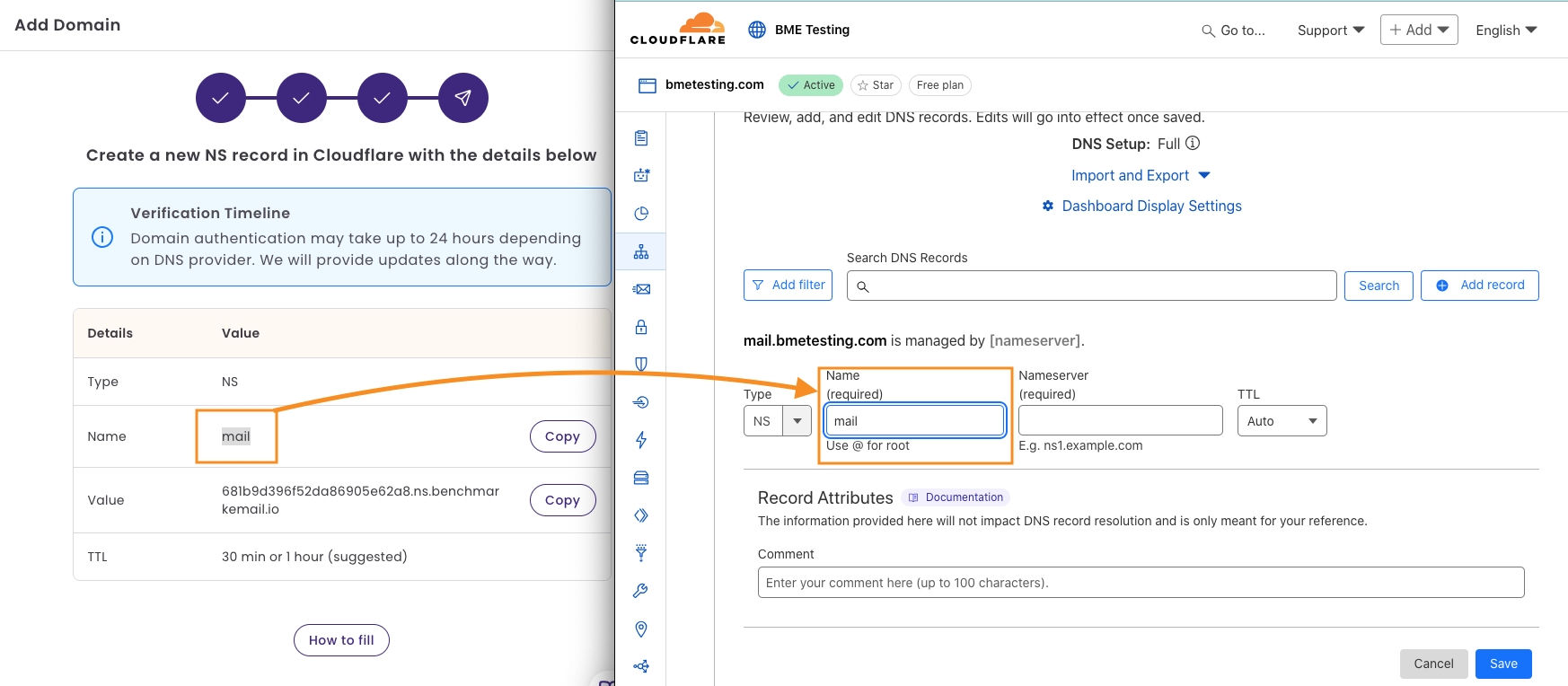
-
繼續新增值。
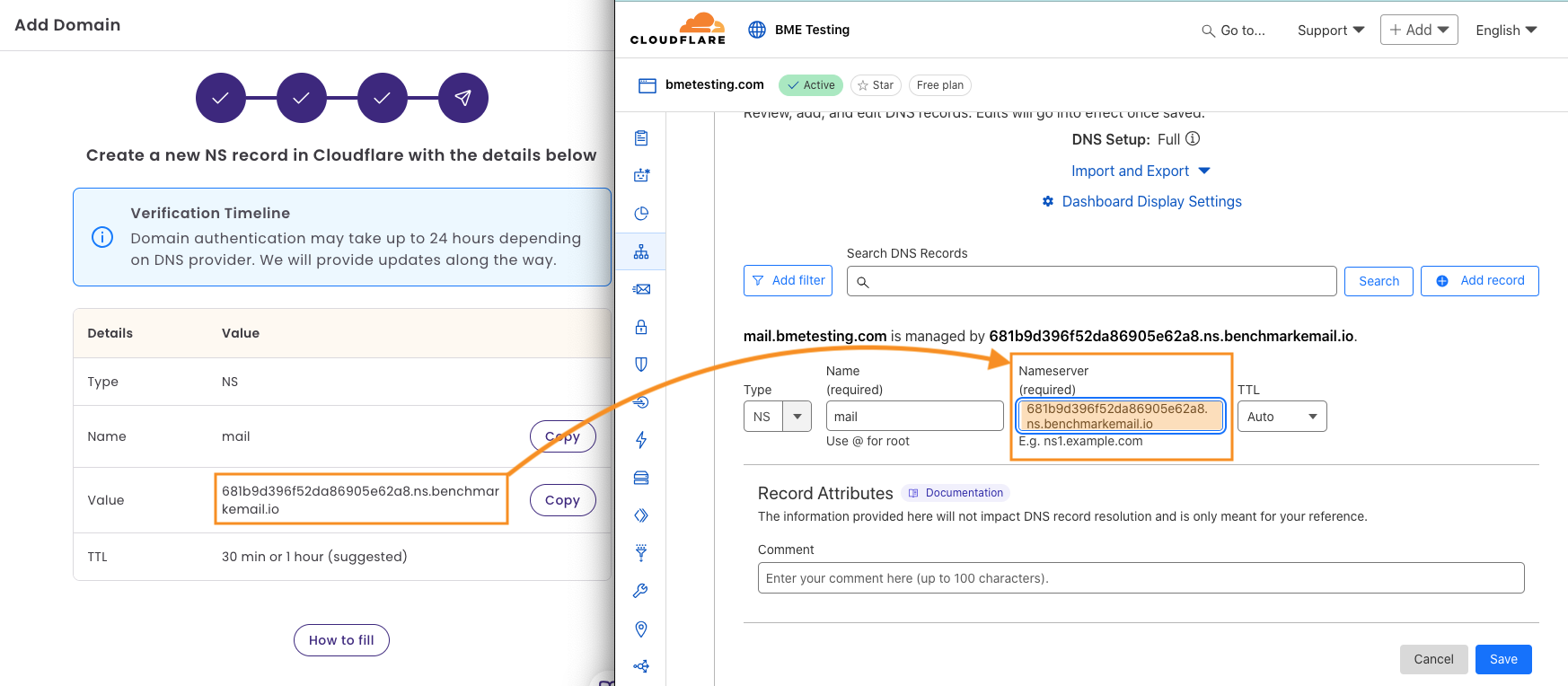
- 將 TTL 設定為「自動」,然後點擊「儲存」。
-
Cloudflare 提供為每條紀錄加上註解的功能。這些註解不會干擾紀錄運行,僅供您參考,有助於您日後識別該紀錄的用途。

-
- 返回 Benchmark,您可以點擊「驗證網域」。
新增 NS 紀錄後,網域狀態將從等待驗證變成驗證中。記住,大多數 DNS 更新最多可能需要 48 小時。當網域可以開始使用時,狀態將變更為可發送。
Google Cloud
- 登入您的 Google Cloud 控制台並前往 Cloud DNS。
-
點擊您的網域名稱。
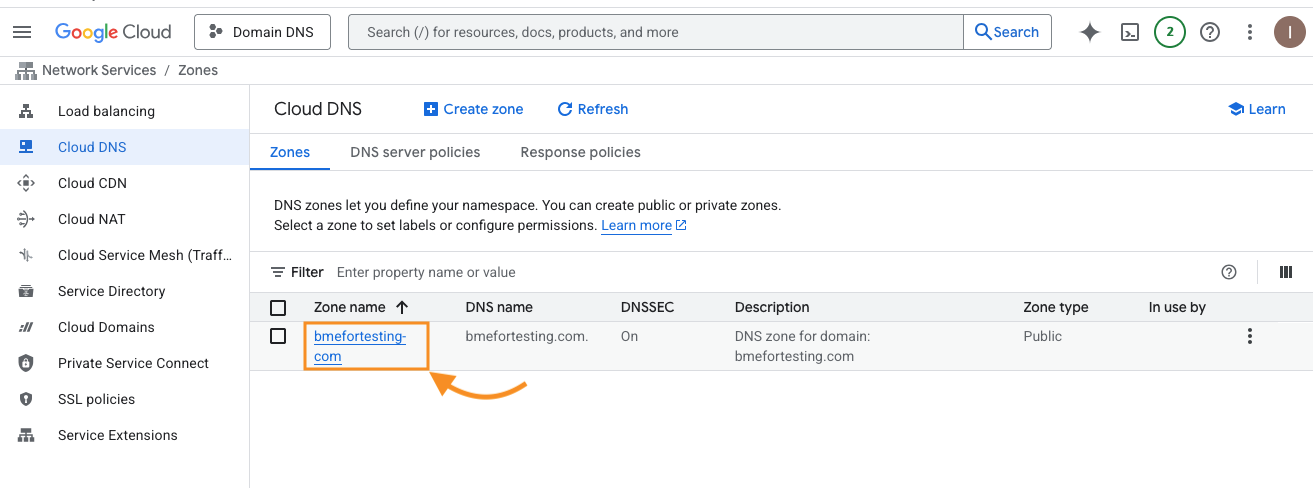
- 接下來,點擊「新增常規記錄」。
-
輸入記錄「名稱」。
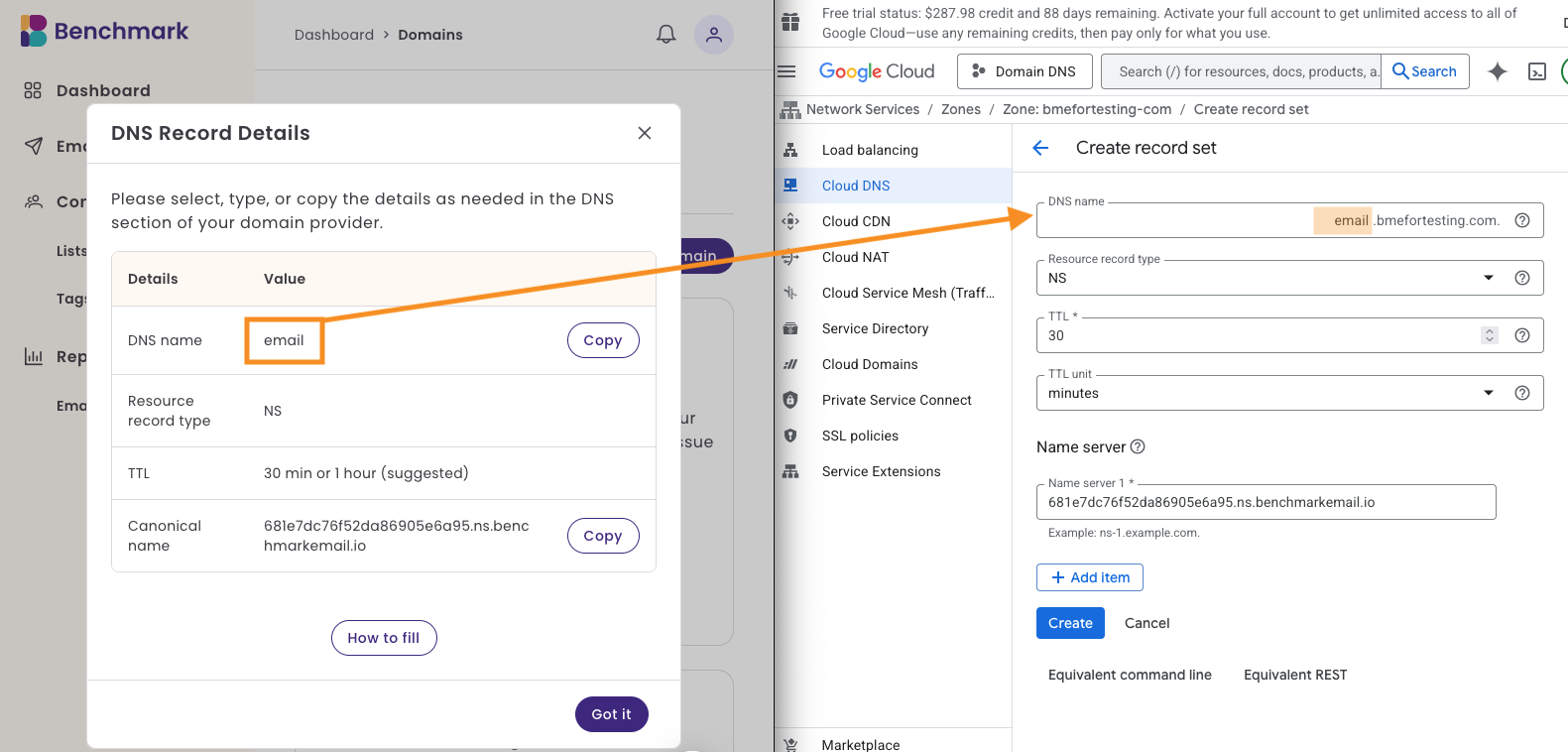
-
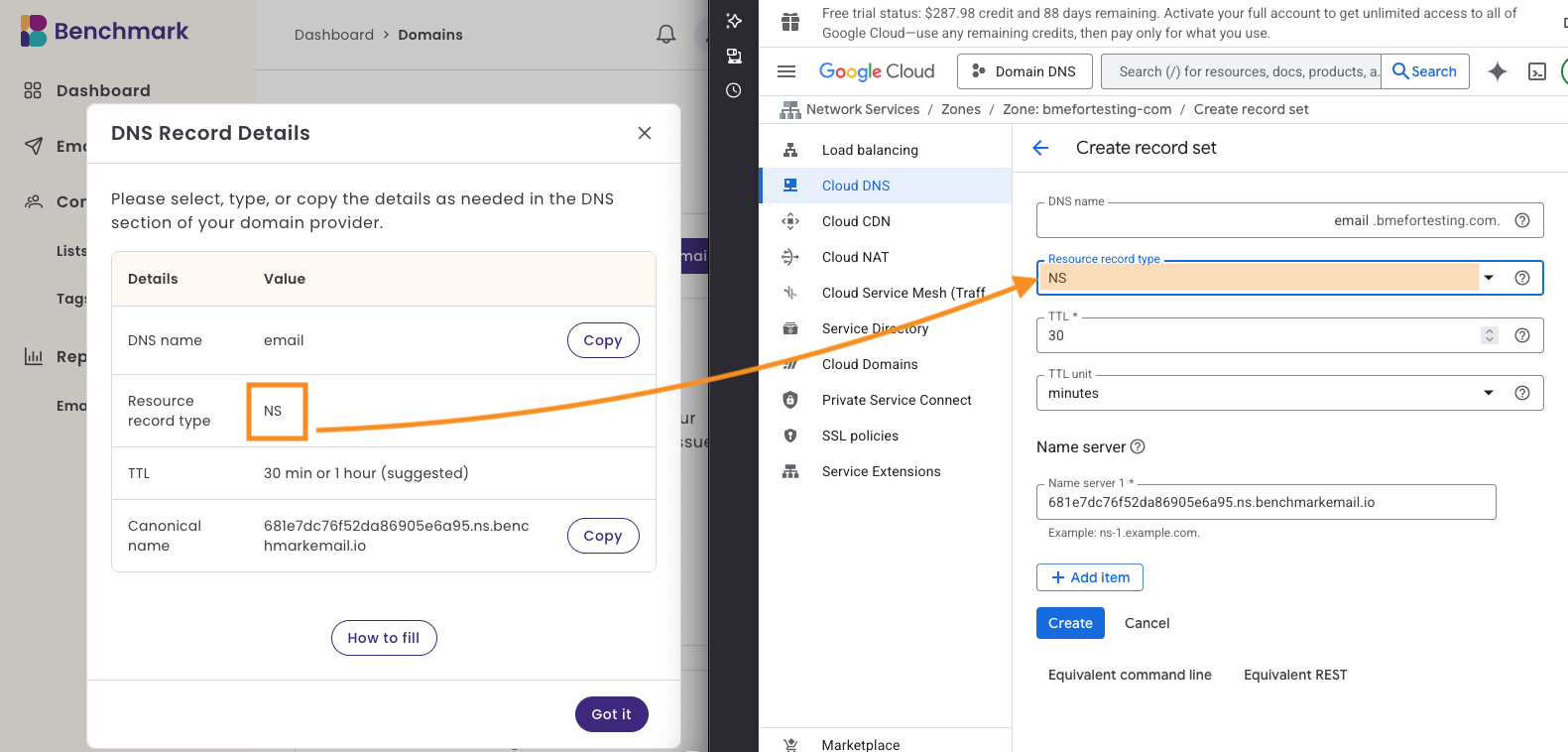
點擊「記錄類型」並選擇 NS。
-
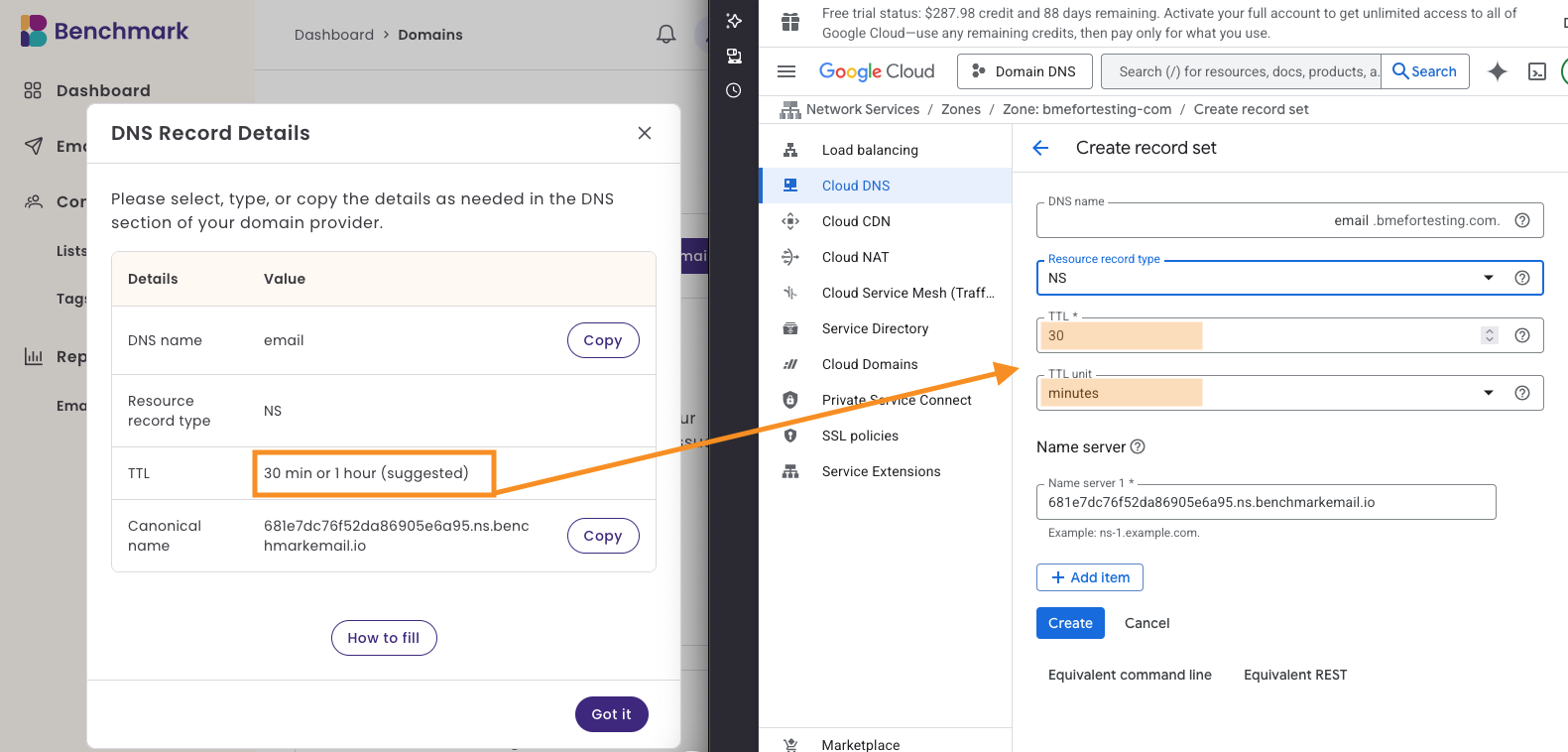
將 TTL 設定為 30,單位選擇「分鐘」。
-
輸入「名稱伺服器」。
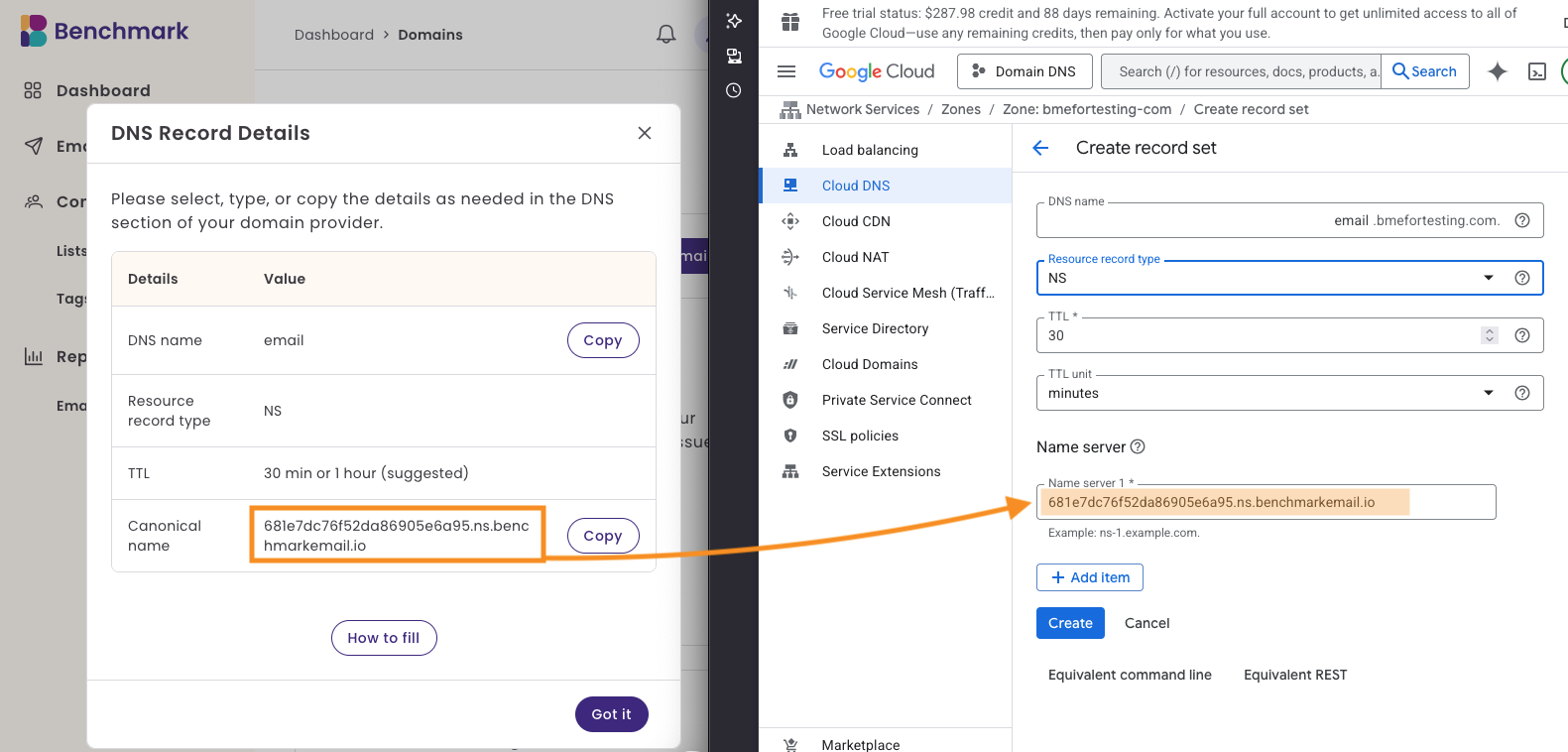
- 最後,點擊「建立」。
-
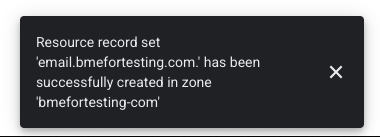
您會看到提示訊息,顯示該記錄已成功建立。
注意:新增 NS 紀錄後,網域狀態將從「等待驗證」變更為「設定進行中」。請記住,大多數 DNS 更新可能需要長達 48 小時的時間。一旦網域可以開始使用,狀態將變更為「準備發送」。
XServer
- 登入 XServer 並導覽伺服器管理(Server Panel)區塊。
-
前往 ドメイン(網域)> DNSレコード設定(DNS 紀錄設定)
-
在您想要設定的網域旁,點擊 「選択する」(選取)。
- 點擊 「選択する(新增 DNS 紀錄)」 頁籤。
- 將 Benchmark Email 網域設定畫面中顯示的值,分別輸入到 「ホスト名(主機)」、「種別(類型)」 和 「内容(值)」 欄位中。
- 點擊 「確認画面へ進む(前往確認畫面)」,然後點擊 「追加する(新增)」 以完成此流程。
- 返回 Benchmark 帳戶,您可以點擊「關閉並驗證」。


MuuMuu Domain
- 在新的分頁或視窗中,登入您的 コントロールパネル (控制面板)。
-
前往 「ドメイン管理(網域管理)」 > 「ドメイン操作(網域操作)」 > 「ムームーDNS (MuuMuu DNS)」。
-
找到您想要新增紀錄的網域名稱,點擊 「変更(變更設定)」 > 「カスタム設定(自訂設定)」。
-
向下捲動並點擊 「設定2へ進む(前往設定 2)」。
-
接下來,點擊 「設定を追加する(新增設定)」。
-
在新增自訂 DNS的畫面中,根據 Benchmark Email 網域設定頁面上提供的資訊,輸入 サブドメイン(主機)、種別(類型)和内容(值)。
- 點擊 「設定を追加(新增設定)」 以完成設定。
- 返回 Benchmark 帳戶,您可以點擊「關閉並驗證」。


常見問題
什麼是 NS 紀錄?為什麼它們很重要?
NS(Name Server,名稱伺服器)記錄用來指定哪些名稱伺服器負責管理您的網域 DNS。當有人查詢您的網域時,NS 記錄會將 DNS 查詢導向正確的名稱伺服器,以便完成網域名稱解析。
NS 紀錄的變更需要多長時間才能傳播生效?
DNS 傳播可能需要幾分鐘到 48 小時不等,取決於 TTL 設定以及網路服務供應商(ISP)的快取機制。
我可以同時使用多個電子郵件供應商並擁有兩組以上的 DNS 紀錄嗎?
可以。您可以同時使用多個電子郵件供應商。 每個供應商都會提供一組專屬於您帳戶的 DNS 記錄。