.png)
使用 NS 紀錄驗證網域
Benchmark 提供兩種網域驗證方式。第一種是在您的網域 DNS 設定新增一筆 Benchmark NS 紀錄。使用單一 NS 紀錄能簡化整個驗證流程。然而,並非所有網域主機都支援新增 NS 紀錄;因此,Benchmark 也提供另一種新增多筆 DNS 紀錄的方法。在本篇文章中,我們將逐步說明如何新增網域、設定您的記錄,以及如何在您的網域主機供應商後台完成網域驗證。
開始之前
- 在將新網域新增至郵件設定時,系統會偵測您的網域主機。根據不同的主機供應商,您將獲得一筆 NS 紀錄或多筆紀錄。本文重點介紹支援 NS 紀錄的網域。
- 若您需要「使用多筆 DNS 記錄驗證網域」的步驟,點擊此處。
- 若您的網域先前已通過驗證,但隨後顯示「驗證失敗 」,代表 DNS 紀錄出現問題。若錯誤未在 30 天內修正,該網域將自動從您的帳戶中移除,屆時您必須重新啟動驗證程序。在此期間,您的郵件將透過我們的「共用網域」寄出。
-
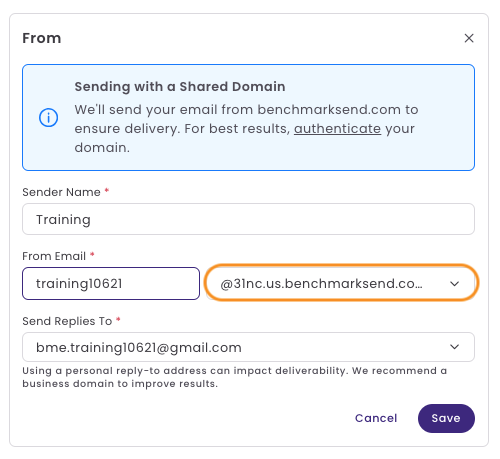
若您無法完成網域驗證,或在驗證過程中發生錯誤,郵件將會透過我們的共用網域發送。使用共用網域時,寄件地址會顯示為:yourname@001a0.us.benchmarksend.com
新增網域
步驟 1:識別網域
- 登入您的帳戶。
- 點擊帳戶右上角的頭像,選擇「郵件設定」。
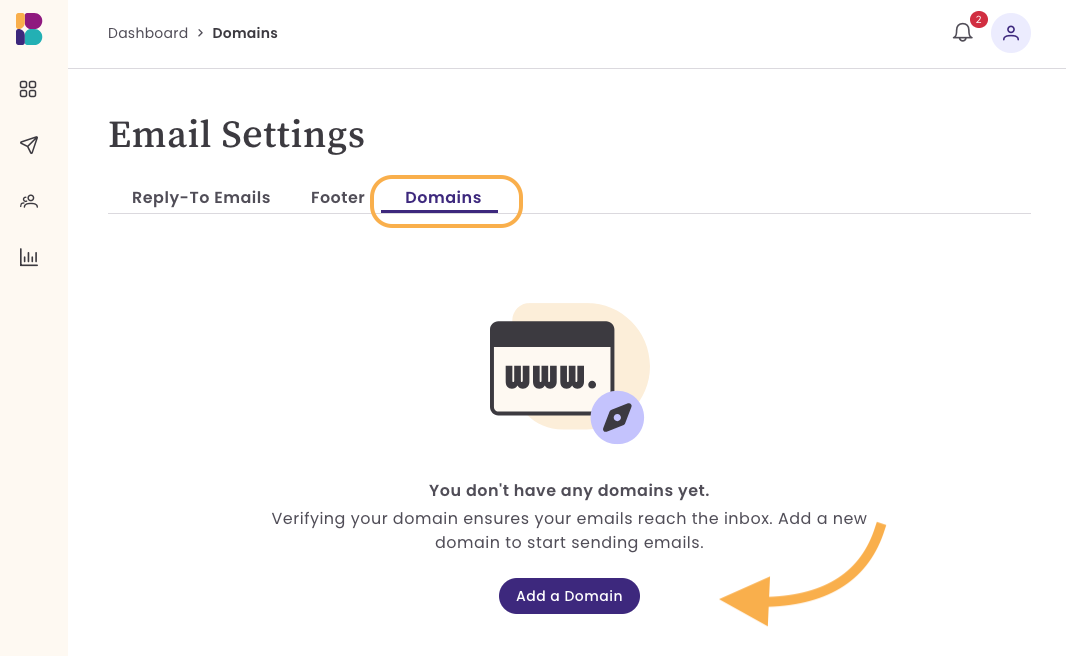
- 在「郵件試定」區塊,點擊「網域」。
-
點擊「新增網域」。
-
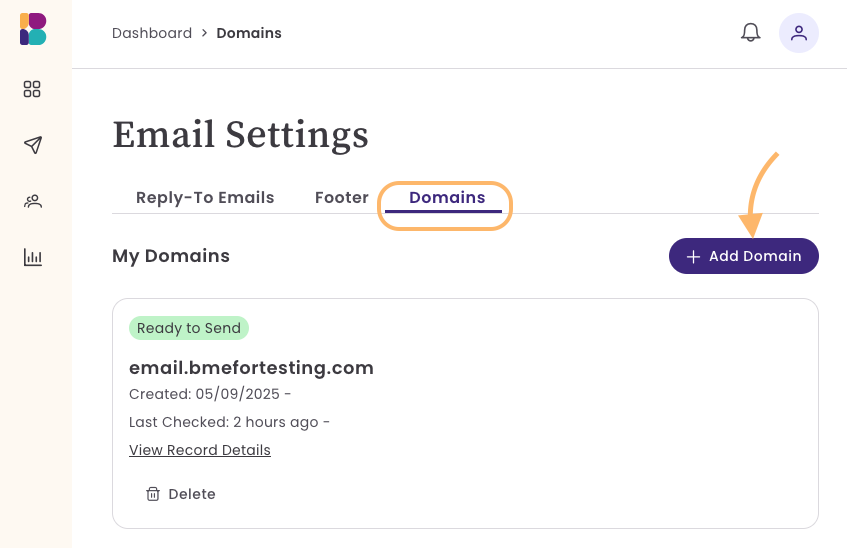
若新增第二或第三個網域,您會在頁面中間偏右的位置看到「+ 新增網域」的 選項。
-
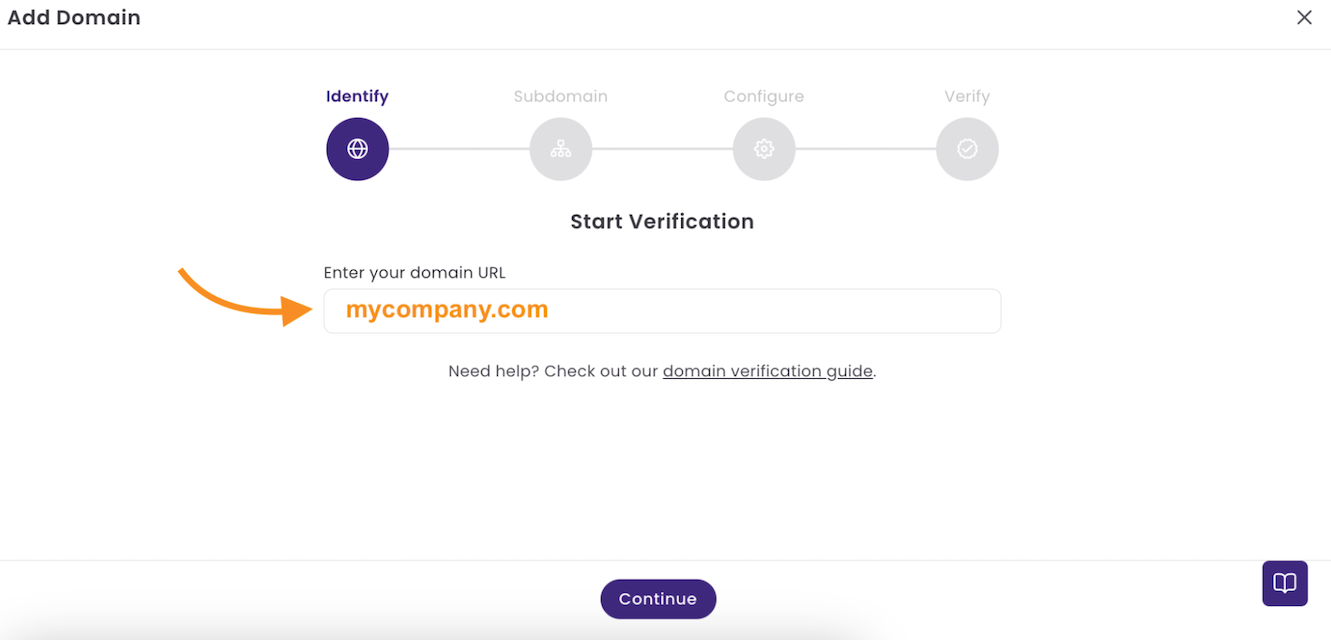
輸入您的網域 URL(例如:mycompany.com),然後點擊「繼續」。
-
接下來,新增一個子網域。點擊下拉式選單並選擇要使用的網域,或建立「新網域」。請確保該子網域尚未使用;重複的子網域可能導致郵件到達率問題、DNS 衝突或驗證失敗。您將會看到寄件者資訊的預覽。
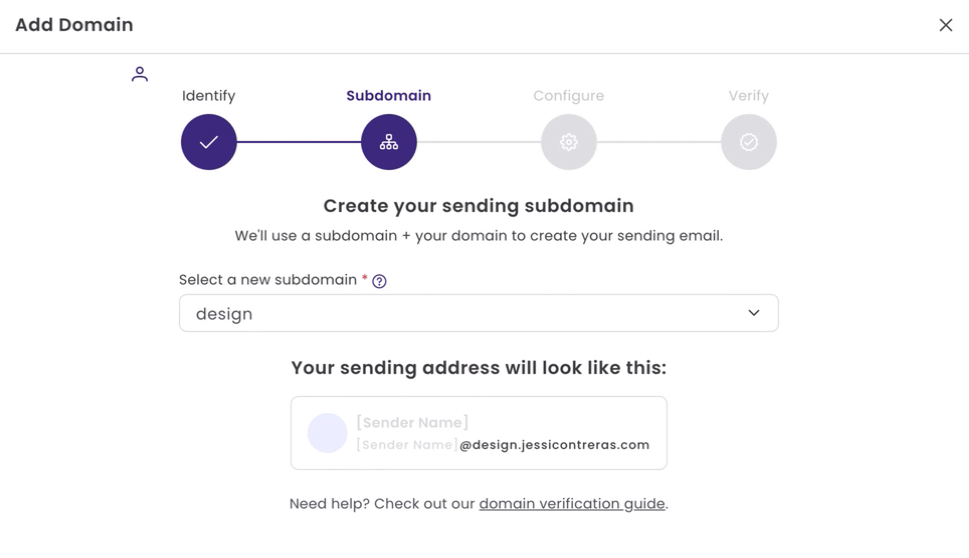
使用子網域可將主網域的信譽與行銷郵件分開管理。
建議使用以下子網域:
- mkt
- info
- news
- updates
- newsletter
驗證網域
步驟 2:新增 DNS 紀錄
在新增網域和子網域後,您將獲得一筆 NS 紀錄,需將其新增至您的網域 DNS 設定中。請在新的瀏覽器視窗中登入您的網域主機,開啟 DNS 設定,然後選擇「新增紀錄」。

- 輸入由 Benchmark Email 提供的詳細資訊。
- 紀錄類型:NS (名稱伺服器)。
- 主機(Host):您選擇的子網域(例如:mail)。
- 值(Value):Benchmark Email 提供的 NS 紀錄值。
- TTL:30 分鐘或 1 小時(建議)。
- 儲存您的變更。
新增 NS 紀錄的步驟因網域服務而異。若要查看支援的網域供應商的操作步驟,點擊此處。
步驟 4:完成設定
- 一旦 DNS 紀錄新增完成,請返回 Benchmark Email。
-
點擊「完成設定」。
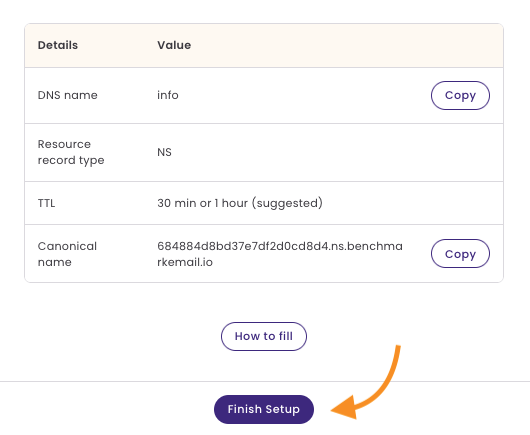
- 您將被重新引導至「狀態頁面」。
-
一開始,您的網域狀態會顯示為「等待驗證」。
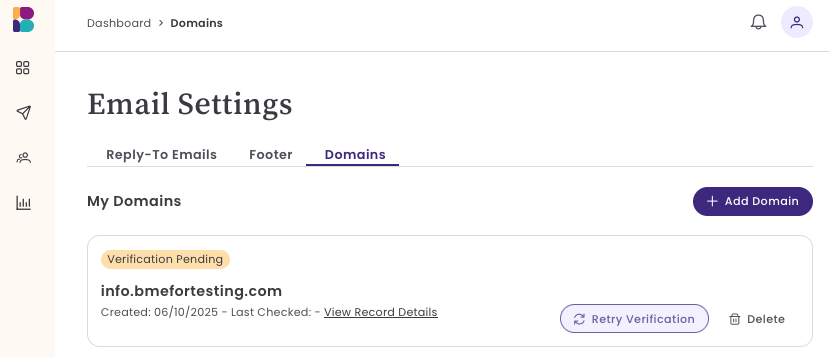
- 一旦驗證完成,狀態將變更為「準備發送」。

記錄設定可能需要 24 至 48 小時完成。若您的網域超過 48 小時仍未完成,請聯繫我們的支援團隊。
失敗狀態
若網域驗證失敗,狀態會顯示為「驗證失敗」。可能原因包括:
- 記錄類型選擇錯誤:請確認記錄類型為 NS。
- NS 值輸入錯誤:請確認已填入完整的 NS 值
- 存在多筆衝突的 NS 記錄:若同一子網域有多筆不一致的 NS 記錄,可能導致衝突或驗證失敗。
- 驗證失敗的網域將於 30 天後自您的帳戶中移除。
若您的網域先前已成功驗證,但目前顯示為失敗狀態,請注意在此期間您仍可使用共用網域發送郵件。要修復此問題,建議您檢查 DNS 記錄,並視需要重新啟動驗證流程。
如果您在設置網域紀錄時需要協助,歡迎加入我們的 line 官方帳號進行諮詢。
常見問題
網域驗證需要多久時間?
如果記錄新增正確,驗證最多可能需要 48 小時。不過,大多數情況下,網域狀態會在此之前完成更新。在此期間,您的網域狀態會顯示為「等待驗證」。這段期間內發送的郵件將會使用我們的共用網域發送。
為什麼我的網域之前已成功驗證,現在卻顯示失敗狀態?
如果您的網域先前已成功驗證,但目前顯示為「驗證失敗」,表示 DNS 記錄可能出現問題。
若問題未在 30 天內解決,該網域將自動從您的帳戶中移除,您需要重新開始驗證流程。在此期間,您的郵件將會透過我們的共用網域發送。
如果我無法驗證網域,或沒有私人網域,還能發送郵件嗎?
可以,即使您無法驗證網域,仍然可以發送郵件。若您無法驗證網域或使用免費電子郵件地址,您的郵件將透過我們的共用網域 benchmarksend.com 發送。
如果我已經擁有自己的郵件網域,為什麼還需要驗證?
擁有自己的網域是開啟 EDM 行銷的重要第一步,但像 Gmail、Yahoo 和 Outlook 等收件匣供應商也需要確認您的寄件者身分。這項驗證會使用 SPF、DKIM 和 DMARC 等記錄。新增 NS 記錄至您的子網域後,我們便能自動為您設定這三項記錄。
為什麼其他網域的驗證流程會有所不同?
好問題!依照不同的網域主機,您可能只需要新增一筆 NS 記錄即可完成驗證。不過,並非所有網域主機都支援 NS 記錄,因此有些主機需要透過多筆記錄來完成驗證。