.png)
「表單頁面」總覽與設定
「表單頁面」是由 Benchmark Email 託管的獨立表單,您可以透過專屬的 URL 網址進行分享。這類表單非常適合用來在社群媒體、電子郵件、通訊軟體或其他管道收集聯絡人資料,完全不需要將表單程式碼嵌入到自己的網站中。
開始之前
- 所有表單頁面都必須通過審查機制。如果您的頁面未通過審核,請確保您的內容符合我們的相關政策。
- 對已發佈表單所做的更新通常會在幾秒內生效;不過,視表單審核流程而定,有時可能需要幾分鐘的時間。
建立與設計您的表單
步驟 1:設計您的表單
- 前往「表單」,然後點擊「+ 建立表單」。
-
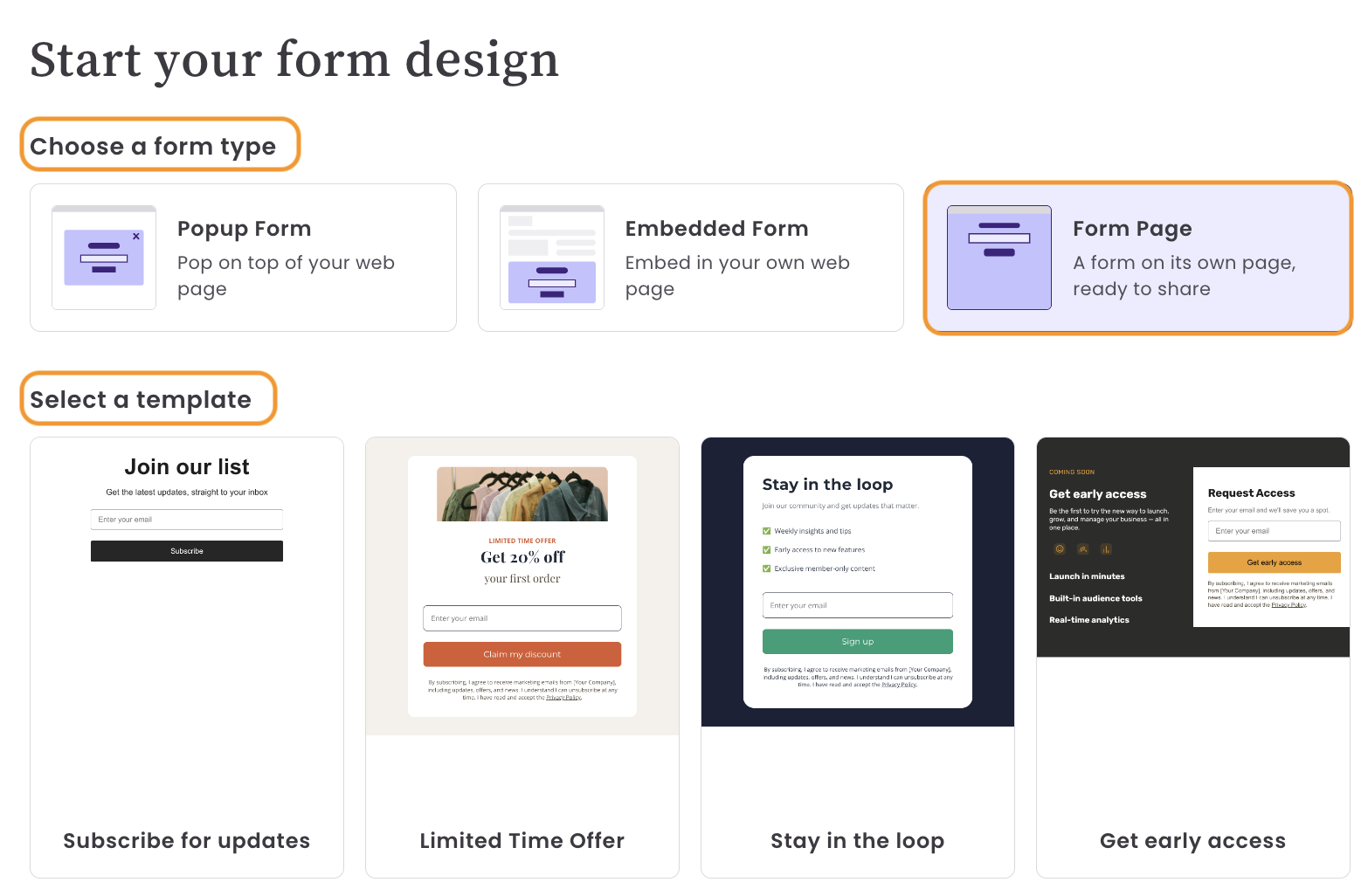
選擇您的表單類型:「表單頁面」,並選擇您的表單範本。
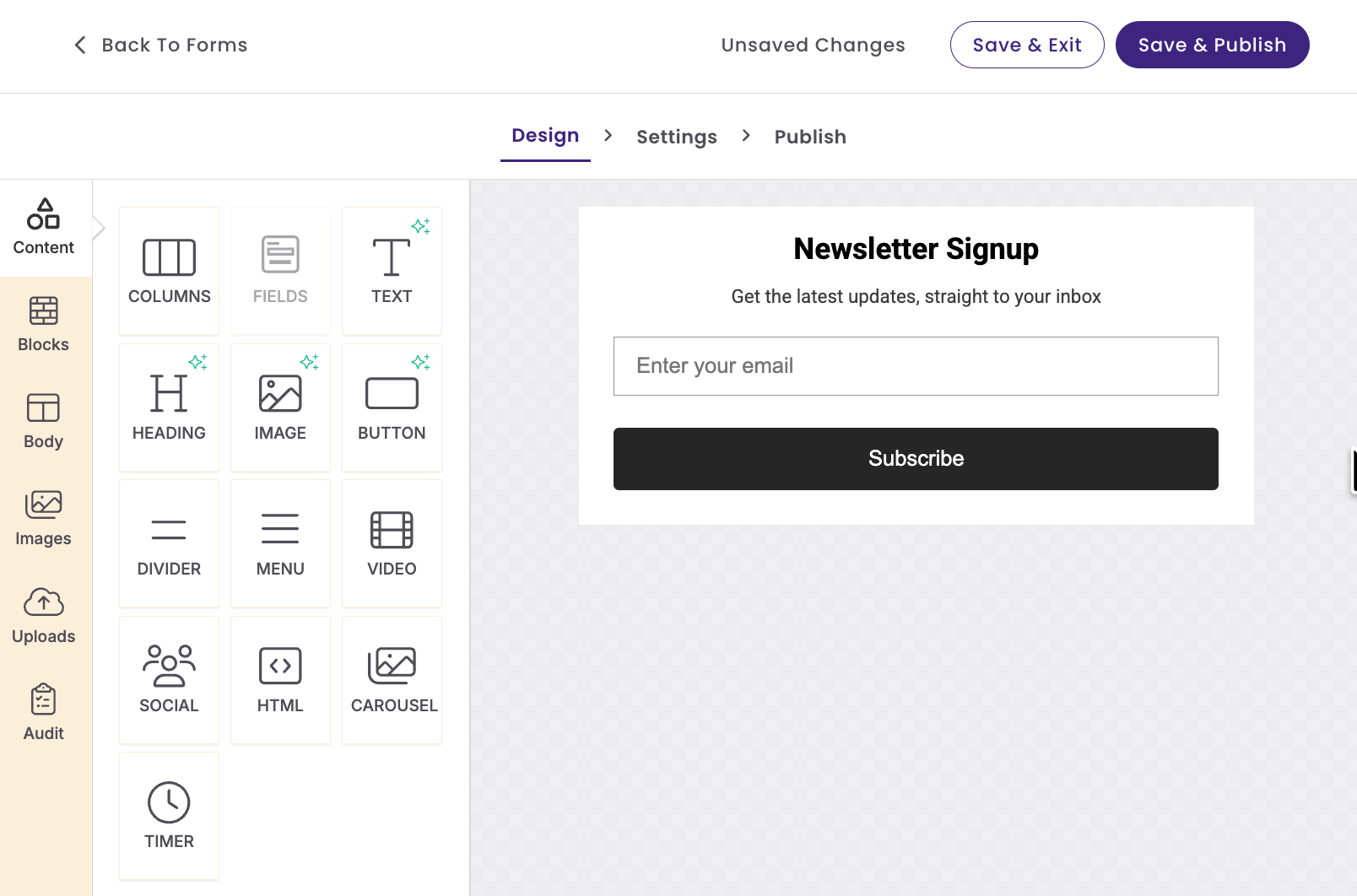
表單編輯器的操作方式與郵件編輯器非常相似。您可以自由新增及編輯文字、圖片等內容區塊。要修改預設文字,只需點擊該區塊,左側選單就會打開對應的設定選項。
表單欄位
表單預設會自動包含「電子郵件地址」欄位。
要新增更多欄位:
在表單中點擊電子郵件欄位,左側會打開「欄位」選單。選擇「編輯欄位」,並在想要新增的欄位旁勾選「顯示」。如果您想加入更多自訂欄位,請點擊「管理欄位」,系統會引導您至「帳戶設定 > 聯絡人欄位」進行設定。設定完成後,點擊瀏覽器上一頁再返回表單編輯器即可。
調整欄位順序
您可以點擊欄位名稱的左側邊緣,並將其拖曳到理想的位置來調整順序。
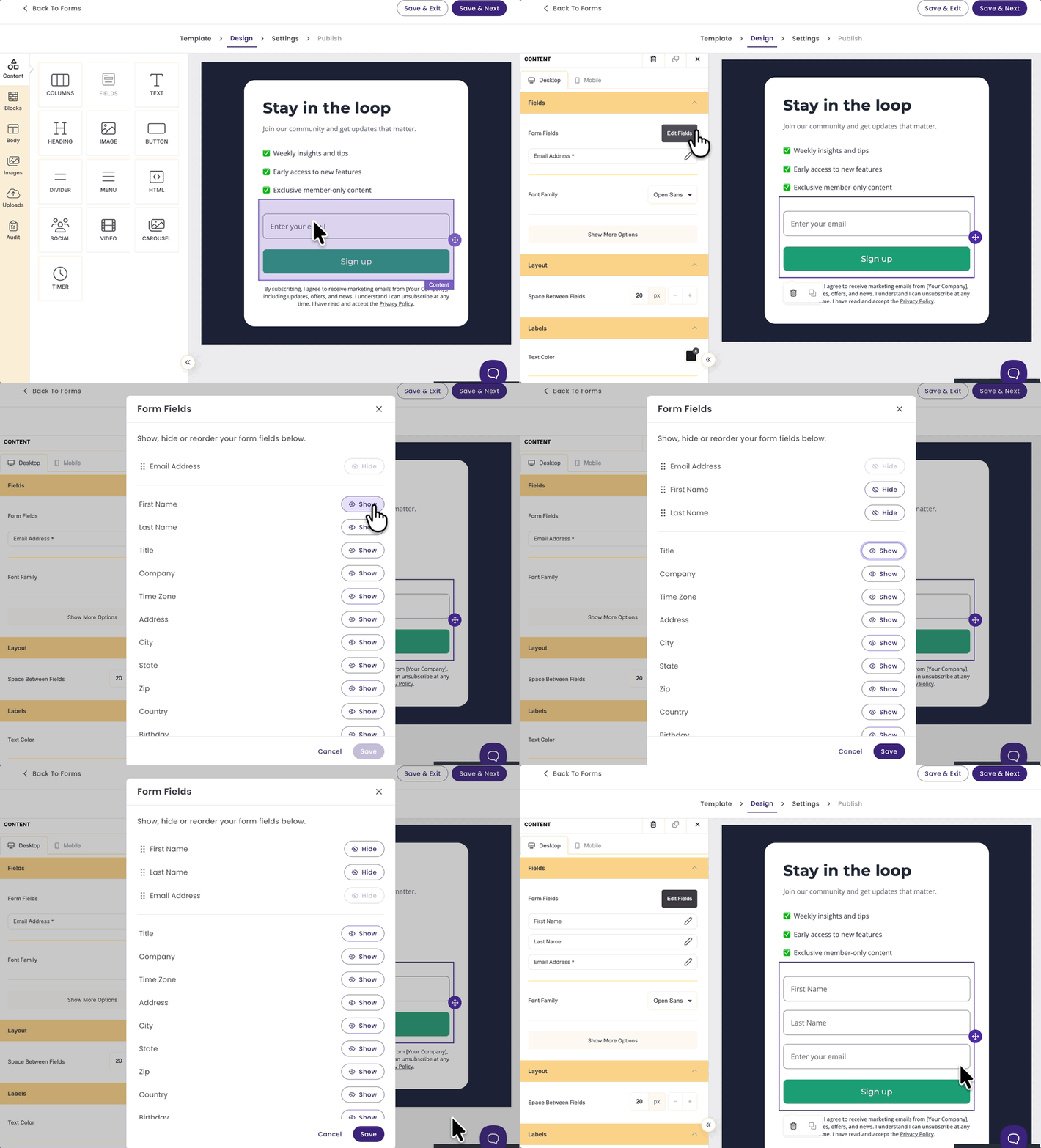
調整完成後,點擊「儲存」!
步驟 2:表單設定
在表單「設定」中,您可以管理表單名稱、啟用或停用垃圾郵件防護機制、指派聯絡人名單或標籤、設定表單語言,以及編輯提交成功後的訊息。
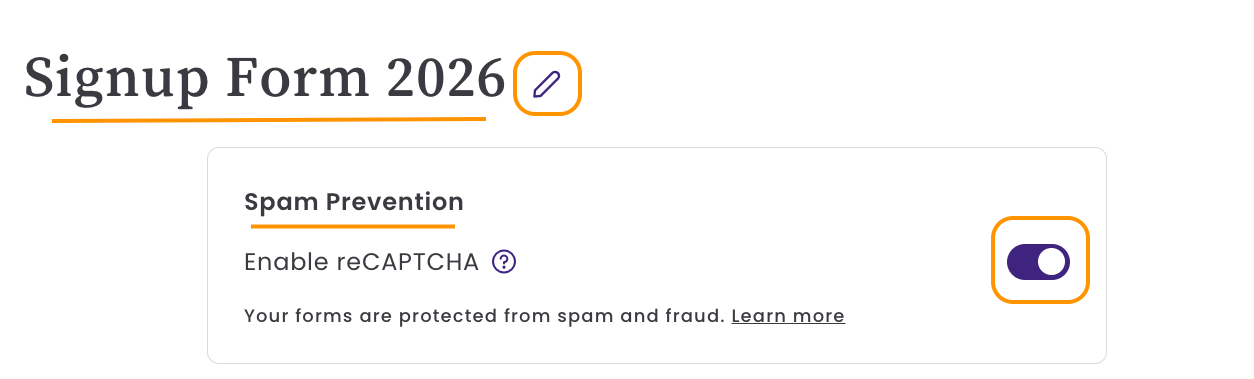
表單名稱
此名稱僅供內部管理識別。
使用 reCAPTCHA 防範垃圾郵件
系統預設會為所有新表單啟用 reCAPTCHA 機制,有效防止機器人惡意註冊等等
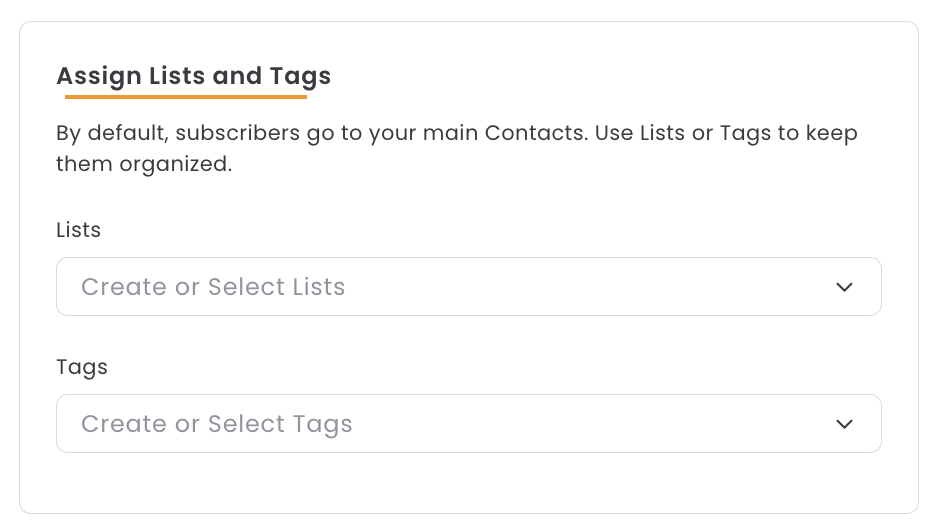
指派聯絡人名單與標籤
透過套用特定標籤或將新訂閱者加入特定名單,讓您的名單井然有序。在預設情況下,所有新訂閱者都會被加入到您的「聯絡人」總頁面。
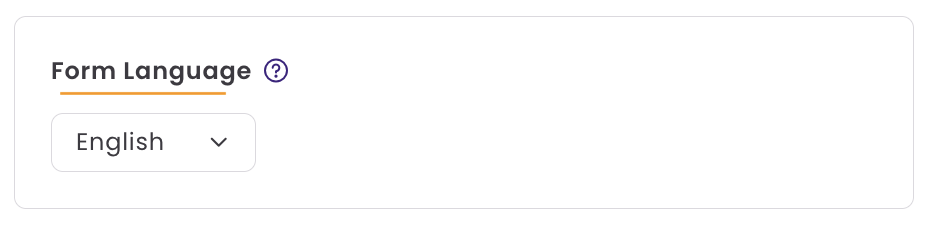
表單語言
預設會自動同步您帳戶所設定的語言。此處選擇的語言將決定系統提示訊息所呈現的語系。
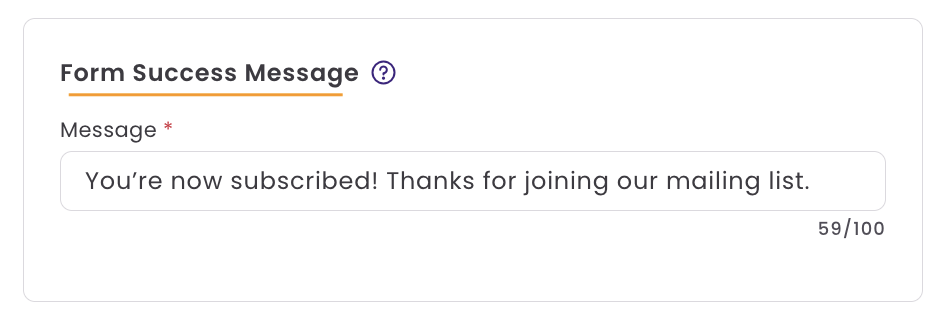
表單成功提示
當訂閱者填寫完並提交表單後,畫面會顯示這段訊息。
完成此頁面的設定後,您可以點擊「儲存並發佈」或「儲存並離開」。如果該表單先前就已經發佈過,原本的按鈕將會顯示為「儲存並繼續」。
步驟 3:發佈
發佈表單後,Benchmark Email 會立即生成一個專屬的 URL 網址,您可以馬上分享出去。
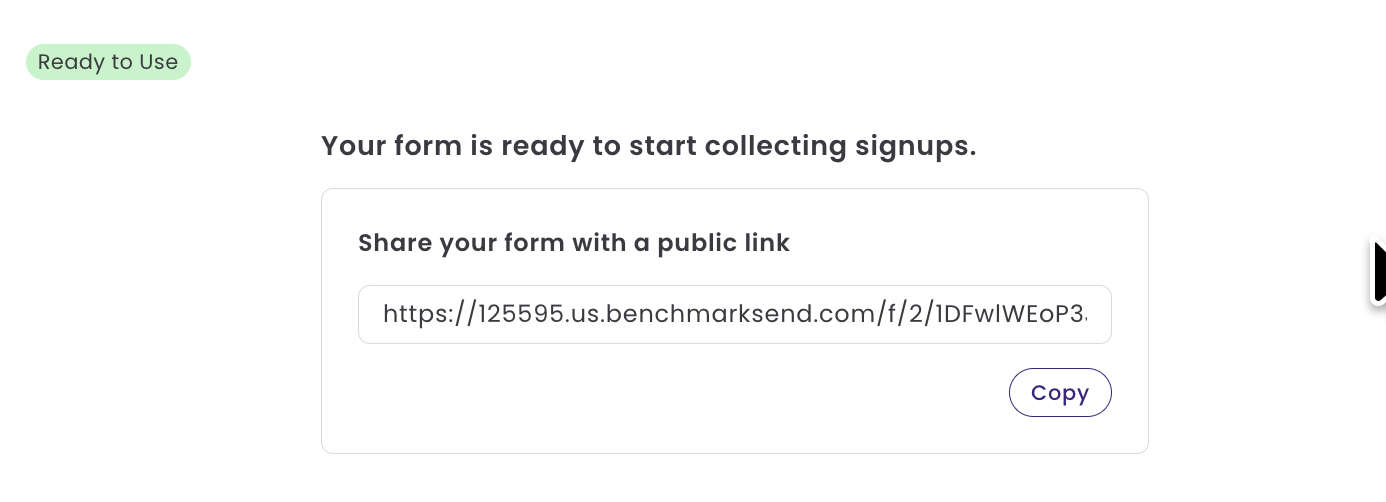
您可以根據目標受眾最活躍的地方,透過多種管道來分享這個網址。
您可以透過以下管道分享:
|
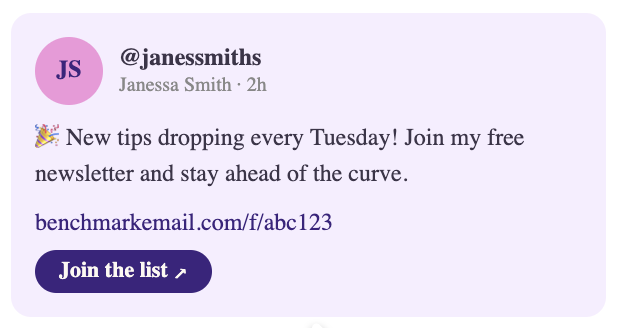
社群媒體貼文 將網址搭配明確的行動呼籲(CTA),將其加入到您的社群個人檔案(如簡介中的連結),進行長期曝光。 |
|
|
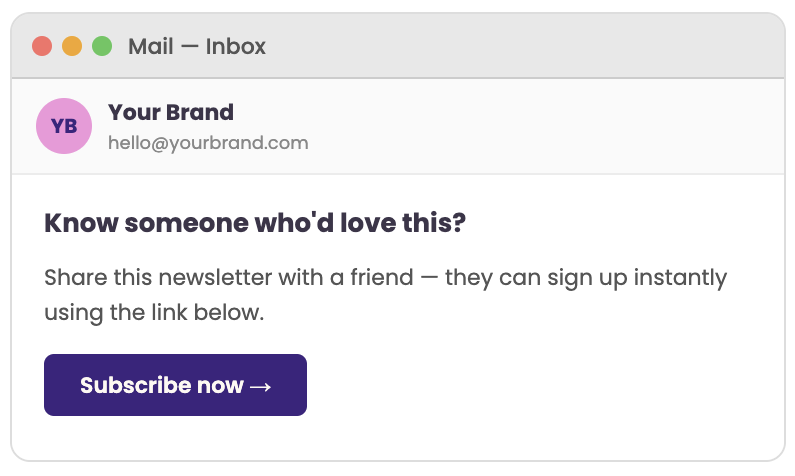
電子報 在您的電子郵件中,將網址嵌入到按鈕或超連結中。 |
|
|
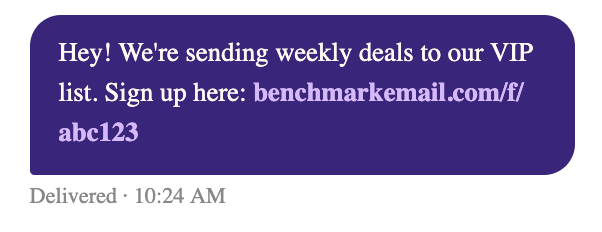
簡訊 在簡訊中使用此網址。請保持前後文字簡短,讓網址成為訊息的視覺焦點。 |
|
|
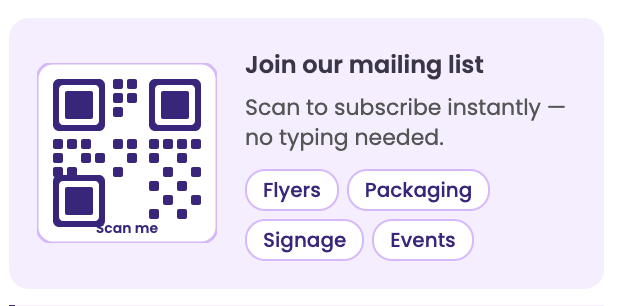
QR code 條碼 利用表單網址生成 QR Code,將其加入任何印刷品。 |
|
|
線上廣告 直接將網址放入橫幅廣告或著陸頁中。 |
|
常見問題
我可以將「表單頁面」嵌入到我的網站中嗎?
不行。「表單頁面」是專門設計為獨立託管的網頁,因此系統不會生成嵌入用的程式碼。
新聯絡人會被加到哪裡?
新訂閱者會被加入到您的「聯絡人」總頁面,以及您在表單設定中指派的任何聯絡人名單中。
如果我沒有網站,也可以使用「表單頁面」嗎?
可以!「表單頁面」正是特別為那些沒有網站、但仍需要收集聯絡人資料的使用者所設計的。