.png)
建立聯絡人名單並加入聯絡人
在 Benchmark Email 中建立和管理「聯絡人名單」對於整理聯絡人資料及發佈電子報非常重要。您可以透過多種方式將聯絡人加入現有名單,或建立全新名單。善用聯絡人名單能簡化受眾分類,讓您的管理更具成效。
本文涵蓋的主題:
- 從「名單」頁面建立名單
- 使用「匯入聯絡人」選項建立名單
- 在「聯絡人」頁面使用篩選功能建立名單
- 將單一聯絡人加入名單
- 從「聯絡人」頁面將多筆聯絡人加入名單
- 使用「匯入聯絡人」選項將聯絡人加入名單
- 常見問題
開始前的注意事項:
- 在郵件建立流程中,發送行銷郵件必須指定發送的「聯絡人名單」。
- 如果您尚未建立聯絡人名單,可以選擇將郵件發送給「自訂聯絡人」。
- 「自訂聯絡人」會針對符合特定條件的聯絡人設定篩選條件。
- 若同一個聯絡人重複出現在不同的名單,系統會將其視為單一聯絡人,因此該聯絡人只會收到一封郵件。
- 聯絡人名單的上限為 100 筆。
從「名單」頁面建立名單
您可以直接從「名單」頁面建立新名單,以便之後輕鬆加入聯絡人。請按照以下步驟從儀表板進行操作:
- 前往「名單」頁面。
-
點擊「+ 建立名單」。您可以在彈出視窗中選擇「匯入聯絡人」或是「建立聯絡人」。
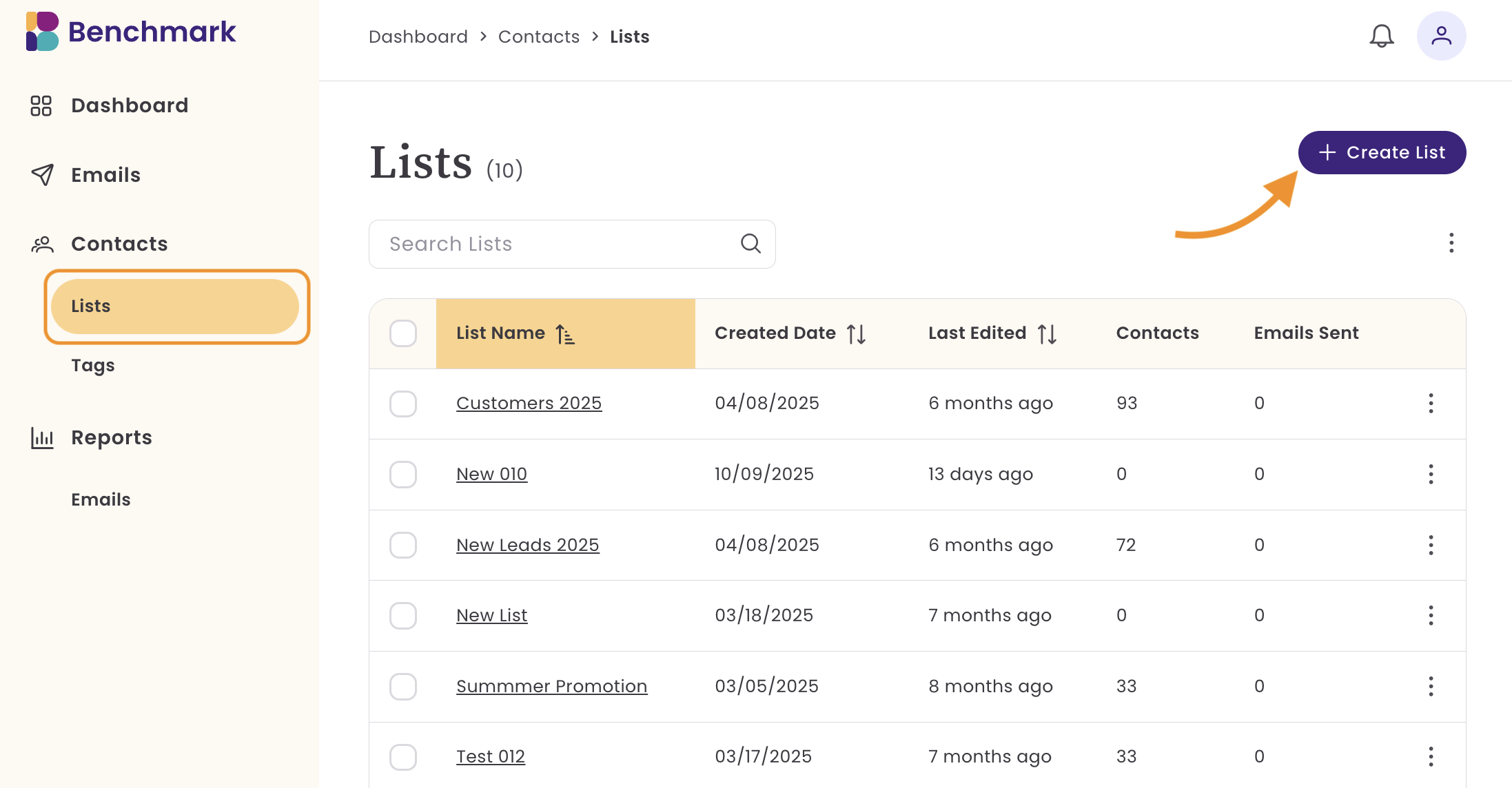
- 或是關閉視窗,重新進入新建立的聯絡人名單,點擊「從聯絡人中選擇」,進入名單篩選條件:
- 篩選符合特定條件的聯絡人,例如:
- 標籤
- 電子郵件地址
- 建立日期
- 修改日期
- 自訂聯絡人欄位
篩選條件的選項會根據欄位類型、標籤或事件而有所不同。
以下是各項目的運作方式:
- 欄位類型
- 文字:
- 完全符合
- 不為
- 開頭為
- 不是空白
- 為空
- 數字
- 為
- 不為
- 大於
- 小於
- 介於
- 有任何值
- 為空
- 日期:可從下面選項中選擇
- 為、晚於、早於、介於、在過去的 天之內。
- 文字:
- 標籤
- 包含:建立一個包含此標籤聯絡人的名單。
- 排除:建立一個排除此標籤聯絡人的名單。
- 事件
- 電子郵件:此選項可讓您指定某一封郵件,或是選擇「任何郵件」並設定日期範圍。部分篩選選項包含:
- 已發送
- 未開啟
- 已點擊
- 未點擊
- 全部退件
- 投訴
- 已取消訂閱
- 電子郵件:此選項可讓您指定某一封郵件,或是選擇「任何郵件」並設定日期範圍。部分篩選選項包含:
- 您可以使用 「或」 選項來組合多個不同的條件,藉此篩選出特定的聯絡人。
-
選擇好條件後,點擊「繼續」以檢查篩選出的聯絡人。
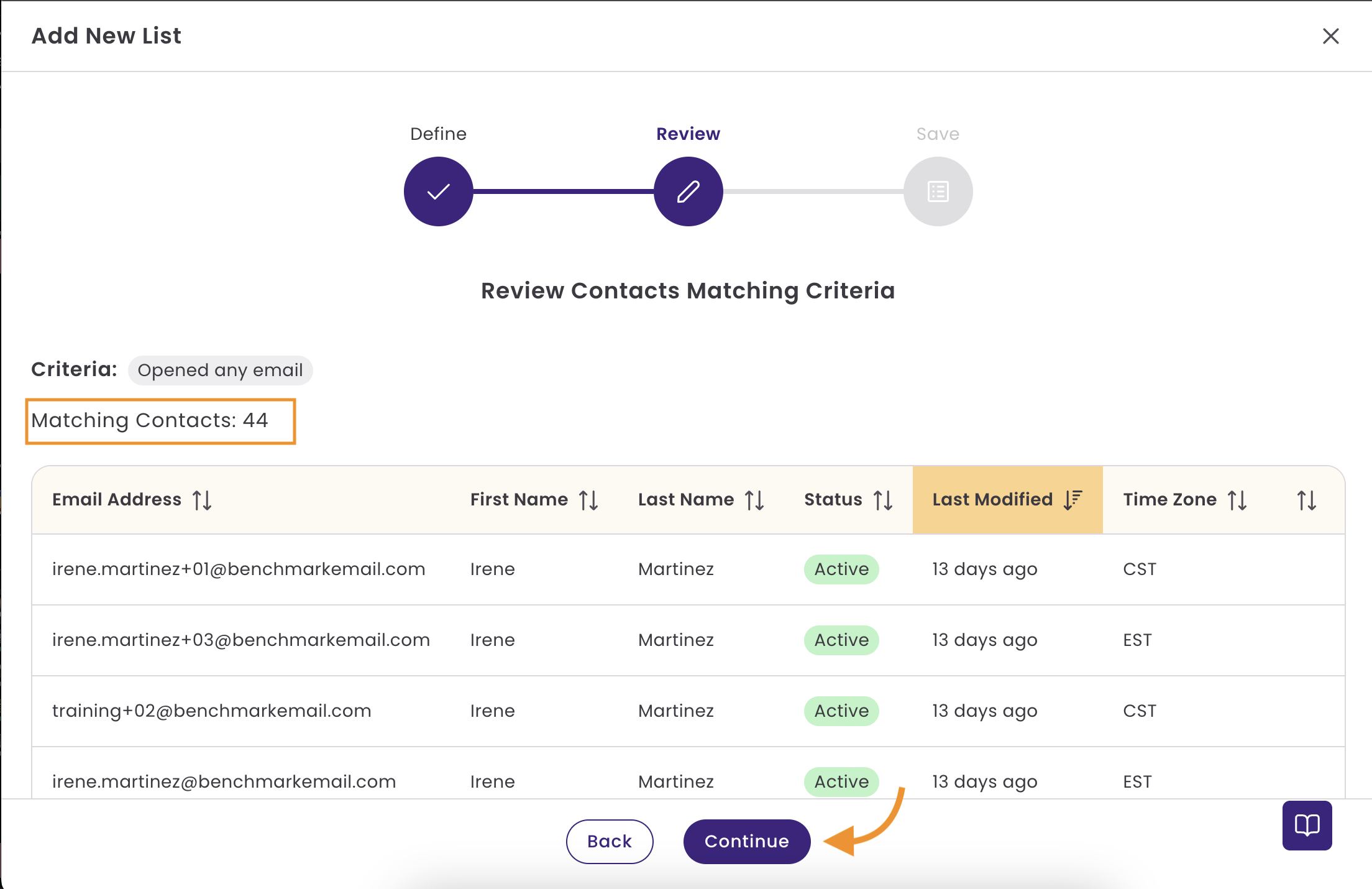
- 如果沒有跑出任何結果,請返回並重新檢查篩選條件。
- 如果結果正確無誤,點擊「繼續」。
-
最後,點擊「新增聯絡人」就能完成設定。
新名單將會出現在您的名單儀表板中。根據聯絡人數量的多寡,名單可能需要幾分鐘的時間來生成。

使用「匯入聯絡人」選項建立名單
您也可以在匯入新聯絡人的同時建立聯絡人名單。此方法能確保新聯絡人在匯入時立即被歸類整理。
要在匯入過程中建立聯絡人名單,請依照以下步驟操作。
- 在「聯絡人」儀表板中,選擇「匯入聯絡人」。
- 拖曳您的檔案,或點擊從您的電腦中選擇檔案。
- 將現有欄位對應至您的聯絡人名單,,然後點擊「繼續」。
-
進入下一頁,在空白欄位中輸入新名單的名稱,然後點擊右邊「+ 新增」選項,完成後選擇「繼續」。
注意:您也可以從下拉式選單中選擇其他現有的名單。
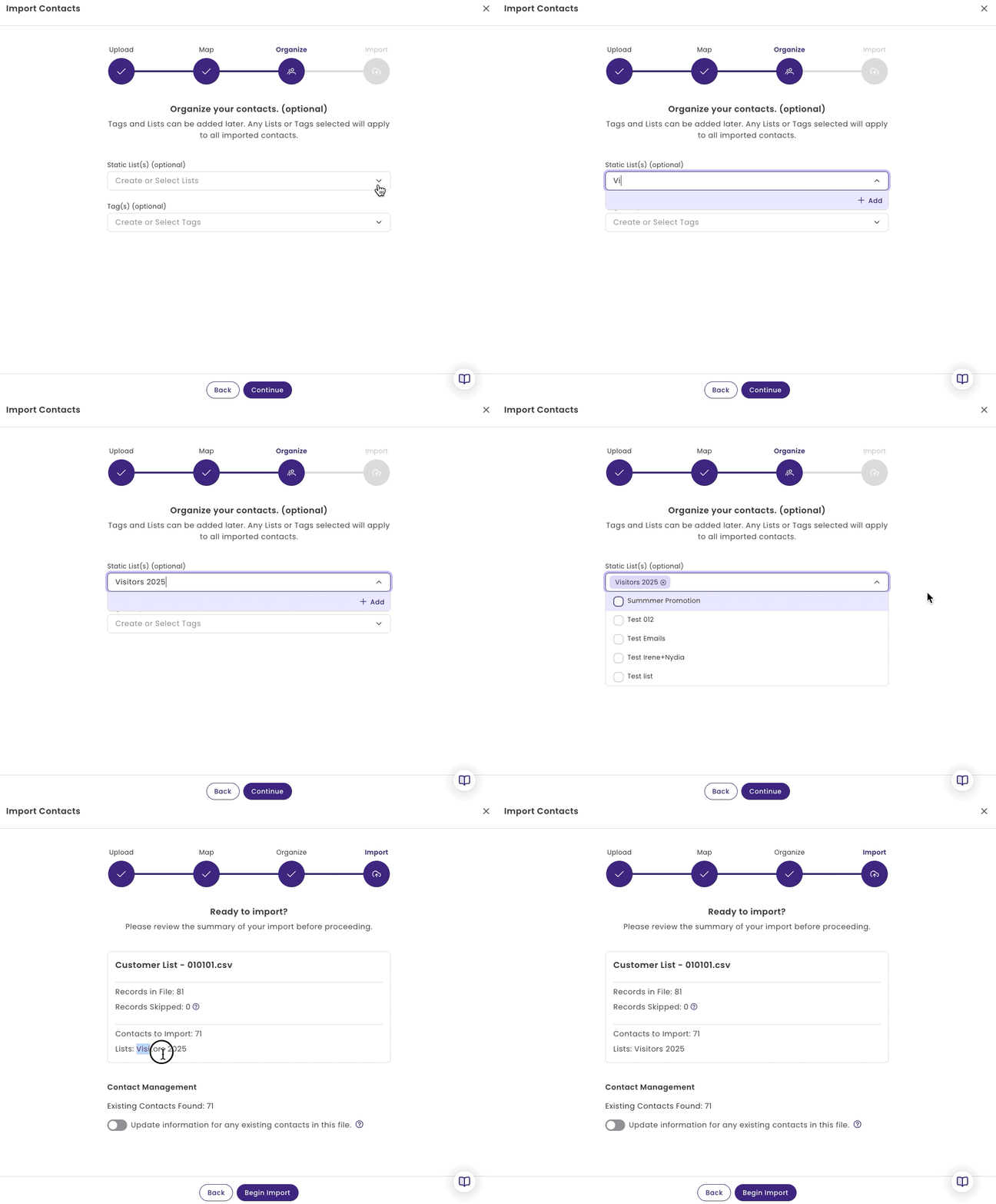
- 檢視您的匯入摘要。如果一切無誤,選擇「繼續」。此時螢幕右上角會顯示成功訊息。
新聯絡人將會加入到您的「聯絡人」儀表板中,而新名單也會同步顯示在「名單」儀表板中。根據聯絡人數量多寡,檔案可能需要幾分鐘的時間才能完成匯入。
在「聯絡人」頁面使用篩選功能建立名單
要利用「聯絡人」頁面中的篩選選項來建立名單,請按照以下步驟操作:
- 在「聯絡人」頁面中,點擊「篩選」選項。
- 選擇聯絡人的篩選條件。您可以使用(或)以及(和)選項來組合多個條件。
- 完成後,選擇「關閉並套用」。
- 您可以點擊選單左上角的核取方塊來選取聯絡人。這會選取篩選結果第一頁的所有聯絡人。若要選取所有符合條件的聯絡人,請點擊「選擇全部 X 位聯絡人」。
- 然後點擊「+ 加入名單」。
- 在這裡,您可以選取現有的名單,或在空白欄位輸入新的名單名稱並點擊「+ 新增」。
- 最後點擊「儲存」。

從名單中移除篩選出的聯絡人:
透過上述相同步驟,您也可以從特定名單中篩選出要移除的聯絡人。此時,不要選擇「+ 加入名單」,而是選擇「從名單中移除」選項。
將單一聯絡人加入名單
您可以直接在個別「聯絡人資訊」中,將單一聯絡人加入特定名單。
- 在「聯絡人」頁面中,搜尋該聯絡人並點擊其電子郵件地址。
- 點擊「聯絡人資訊」區塊中的鉛筆(編輯)圖示。
- 前往「靜態名單」區塊,點擊下拉式選單,然後選擇一個現有的名單。
- 您也可以直接點擊「靜態名單」,然後在欄位輸入新的名單名稱並點擊「+ 新增」來建立新名單。

要移除單一聯絡人,只需取消選取該名單、點擊名單名稱旁邊的 x 符號,或使用鍵盤上的倒退鍵(Backspace)即可。

從「聯絡人」頁面將多筆聯絡人加入名單
從「聯絡人」頁面將多筆個聯絡人加入名單有多種方式。
針對多筆聯絡人
您可以在聯絡人檢視畫面中,勾選多筆聯絡人旁邊的核取方塊,然後點擊「+ 加入名單」。

點擊「+ 加入名單」後,選擇一個現有的聯絡人名單或在欄位輸入新名單的名稱,最後點擊「儲存」。

針對單一聯絡人
在同一頁面上,只需勾選某一聯絡人旁邊的核取方塊,然後選擇「+ 加入名單」。如果需要加入更多聯絡人,繼續勾選其他方塊即可。

使用「匯入聯絡人」選項將聯絡人加入名單
當您使用「匯入檔案」選項匯入聯絡人時,您可以將這些聯絡人加入至現有或全新的名單中。
參見下方示意圖:
常見問題
如果我根據「標籤」建立名單,該名單會自動更新嗎?
不會。您需要定期手動執行該篩選條件,以確保新符合條件的聯絡人有被加入到該「靜態名單」中。
為什麼我必須先建立名單才能發送電子郵件?
因為預設的郵件建立流程是以「名單」為核心設計,以便後續追蹤開啟率與點閱率。如果尚未建立名單,可以先將郵件存為「草稿」,進到「聯絡人」頁面勾選發送對象。您也可以透過此方法從頭建立郵件。
