
HTML 郵件編輯器
使用 HTML 郵件編輯器,您可以完全掌控郵件模板的 HTML 原始碼。不論是上傳您自己的 HTML 檔案還是從頭開始編寫,都能在編輯過程中即時預覽呈現的效果。
開始之前
- 您可以匯入 .html 檔案,或包含 HTML 及圖片的 .zip 檔案。檔案大小上限為 10 MB。
- 上傳到「我的圖片」的圖片,每張大小上限為 10 MB。
- 自訂 HTML 編輯器僅支援上傳 .html 格式的檔案。
- 為了符合 CAN-SPAM 及其他反垃圾郵件法規,系統會自動新增合規的頁尾。
- Benchmark Email 會自動在郵件底部加入包含您公司名稱、通訊地址、取消訂閱連結以及檢舉濫用連結的頁尾。此頁尾的設定與拖曳式編輯器相同,且無法移除。
關於 HTML 郵件編輯器
自訂 HTML 郵件編輯器讓您可以直接掌控整封郵件內文的 HTML 標記,而不必一塊一塊建構。您可以直接上傳現有的 HTML 檔案或從頭開始編寫,並在側邊欄直接編輯原始碼,並即時在右邊預覽變更效果
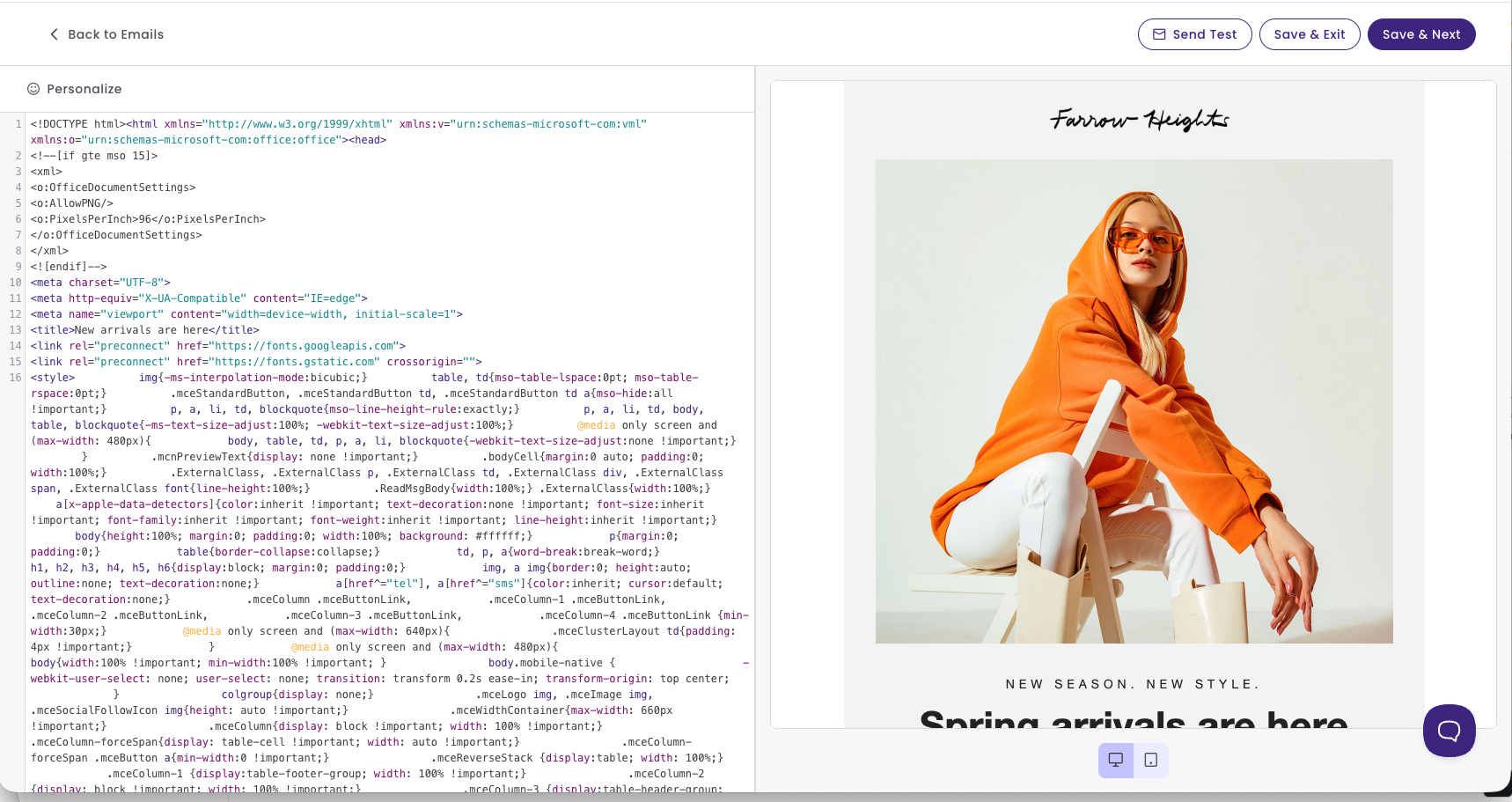
HTML 郵件編輯器專為已有現成 HTML 原始碼的使用者設計:無論該程式碼是由設計師/代理商提供、從其他平台匯出,還是由 AI 工具所生成。
如何使用 HTML 郵件編輯器
您可以透過「儀表板」或「郵件列表」頁面中的「+ 建立新郵件」選項進入 HTML 郵件編輯器。
| Homepage Dashboard | Emails Dashboard |
|---|---|
|
|
|


首先,請登入您的 Benchmark Email 帳戶。
- 前往「郵件列表」並點擊「+ 建立新郵件」。
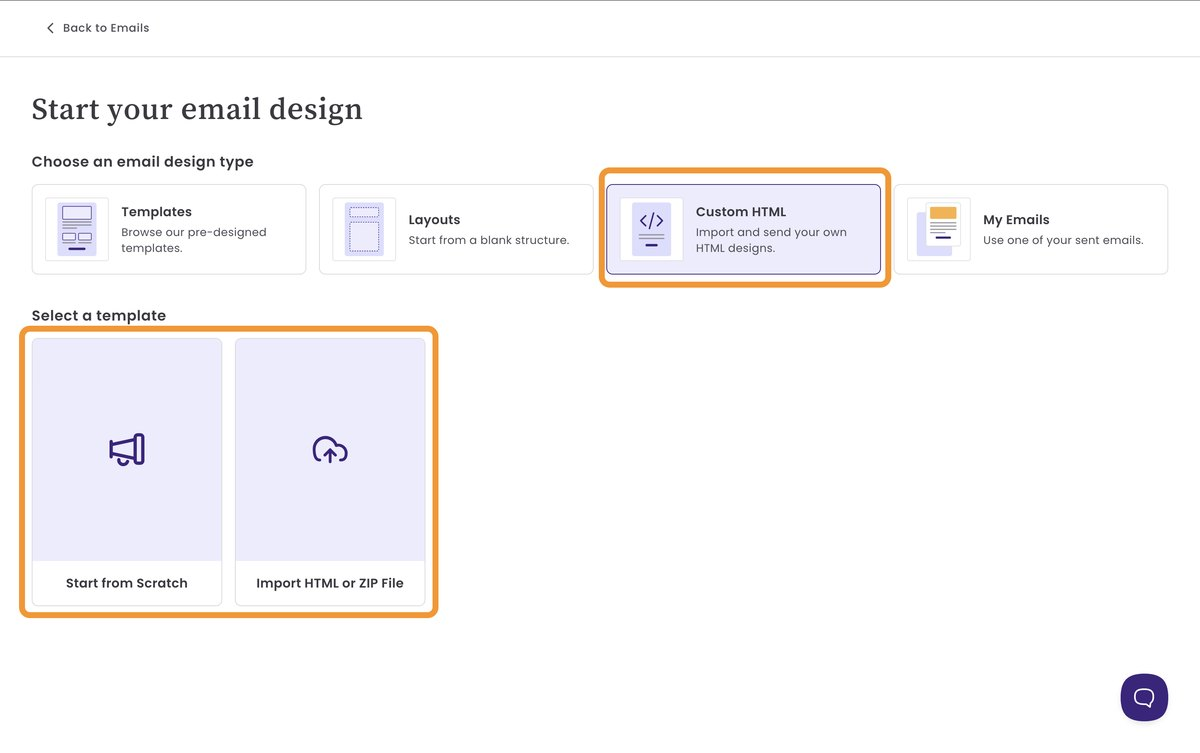
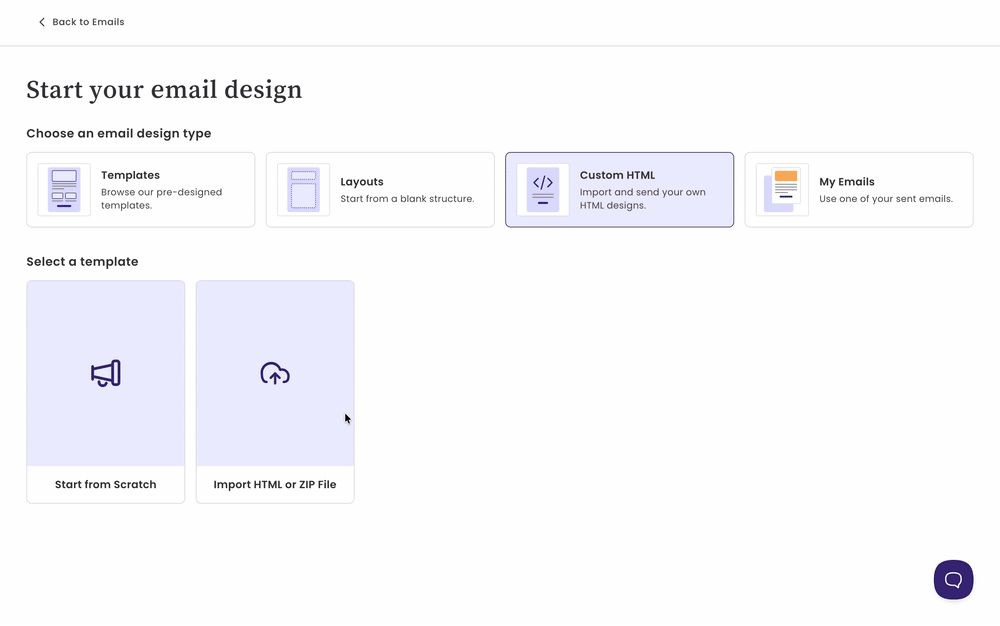
- 選擇「自訂 HTML」作為您的設計類型。
- 選擇範本:
- 從頭開始 — 開啟空白編輯器。
- 匯入 HTML 或 ZIP 檔案 — 從您的電腦選擇一個 HTML 檔案,或包含 HTML 與圖片的 ZIP 檔案。想要瞭解更多資訊,請參閱 Import a ZIP File with Images。
下一步:編輯與預覽您的 HTML
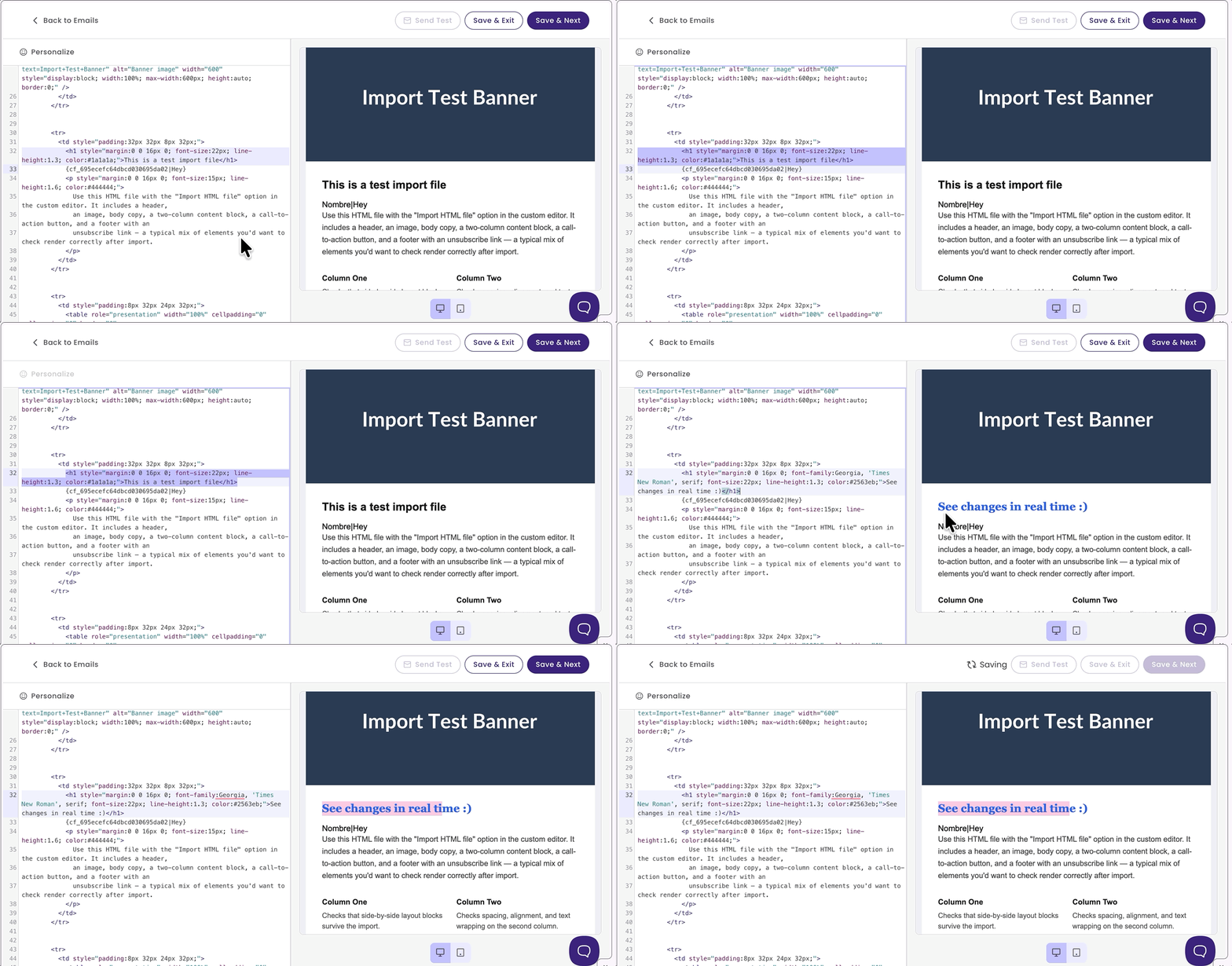
- 在左側面板中編輯您的 HTML 原始碼。
-
在輸入時同步查看右側面板 — 它會立即更新,顯示您郵件的實際外觀。
-
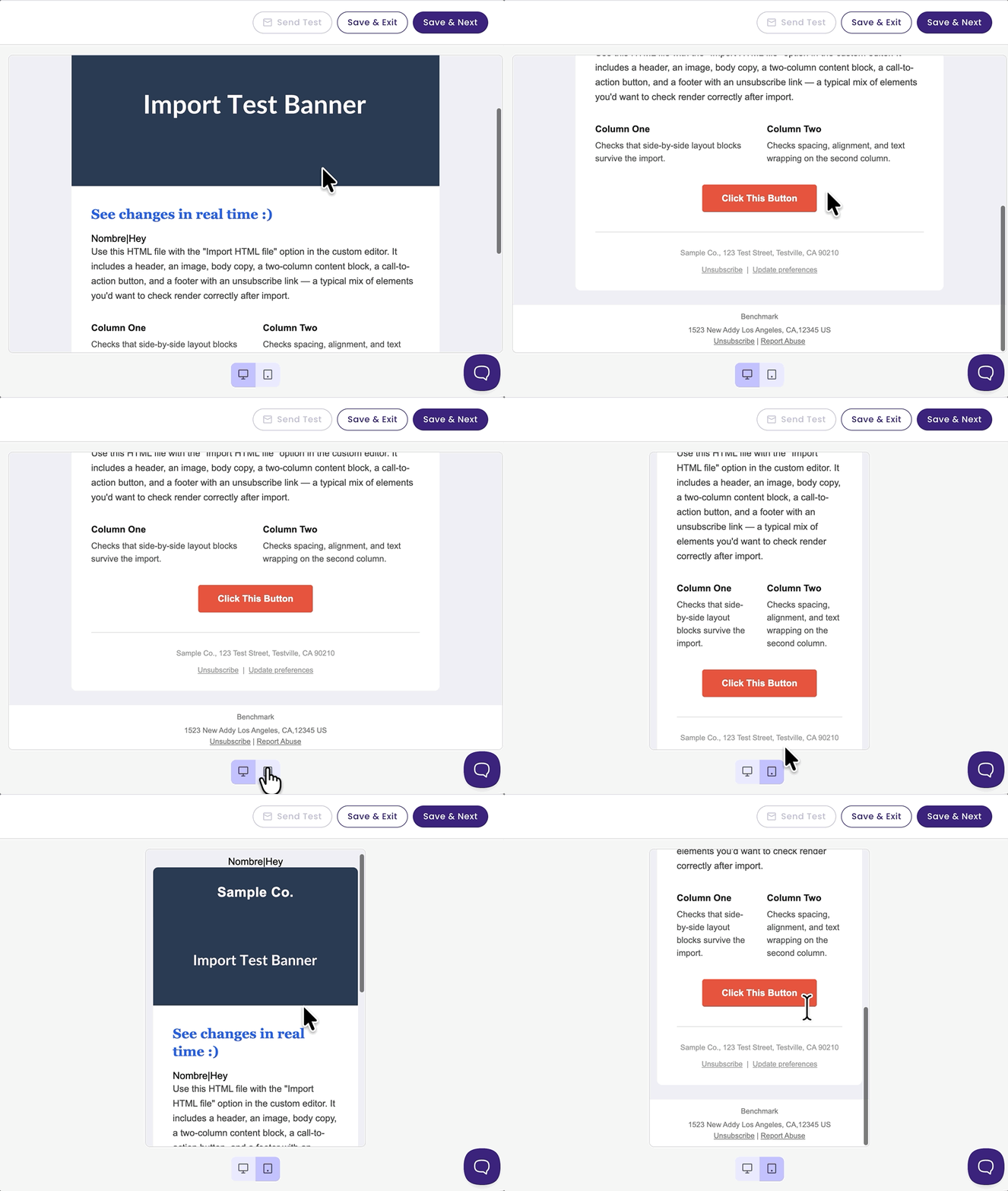
您可以給自己發送一封測試郵件,或在「電腦版」與「手機版」選項之間切換,以檢視郵件在不同裝置上的呈現效果。
- 完成後,選擇「儲存並離開」以便稍後繼續,或選擇「儲存並繼續」立即排程或發送郵件。
郵件發送完畢後,您可以在郵件分析報告頁面中查看相關數據。
將圖片加入您的郵件
使用「我的圖片」選項,無需離開編輯器即可將圖片新增至電子郵件中。這與拖拖曳編輯器所使用的是同一個圖片庫(編輯器的「上傳」),因此您上傳的所有圖片都能在這兩個工具中找到。即使在尚未新增任何程式碼之前,您也能開啟此功能。
插入圖片
- 在左側面板中,點擊您希望放入圖片連結的位置 — 例如:在
src=""的引號之間。 - 點擊「新增圖片」。
- 選擇圖片並點擊「插入圖片 URL」。
圖片連結就會新增至您的游標所在位置。若您未點擊原始碼內的任何位置,系統預設會將連結新增至 HTML 的最下方。
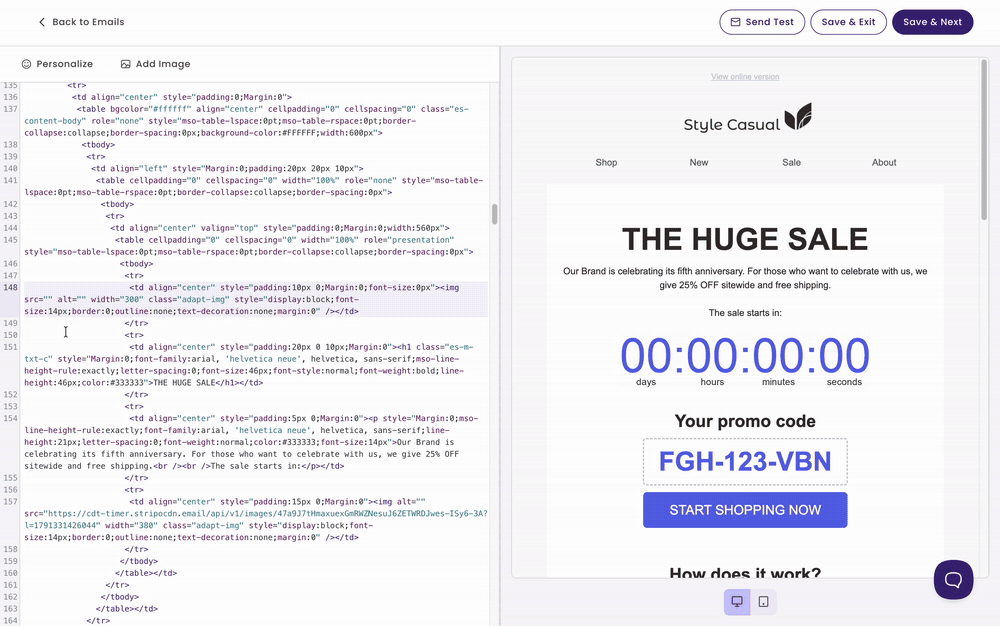
提示:系統僅會新增圖片連結,因此您可以保留原有的 <img> 標籤與樣式。
替換圖片
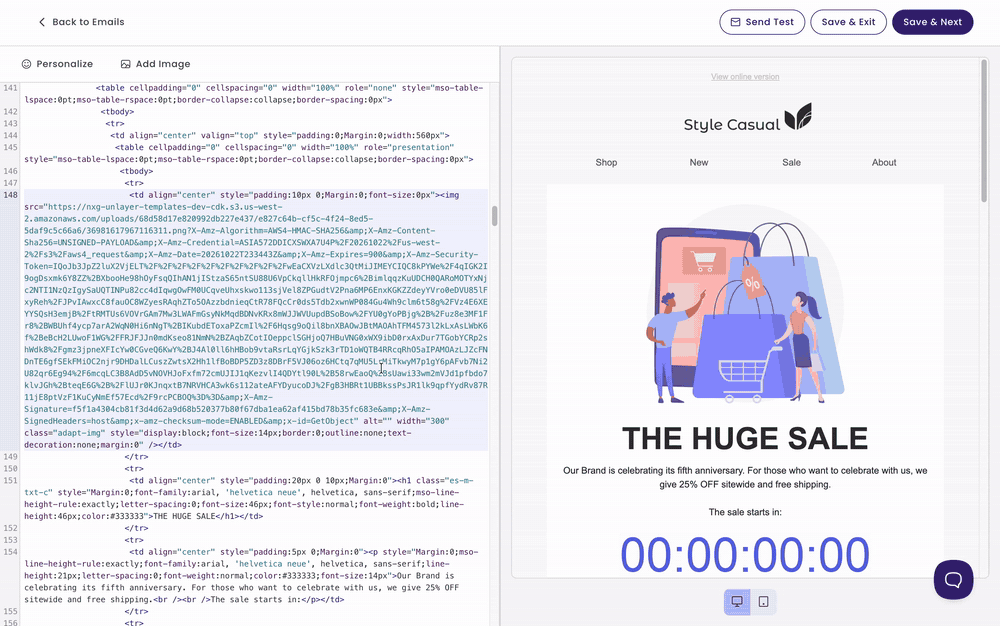
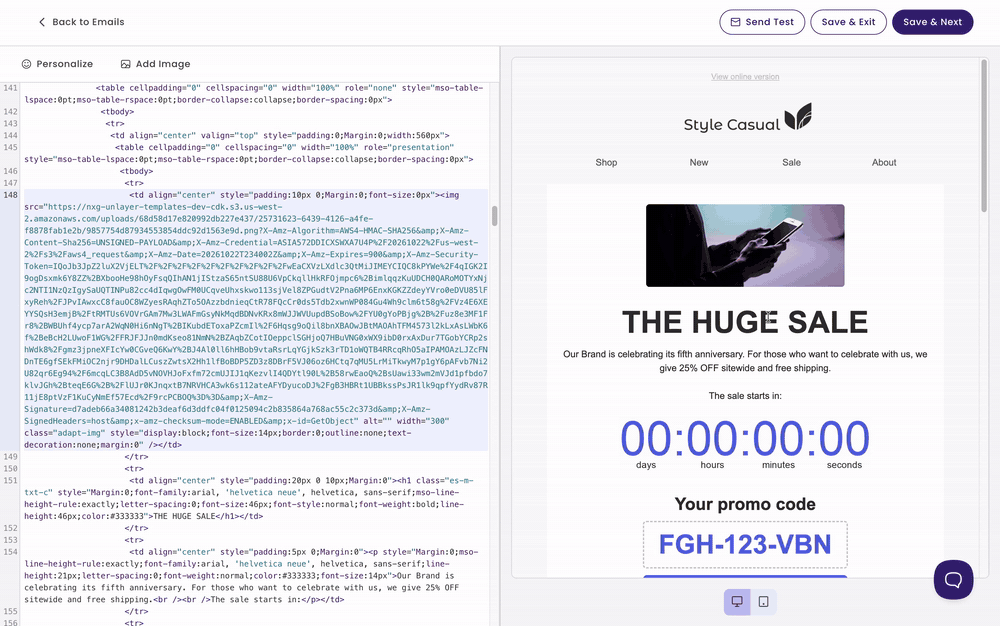
想要更換圖片嗎?在左右任一畫面中點擊圖片即可開啟「我的圖片」:
- 在原始碼中:點擊
src屬性值裡面的圖片連結。 - 在預覽畫面中:點擊右側面板中的圖片。
選擇新圖片並點擊「替換圖片」,您的程式碼與預覽畫面會立即更新。
從原始碼替換圖片
從預覽畫面替換圖片
上傳圖片
- 點擊「新增圖片」以開啟「我的圖片」。
- 點擊「上傳」,並從您的電腦中選擇一張或多張圖片。
點擊「最新」排序時,您剛上傳的新圖片會顯示在最上方。要瞭解支援的圖片格式與檔案大小,點擊此處。
搜尋、複製與刪除圖片
- 搜尋:透過檔案名稱尋找圖片。
- 排序:依照「最新」或「最舊」優先顯示圖片。
- 複製 URL:點擊圖片右上方的「三個點」圖示,然後選擇「複製 URL」。
- 刪除:點擊圖片右上方的「三個點」圖示,選擇「刪除」並確認。
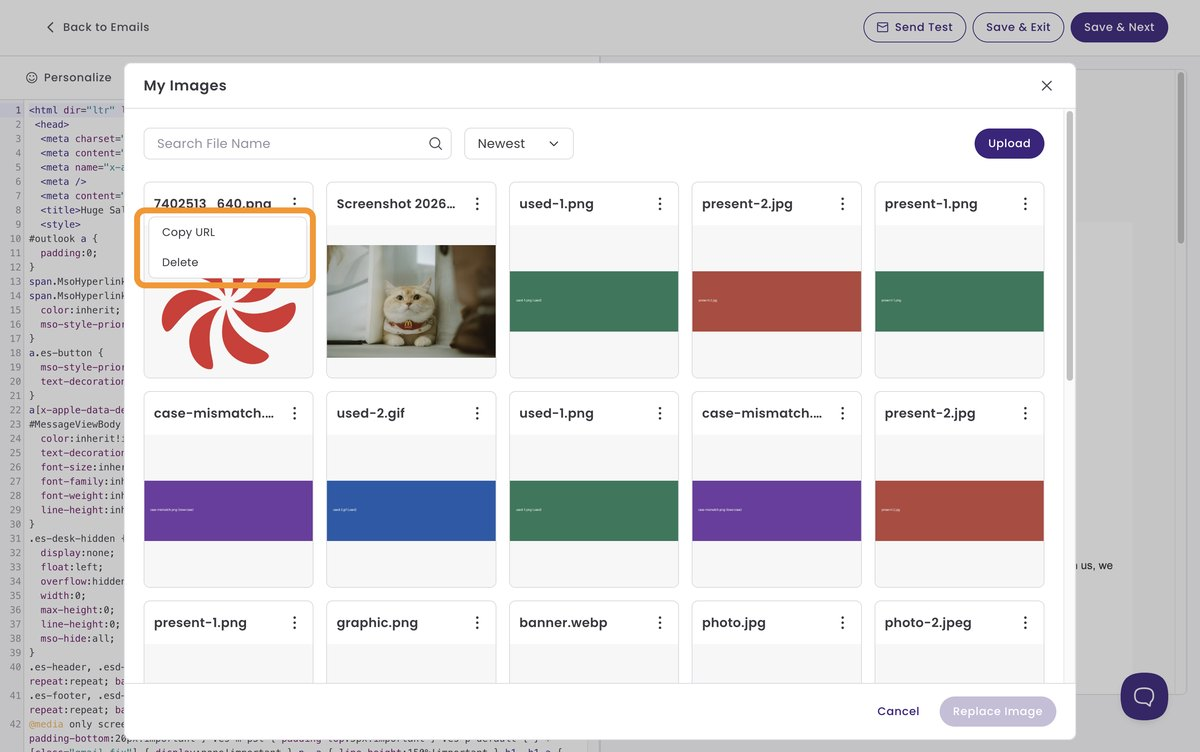
已刪除的圖片在您已寄出的電子郵件及已發佈的表單中仍會繼續顯示 30 天。之後該圖片會停止載入。
匯入包含圖片的 ZIP 檔案
您是用 Canva 等工具設計電子郵件嗎?將其下載為包含圖片的 HTML,然後匯入該 ZIP 檔案。系統會自動將圖片新增至「我的圖片」,並為您更新 HTML 中的圖片連結。
匯入 ZIP 檔案前的注意事項:
- 只能包含一個 HTML 檔案。
- 圖片格式可為 JPG、PNG、GIF 或 WebP,且可存放於 ZIP 內的資料夾中。
- ZIP 檔案大小上限為 10 MB。
- 每封電子郵件最多可使用 50 張圖片。
- 前往「郵件列表」並點擊「+ 建立郵件」。
- 選擇「自訂 HTML」,然後選擇「匯入 HTML 或 ZIP 檔案」。
- 拖放您的 ZIP 檔案,或點擊從您的裝置中瀏覽。
- 點擊「繼續」。
匯入完成後,您的電子郵件會在「HTML 郵件編輯器」中開啟為一份新郵件,且圖片已自動連結完成。若您的 HTML 中使用的圖片未包含在 ZIP 檔案內,其連結將保持原樣,後續您可以直接從「我的圖片」中進行替換。
常見問題
使用這個編輯器需要會編寫原始碼嗎?
由於您需要編輯原始標記語言,因此具備一些 HTML 基礎知識會有所幫助。如果您更傾向透過視覺化方式進行編輯而不需接觸原始碼,請改用拖曳式郵件編輯器。
我可以移除郵件頁尾嗎?
不行。該頁尾是為了確保您的郵件符合 CAN-SPAM 及其他反垃圾郵件法規,因此系統會自動新增且無法關閉。它使用的頁尾設定與拖曳式編輯器完全相同。
我可以使用聯絡人欄位來個人化我的郵件嗎?
可以。您可以使用編輯器中的「個人化 」選單來插入合併標籤。
使用合併標籤進行個人化:
- 點擊您想要插入聯絡人欄位的區域。
-
點擊編輯器中的「個人化」,並選擇要插入的合併標籤,例如:名字。
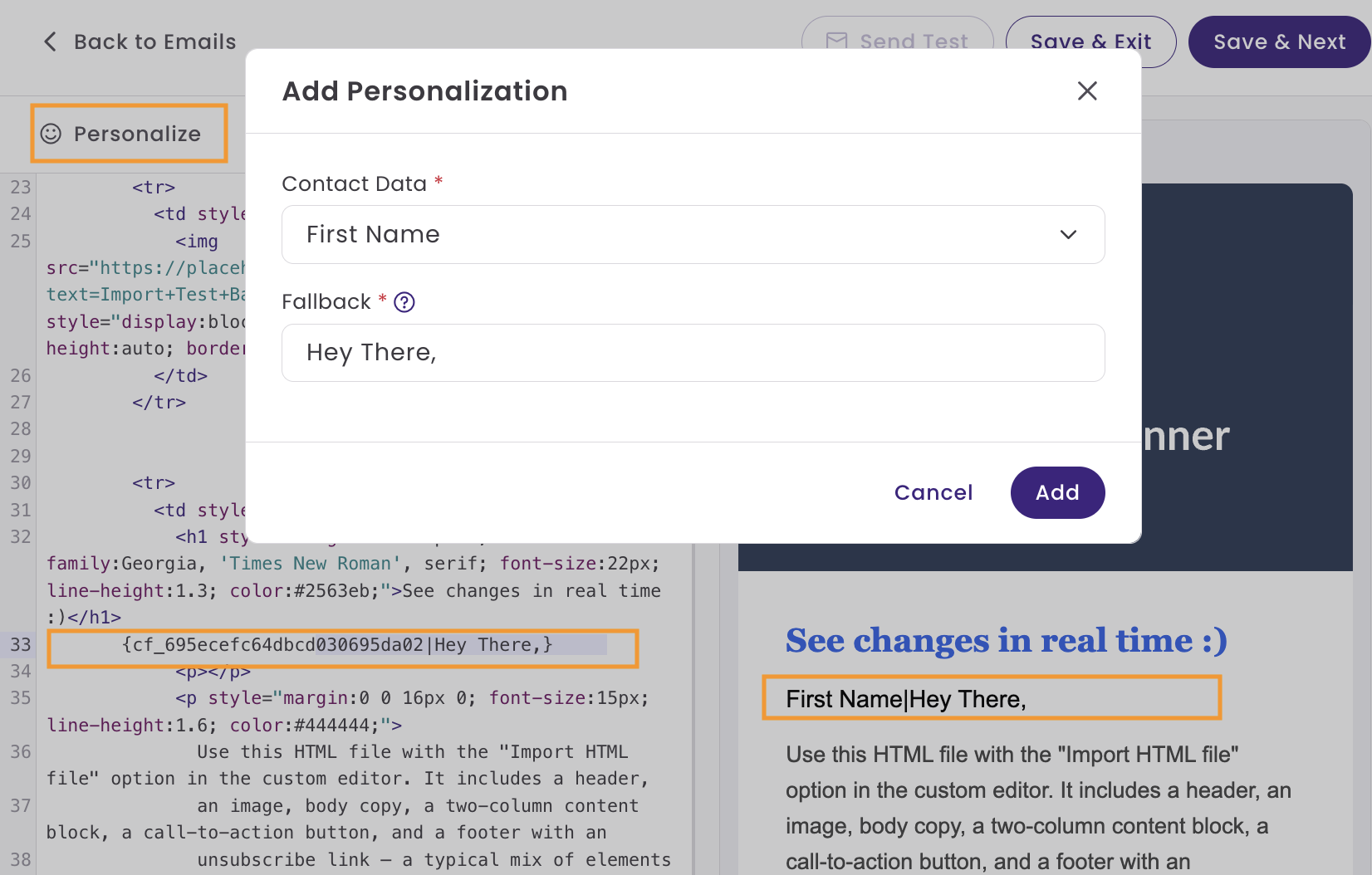
💡 實用小提示: 您也可以直接從「設定」中的「聯絡人欄位」複製合併標籤的語法,然後直接貼到您的 HTML 中。
我上傳的 HTML 在預覽畫面中顯示不正常,我應該檢查哪些地方?
請檢查是否有未關閉的標籤(unclosed tags)、遺漏的行內樣式(inline styles),或是編輯器不支援的 CSS(部分郵件客戶端會封鎖外部樣式表及特定的 CSS 屬性)。如果顯示效果仍未如,請聯絡 Benchmark Email 客服團隊。
為什麼在正式發送郵件之前,應該先發送測試郵件?
自訂程式碼在不同郵件客戶端(如 Gmail、Outlook 等)中呈現的效果,可能會與即時預覽有所落差。發送測試郵件能讓您在將郵件發送給完整名單之前,先在實際的收件匣中確認真實的顯示效果。