.png)
區塊功能差異:Benchmark Classic vs. 新版 Benchmark
當您將使用 Benchmark Classic 拖曳式編輯器製作的郵件匯入至新版 Benchmark 時,部分區塊選項和設定無法完全以相同的方式轉換。本文列出了各類區塊的變更內容,以及適用於整封郵件的匯入機制,方便您在匯入後進行檢查。
匯入郵件模板前的注意事項:
- 本文適用於將 Benchmark Classic 編輯器建立的郵件匯入至新版 Benchmark 編輯器的所有情況。
- 匯入過程中,部分區塊設定會遺失或有所變更。寄出郵件前請務必重新檢視匯入後的內容。
- 如需轉移聯絡人和名單,請參閱從 Benchmark Classic 轉移至新版 Benchmark 的知識庫文章。
如何從 Benchmark Classic 匯入郵件模板
- 登入您的新版 Benchmark 帳戶。
- 在首頁儀表板或「郵件列表」頁面中,選擇「+ 建立新郵件」。

-
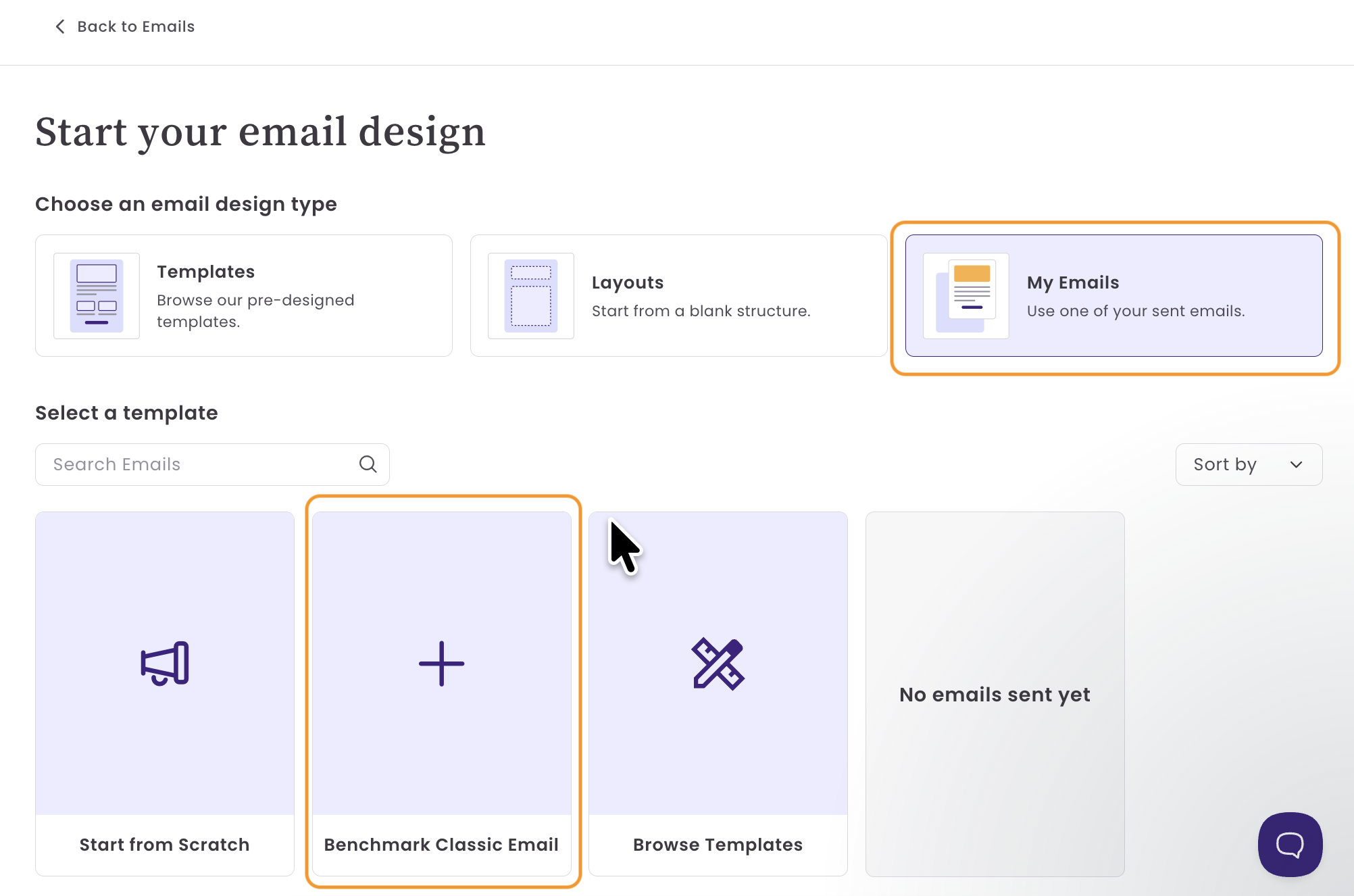
在模板選項中,選擇「我的郵件」,然後點擊下方「Benchmark Classic 郵件」。
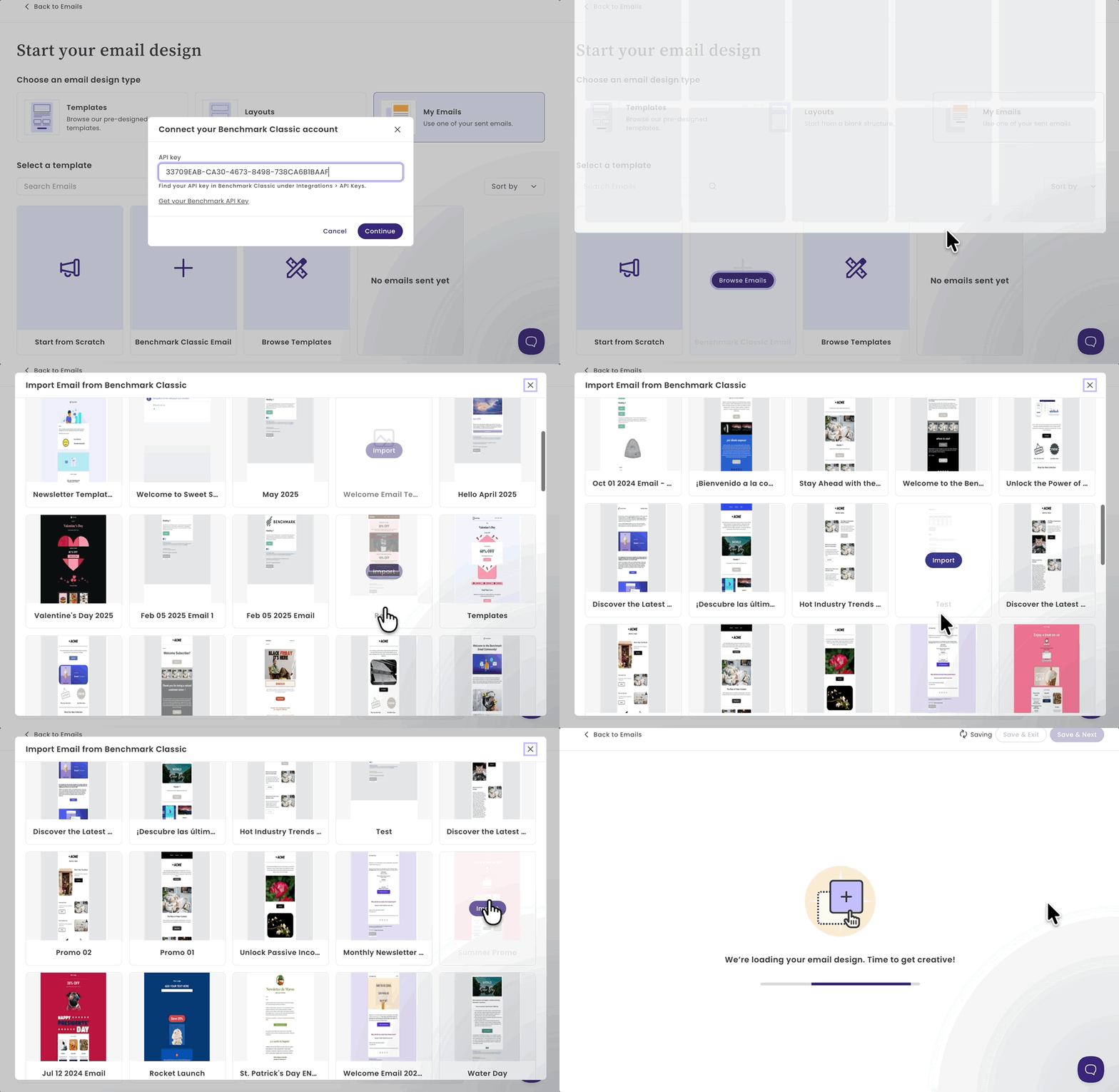
- 輸入您 Benchmark Classic 帳戶的 API 金鑰(API 金鑰可於「整合」頁面取得)。
- 接著您會看到 Benchmark Classic 的郵件模板,請選擇您要匯入的模板。
-
選擇後,郵件模板便會載入至新版 Benchmark 編輯器中。
-
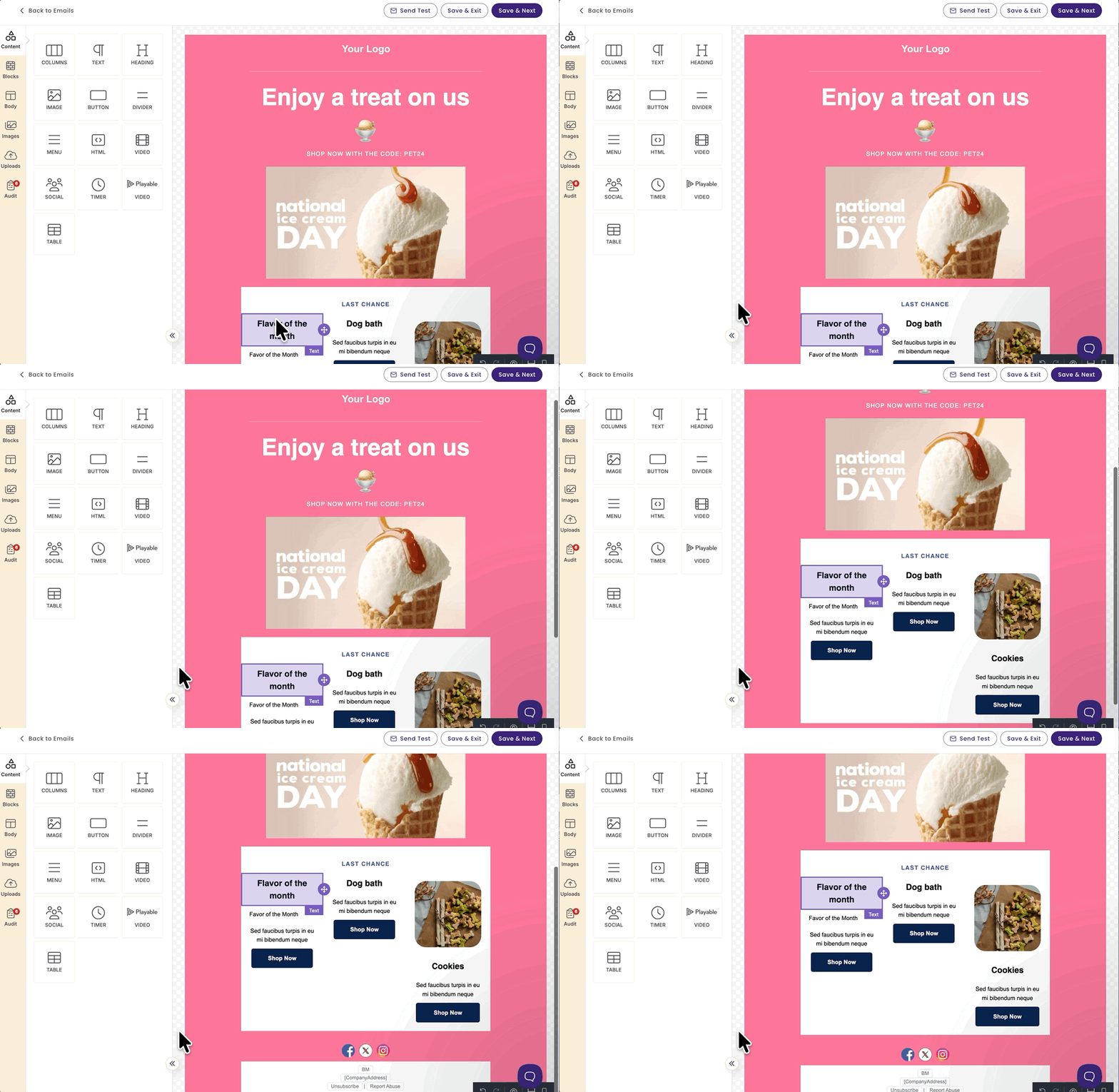
現在您可以繼續編輯您的郵件。
-
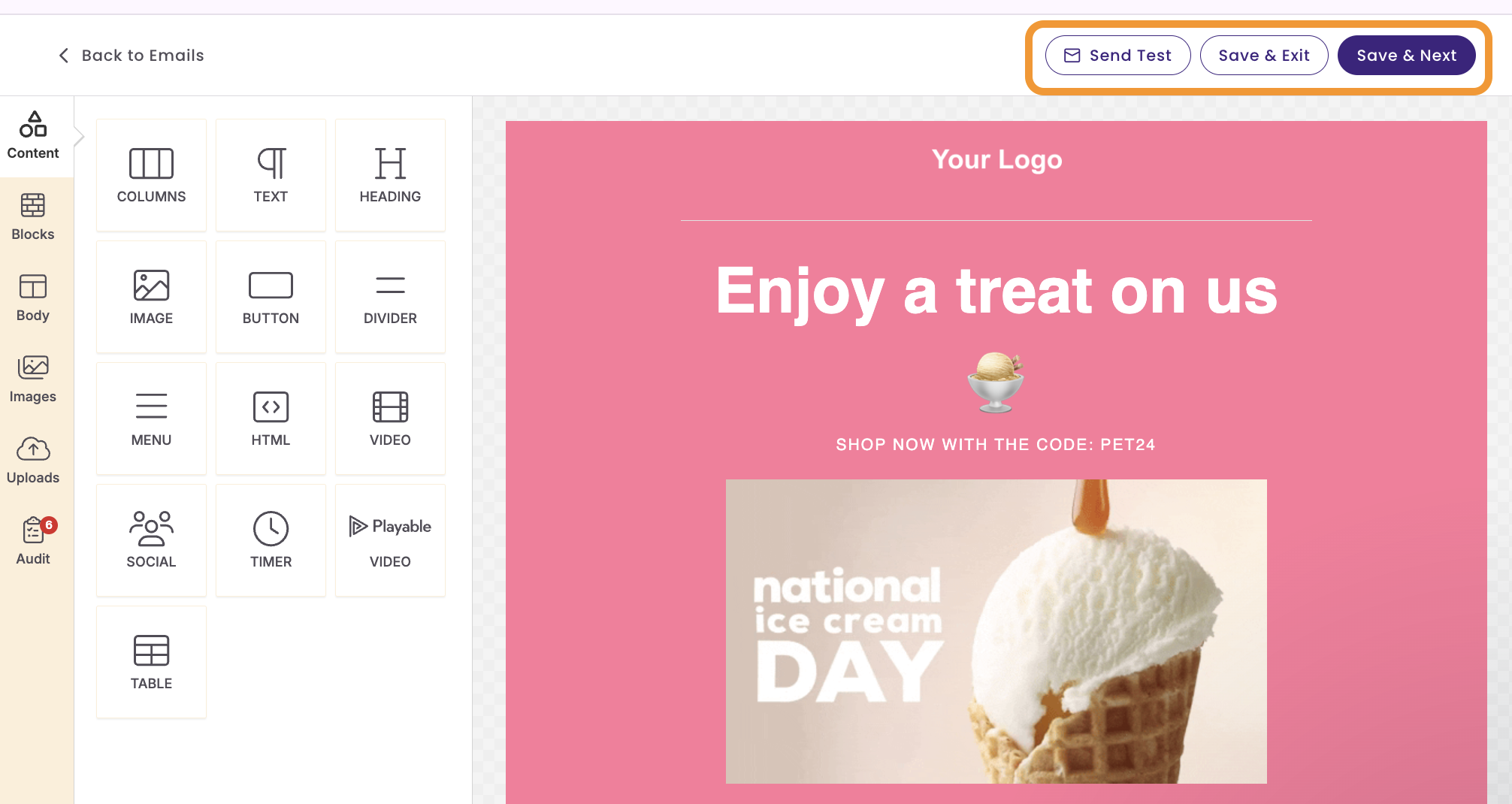
完成後,您可以發送測試郵件給自己、點擊「儲存並離開」或「儲存並繼續」。
匯入模板期間會發生什麼事?
Benchmark Classic 與新版 Benchmark 使用不同的內部編輯器,因此並非所有區塊選項都有直接對應的功能。當匯入郵件模板時,新版 Benchmark 會盡可能還原原始設計,但某些特殊設定(例如特定的框線、背景或行動裝置樣式)可能會因為缺乏對應選項而被省略。以下各節將詳細說明每種區塊類型的注意事項。
各區塊差異說明
圖片
- 不支援「圓角半徑」。
- 不支援圖片本身的框線設定(不包含外層設置的框線)。
文字
- 不支援「背景圖片」。
多圖
此區塊類型在新版 Benchmark 的區塊面板中已隱藏。原有的多圖區塊可以正常轉換,但您無法新增新的多圖區塊。
- 不支援圖片「圓角半徑」。
- 不支援圖片「水平對齊」。
- 不支援圖片「垂直對齊」。
-
圖片寬度可能會變成自適應寬度(隨螢幕尺寸縮放)而非固定寬度。Classic 版使用固定的郵件寬度,而新版允許調整寬度,因此尺寸外觀可能與 Classic 有所不同。

圖卡
會轉換為新版 Benchmark 的「圖文說明 」區塊(該區塊在區塊面板中同樣為隱藏狀態)。
- 不支援圖片「圓角半徑」。
- 不支援「行動裝置樣式」選項。
- 不支援行動裝置 CSS。
框線文字
會使用新版 Benchmark 的標準「文字」區塊進行轉換。
- 雙欄式的框線文字在手機上不會自動堆疊,因為現在使用的是標準「文字」區塊,而非專用的框線文字版型。
按鍵
- 無法轉換錨點連結,因為 Classic 版與新版處理錨點的方式不同。
分段
- 當分段位於多欄版型中時,可能會遺失「背景顏色」。
間隔塊
- 當間隔塊位於多欄版型中時,可能會遺失「背景顏色」。
右欄文字/左欄文字/底端文字
會轉換為新版 Benchmark 的「圖文說明」區塊(在區塊面板中為隱藏狀態)。
- 不支援圖片「圓角半徑」。
- 不支援「行動裝置樣式」選項。
- 不支援行動裝置 CSS。
社群追蹤
- 不支援「網站」和「Bluesky」圖示選項。新版 Benchmark 會以預設圖示替代。
- 無法轉換單一圖示的獨立樣式(顏色、框線、圓角半徑)。圖示將以新版的預設樣式顯示;您所做的任何樣式修改將一次套用至所有圖示,無法單獨設定。
- 來自 Classic 版的大多數格式與樣式選項皆不支援,必須重新透過新版 Benchmark 的社群區塊進行設定。
- 不支援顯示在圖示下方的文字標籤。
社群分享
- 完全省略。新版 Benchmark 目前尚未支援產生網頁版的郵件,而社群分享連結需要依賴此網頁版本才能使用。Classic 版會自動建立網頁版並附加連結;若沒有該功能,分享連結將無法運作。
影片
- 僅支援 YouTube 和 Vimeo 影片(不支援 Wistia)。
- 不支援「框線」。
- 在多欄版型中可能會遺失「背景顏色」。
導覽列
會轉換為新版 Benchmark 的「選單」區塊,該區塊不支援:
- 將圖片作為連結使用。
- 「版型配置」選項(將單一連結向左或向右對齊)。
- 單一連結的獨立樣式(僅第一個連結的樣式會套用至其餘連結)。
- 行動裝置樣式選項(連結在手機上不會自動堆疊)。
電子商務
- 轉換為獨立的預設區塊:圖片、文字與按鈕。
- 設置框線與間距不會轉換,因為新版與 Classic 版的處理方式不同。
Shopify
- 轉換方式與「電子商務」區塊相同,因為兩者使用相同的底層結構。
許可提示
- 完全省略
模板匯入機制
以下機制不限於特定區塊類型,而是套用至整封郵件:
單一區塊背景顏色
Classic 版允許大多數區塊擁有獨立的背景顏色。新版 Benchmark 不支援單一區塊層級的背景顏色,因此在匯入範本時,系統會取用該區段(或多欄版型中第一個欄位)的第一個區塊背景顏色,並將其套用至整列。
合併標籤
目前暫不支援匯入,匯入郵件模板後將顯示為純文字。若您的合併標籤與您帳戶中已設定的標籤一致,請聯繫客服,詢問是否能為您進行對應設定。
錨點連結與區段
Classic 版是在文字區塊中插入隱形文字來建立錨點;新版 Benchmark 則是連結至區塊的「區段名稱」。由於這兩種方法不相容,因此無法穩定轉換錨點連結,系統將直接跳過不匯入。
框線樣式
新版 Benchmark 並未支援所有的框線樣式。最不常見的五種框線樣式在轉換後的郵件中仍可正常顯示,但如果您後續進行編輯,它們將不會出現在可選取的選項中。
全局設定
整封郵件的框線設定不會被轉換,因為新版 Benchmark 不支援全局框線選項。
常見問題
為什麼切換到新版 Benchmark 後,有些區塊看起來不太一樣?
新版 Benchmark 編輯器是以不同的底層技術打造,與 Classic 版的拖曳式編輯器不同,因此並非所有選項都有直接對應的功能。寄出郵件前請務必確認轉換後的內容,檢查是否有圓角半徑或背景顏色遺失等差異。
為什麼在新版 Benchmark 中找不到「多圖」或「圖卡」區塊?
這些區塊類型在新版 Benchmark 的區塊面板中已隱藏,因為沒有完全相同的對應區塊。已使用這些區塊的郵件仍可正常轉換(多圖區塊會保留版型配置,圖卡區塊會轉換為新版的「圖文說明」區塊),但您無法再重新建立這類區塊。
郵件中的錨點連結會怎麼樣?
郵件錨點連結不會在模板匯入時被轉移。Classic 版的錨點依賴隱形文字標記,而新版則是連結至區段名稱。兩種方式並不相容,因此匯入時會自動跳過錨點連結。
為什麼我的「社群分享」區塊不見了?
新版 Benchmark 目前尚未支援產生網頁版的郵件,而社群分享連結需要依賴此網頁版本才能使用。在該功能支援之前,匯入範本時會自動省略「社群分享」區塊。
我的合併標籤還能正常運作嗎?
無法自動運作。匯入後它們會顯示為純文字。若您的合併標籤與帳戶中已設定的標籤相符,請聯繫客服人員確認是否能為您進行對應。