.png)
入門指南
我們明白您迫不及待想開始發送郵件,但在那之前,讓我們一起先完成帳戶設定。本文將說明在您向聯絡人發送電子報之前必須完成的項目,以及可用的設定帳戶選項。
本文涵蓋的主題:
開始之前
- 若要透過 Benchmark Email 發送郵件,您必須先新增並驗證發送網域。否則,您的郵件將會由我們的共享網域 benchmarksend.com 代為發出。
- 此外,被新增至帳戶的使用者,必須透過系統發送至其信箱的連結來設定帳戶密碼。若未建立密碼,該使用者將無法登入並存取帳戶。
郵件設定
在「郵件設定」中,您可以新增回覆電子郵件地址、自訂郵件頁尾,以及最重要的:新增您的「發送網域」。
回覆郵件地址
收件人回覆給您的訊息會寄到回覆郵件地址。這些回覆將會傳送到您設定的收件匣中。請注意,Benchmark Email 不會監控或代處理這些回覆內容。您的帳戶中最多可設定 X 個回覆郵件地址。
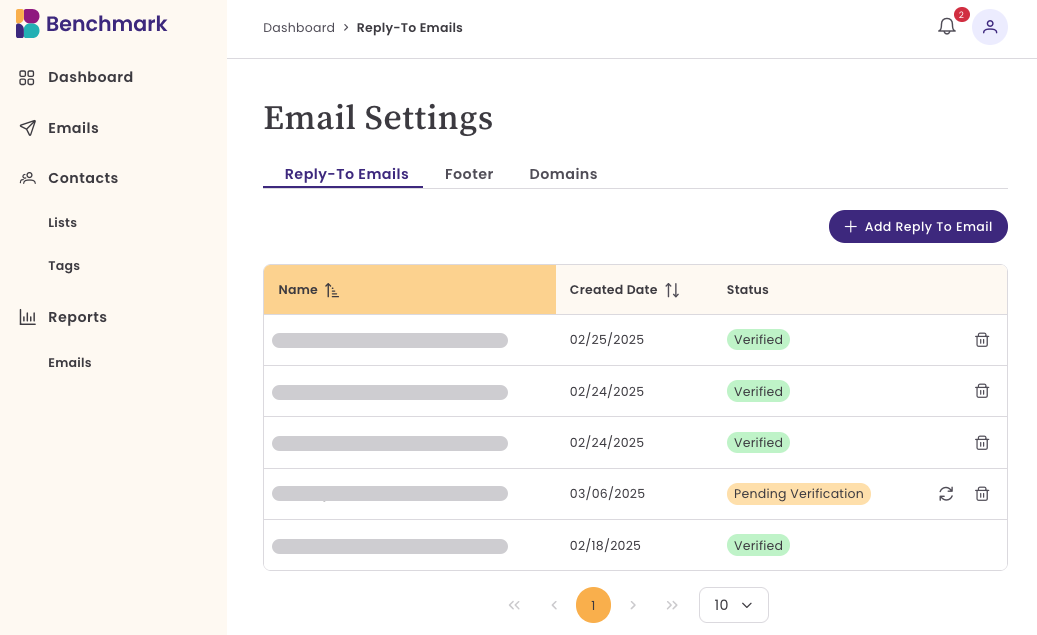
新增回覆郵件地址
- 點擊 + 新增回覆郵件地址。
- 輸入電子郵件地址。
- 確認您的選擇。
- 系統將會發送一封驗證郵件至該地址,使用者必須完成驗證這組地址。
- 驗證完成前,該郵件地址狀態會顯示為「等待驗證」。
驗證完成後,狀態將會變更為「已驗證 」。
移除回覆郵件地址
- 找到您想要移除的回覆郵件地址。
- 點擊垃圾桶圖示。
- 點擊 「是,刪除」以確認您的選擇。
刪除回覆郵件地址的操作無法復原。一旦刪除,該地址將從所有郵件發送選項中移除。若您需要重新加入郵件地址,請使用「新增回覆郵件地址」選項操作。
頁尾
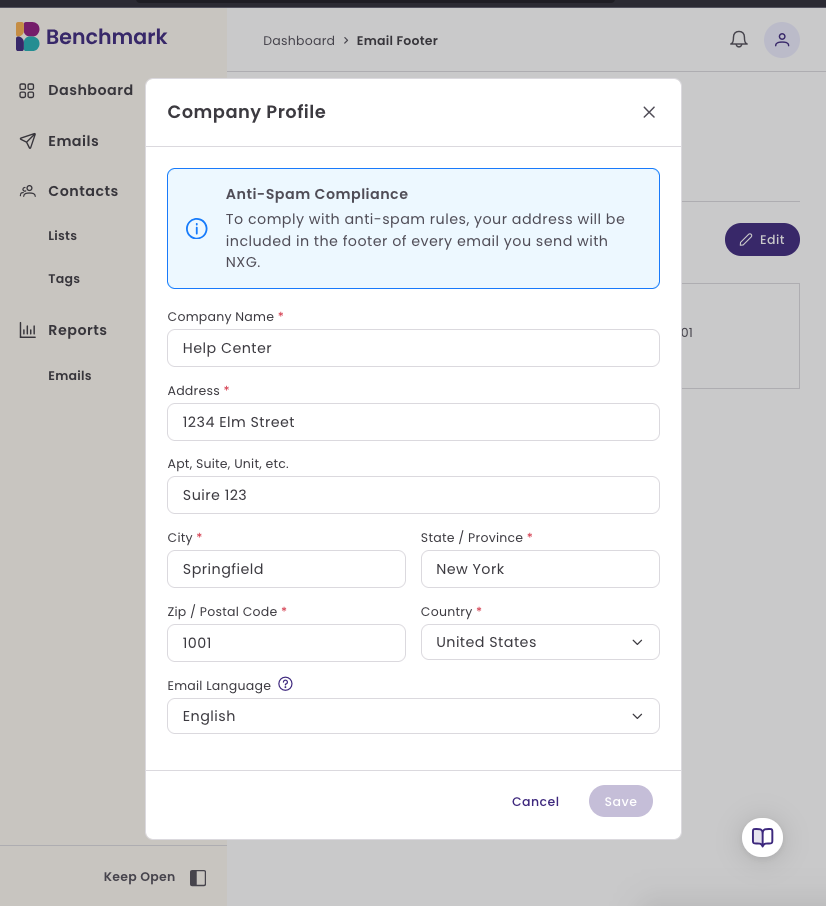
為了符合反垃圾郵件法規,您透過 Benchmark Email 發送的每一封郵件頁尾都會包含您的地址。在排程或發送郵件之前,系統會要求您填寫公司的實體地址。完成並儲存此資訊後,您可以在「郵件設定」的「頁尾」區塊中找到它。
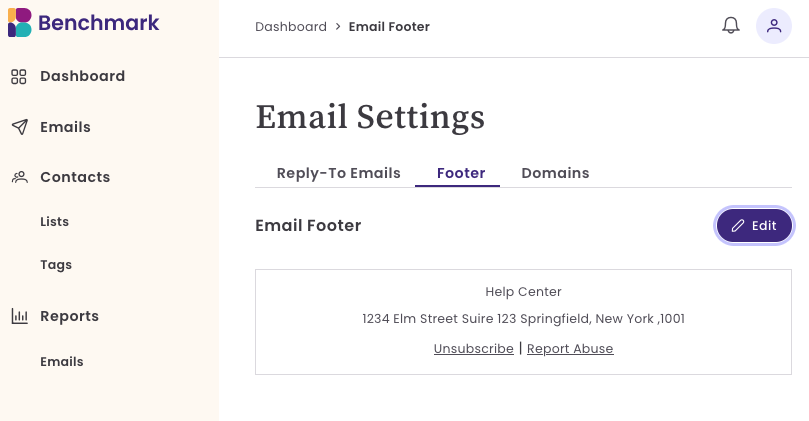
要編輯「頁尾」資訊,請點擊編輯選項,新增您的變更,然後點擊「儲存」。
網域
在排程發送郵件之前,您需要新增並驗證您的網域。這項操作需要在您網域的 DNS 設定中新增一筆 NS 紀錄。如果您的網域供應商不支援 NS 紀錄,將無法完成網域驗證,您也將無法透過 Benchmark Email 發送郵件。若您不確定網域供應商是哪一家,點擊此處尋找您的網域註冊商以獲取詳細資訊。
如果您沒有自己的網域,或者無法編輯網域的 DNS 設定,Benchmark 將會透過我們的共用網域 benchmarksend.com 代您發送郵件。
此流程需要您完成以下步驟:
- 新增您的網域。
-
建立子網域:這個子網域將作為您在 Benchmark 發送郵件時的專屬傳送網域。
舉例:email.bench4test.com,其中 email 即為子網域。
- 將系統提供的 NS 紀錄新增至您網域的 DNS 設定中。
- 將 NS 記錄新增至網域的 DNS 設定後,返回 Benchmark Email 並點擊 「驗證網域」。
- 在此過程中,網域狀態會顯示為「等待驗證」。一旦驗證成功,狀態將變更為「已驗證」。
要瞭解新增與驗證網域的詳細步驟說明,點擊此處。
帳戶設定
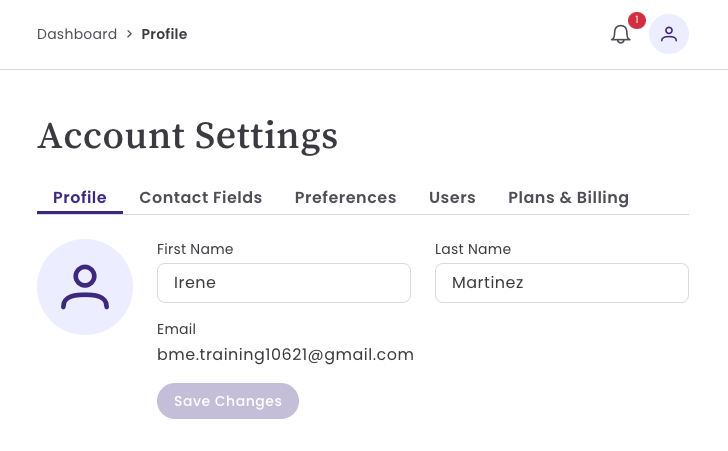
在「帳戶設定」的部分區域通常會自動帶入您註冊時所填寫的資訊,例如您的帳戶電子郵件、姓氏與名字。
利用「帳戶設定」中的各項選項來進行個人化設定,或新增更多使用者。以下是「帳戶設定」中提供的各個區塊:
個人檔案
個人檔案頁面會顯示帳戶擁有者的相關資訊。您可以隨時更新姓氏與名字,但帳戶綁定的電子郵件則無法自行更改。若您需要變更帳戶的電子郵件,請聯繫我們的支援團隊。
聯絡人欄位
自訂欄位讓您能在預設欄位之外,儲存額外的聯絡人詳細資訊。這有助於您整理聯絡人資訊、建立精準名單,並發送個人化電子報。
您可以執行以下操作:新增新欄位、修改現有欄位、重新排序欄位在聯絡人儀表板中的顯示順序,以及刪除不需要的欄位。
此外,您也可以在匯入新聯絡人時設定自訂欄位。
想要了解如何管理帳戶的自訂欄位,點擊此處。
偏好設定
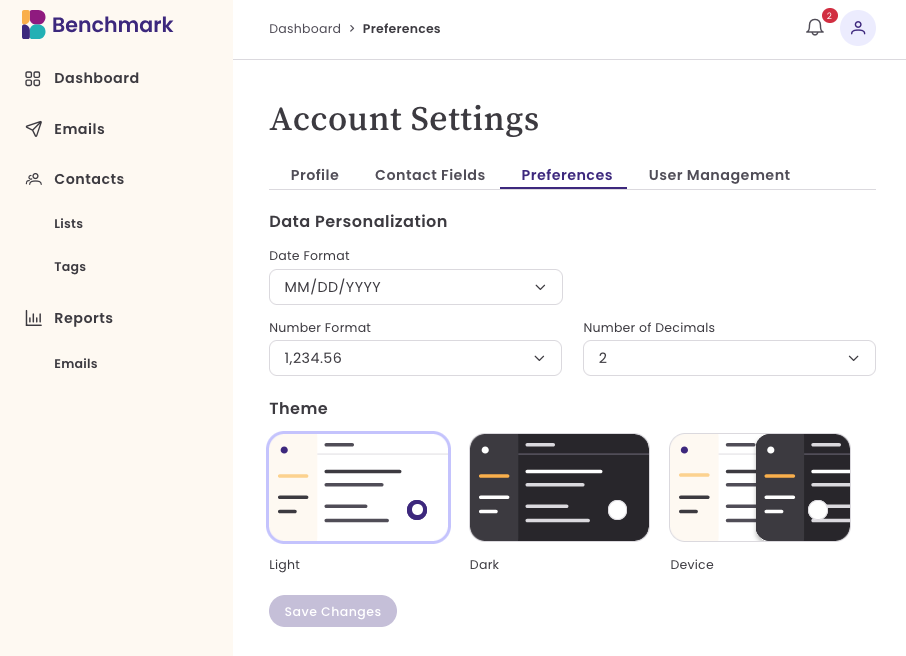
您可以在偏好設定頁面自訂帳戶的顯示方式。注意,所有變更必須在儲存後才會生效。
以下是各項設定選項:
數據個人化
選擇數據資料的顯示方式。
日期格式:您選擇的日期格式會應用在排程郵件。其中 DD 代表日,MM 代表月,YYYY 代表年。
- YYYY/MM/DD
- MM/DD/YYYY
- DD/MM/YYYY
選擇正確的格式可確保排程清晰明確、避免對發送日期產生混淆,並幫助您更有條理地管理電子報。
數字格式:
小數位數:
主題
根據您的喜好自訂 Benchmark 帳戶的外觀。
淺色模式:使用明亮背景搭配深色文字。
深色模式:使用深色背景搭配淺色文字。
裝置:此選項將自動遵循您裝置作業系統的主題設定。若作業系統設定為深色模式,應用程式將使用深色模式;若設定為淺色模式,應用程式也會相應調整。
使用者管理
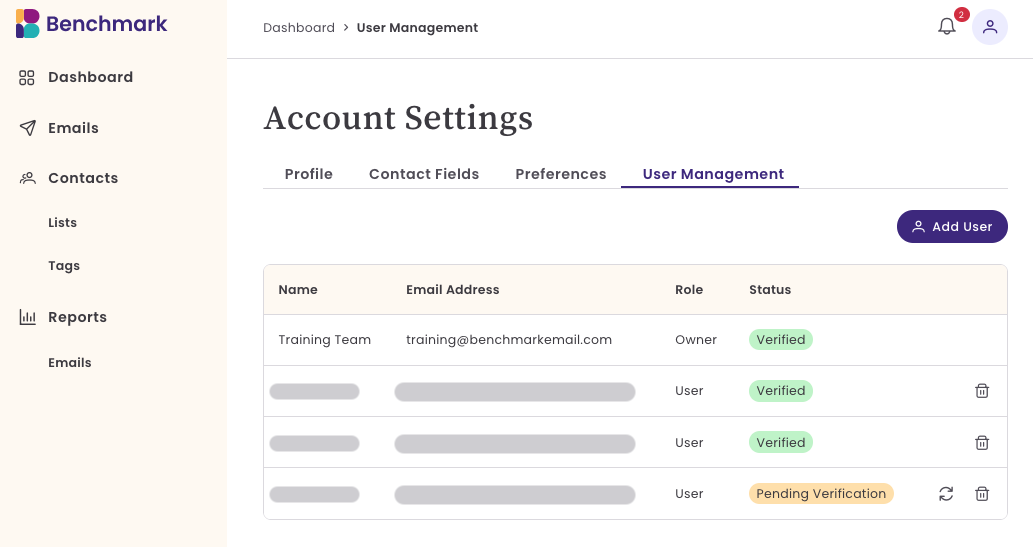
作為帳戶擁有者,您可以新增或移除帳戶中的使用者。被加入帳戶的使用者將擁有存取該帳戶內所有數據的完整權限。
使用者權限
- 被加入的使用者不具備新增其他使用者至帳戶的權限。
- 一個電子郵件地址可以受邀加入多組帳戶,但只能註冊一個屬於自己的主帳戶。
一旦使用者被加入帳戶,您將無法修改其帳戶的電子郵件地址。
使用者角色
- 帳戶擁有者
- 使用者
狀態
- 已驗證:使用者已收到驗證信並已設定帳戶密碼。
- 等待驗證:使用者尚未設定帳戶密碼。您可以點擊「重新發送」再次傳送使用者驗證信。

如果使用者收不到收驗證信,請聯絡我們的支援團隊。
新增使用者步驟
- 點擊「新增使用者」選項。
- 輸入使用者的電子郵件地址、名字與姓氏。
- 最後,點擊「立即付款 & 新增使用者」。
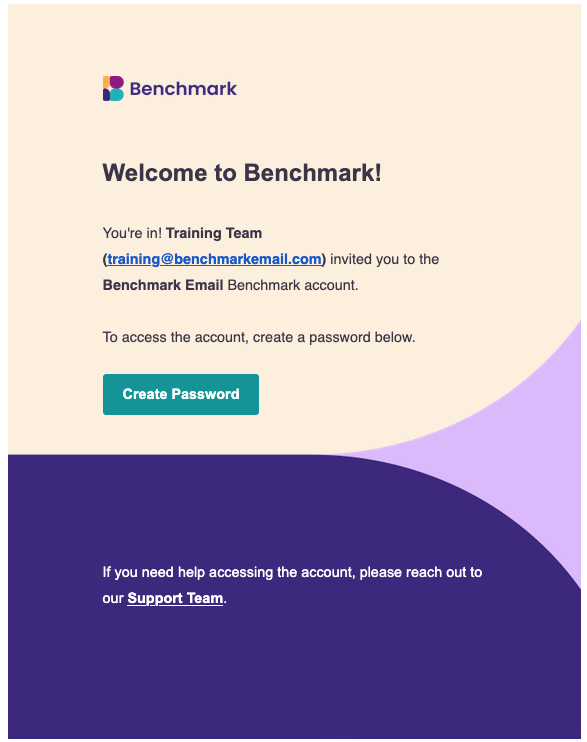
完成後,該使用者會收到一封驗證信,以便設定帳戶密碼。在他們完成密碼設定之前,帳戶狀態將會維持在「等待驗證」。
移除使用者
被移除的使用者在結束目前的登入狀態(例如:登出或關閉瀏覽器)後,將立即失去存取帳戶的權限。系統不會向該使用者發送被移除的通知。
-
找到該使用者,並點擊「垃圾桶」圖示。
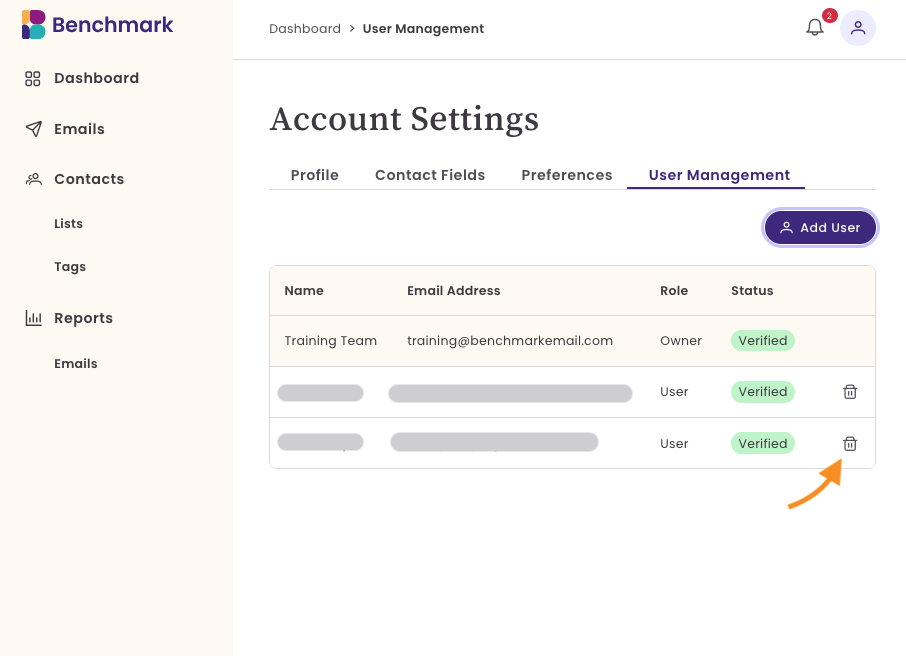
- 點擊 「是,移除」 以確認您要移除該使用者。
方案與帳單
在此頁面中,您可以查看目前方案的詳細資訊、進行升級或降級調整,或是取消您的帳戶。在頁面底部,您也可以找到方案的續訂日期以及每月發送限額的摘要。
您可以在此查看方案內含項目的明細,以及目前的實際使用量。
您的方案資訊包括:
聯絡人
- 方案允許的聯絡人總數,以及您已匯入的人數。注意,只有有效聯絡人會計入您的使用額度。
內含郵件數
- 您每個月可以發送的郵件數量,以及目前的已使用量。
取消帳戶
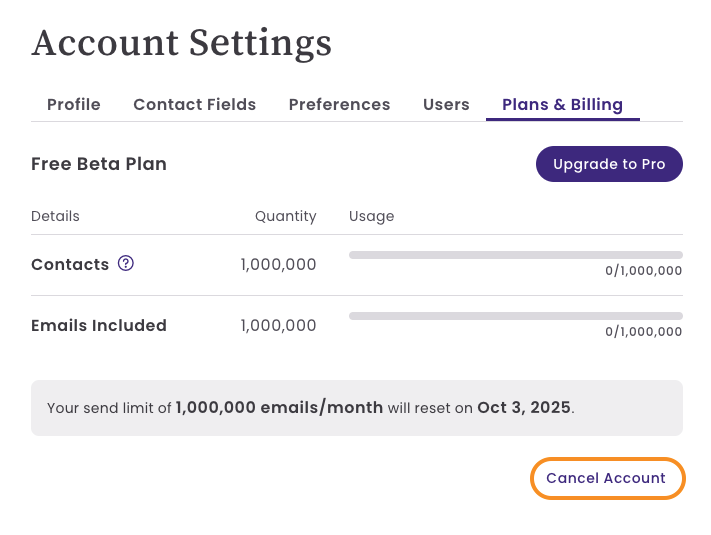
此操作無法復原,刪除的資料也無法找回。
上傳聯絡人
您可以上傳整份名單或手動新增單一聯絡人。在建立電子郵件的過程中,您必須先建立好聯絡人名單才能發送;此外,您也可以直接從「聯絡人儀表板」向所有聯絡人或特定群組發送郵件。
聯絡人識別原則:系統會以「電子郵件地址」作為唯一的識別標準,且每個地址僅會計入一次。建議利用標籤和聯絡人名單來對不同的客群進行分類。
新增聯絡人方式:點擊「聯絡人」,然後選擇「匯入聯絡人」或「建立聯絡人」。
匯入聯絡人
「匯入聯絡人」選項讓您可以上傳儲存在電腦中的名單檔案。在匯入過程中,您可以同時為帳戶新增「自訂欄位」,讓聯絡人資訊更有組織。
- 欄位標籤:請確保您的檔案包含欄位標籤(標籤應位於檔案的第一列)。如果缺少欄位標籤,名單將無法成功匯入。
- 檔案格式:僅支援 UTF-8 編碼的 CSV 格式檔案。
- 檔案大小:檔案不得超過 100MB。
- 必要資訊:若聯絡人沒有電子郵件地址,則不會被匯入。
建立聯絡人(新增單一聯絡人)
您可以跳過匯入步驟,直接手動新增個別聯絡人。聯絡人資訊中必須包含電子郵件地址。
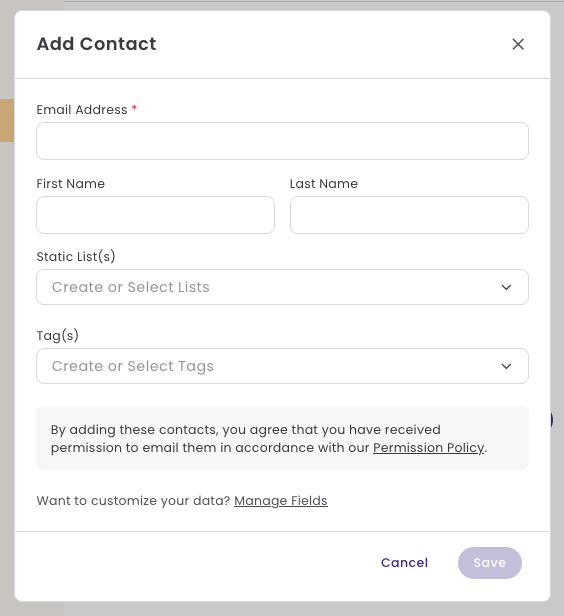
想要了解如何逐步新增或匯入聯絡人,點擊此處。
建立郵件
最精彩的部分莫過於您的郵件設計!既然帳戶已經設定完且聯絡人也上傳好了,現在就可以開始製作您的郵件。
透過我們的拖曳式編輯器,建立郵件變得非常簡單。您可以從零開始自行設計,或是選擇我們預製的模板。
從頭開始
「從頭開始」模板是完全空白的,您必須在各個區塊中加入自訂內容。您可以根據品牌色彩、標誌和圖片來打造專屬的郵件風格。
模板
我們的內建模板已預先配置好版面配置、內容區塊、圖片、按鈕、背景顏色,甚至連郵件文案都幫您準備好了。每個區塊都可以自由修改,您也可以套用自己的品牌色彩,確保風格一致。
您可以隨時儲存模板,稍後再回來編輯或發送。當您準備好發送郵件時,請在郵件檢查清單填寫以下詳細資訊:
主旨:這是聯絡人在收件匣中會看到的郵件主旨。
寄件者資訊:包含寄件者名稱、寄件者郵件,以及回覆地址。
聯絡人名單:選擇要接收此郵件的聯絡人名單。若尚未建立名單,您可以跳過此步驟,直接從「聯絡人儀表板」發送郵件。 [點擊此處] 了解更多。
想要了解關於建立並發送郵件,點擊此處。